

oppo手机怎么修剪照片?新手必看操作步骤详解
oppo手机作为当前市场上广受欢迎的智能手机品牌,其内置的相册功能不仅具备强大的拍摄能力,还集成了便捷的图片编辑工具,让用户无需借助第三方软件即可轻松完成照片修剪,本文将详细介绍oppo手机修剪照片的具体操作步骤、功能特点、实用技巧以及常见问题解决方案,帮助用户充分发挥手机编辑功能的潜力,让每一张照片都呈现出最佳效果。
oppo手机修剪照片的基础操作
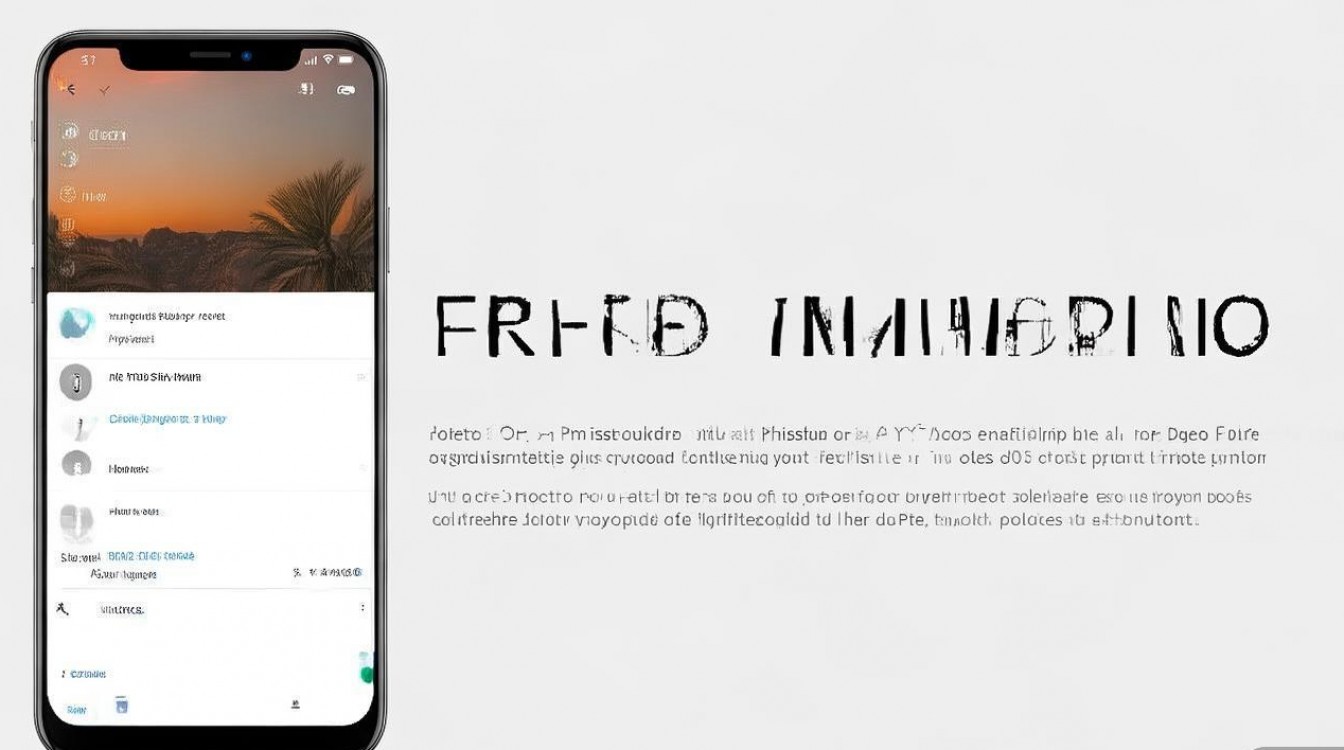
oppo手机修剪照片主要通过系统自带的"相册"应用完成,操作流程简单直观,适合各类用户群体,打开手机中的"相册"应用,在相册界面找到需要修剪的照片,点击进入全览模式,在照片预览界面的下方工具栏中,向左滑动或点击"编辑"选项,即可进入编辑菜单,编辑菜单中包含多个功能模块,裁剪"是修剪照片的核心功能。
点击"裁剪"按钮后,屏幕会显示九宫格辅助线,帮助用户判断构图比例,oppo手机提供了多种预设比例选项,包括1:1、3:4、4:3、9:16等常用比例,用户可根据需要选择,制作方形图片适合选择1:1比例,发布到社交媒体则可选择9:16的竖屏比例,如果需要自由裁剪,可以选择"自由"选项,通过手指拖动裁剪框的四个角或边框来调整裁剪范围,裁剪完成后,点击右下角的"√"按钮确认保存,系统会自动覆盖原图或提示保存为新图片,具体设置可在相册"设置"中调整。
高级修剪功能与实用技巧
oppo手机的修剪功能不仅限于基础的裁剪操作,还提供了多项高级功能,满足用户的精细化编辑需求,在裁剪界面,用户可以通过旋转按钮对照片进行90度、180度或任意角度的旋转调整,特别适合修正拍摄时倾斜的地平线,拉直功能允许用户通过手指绘制一条直线,系统会自动识别并校正照片中的倾斜角度,这一功能在处理建筑摄影或风景照片时尤为实用。
对于需要精确调整的用户,oppo手机还支持手动输入数值来设定裁剪框的位置和大小,在裁剪界面的右上角,点击"..."图标可进入高级设置,通过输入具体的像素值或百分比来实现精确裁剪,这种功能对于需要制作特定尺寸图片的用户来说非常便捷,例如制作符合网站banner尺寸的图片或打印特定规格的照片。
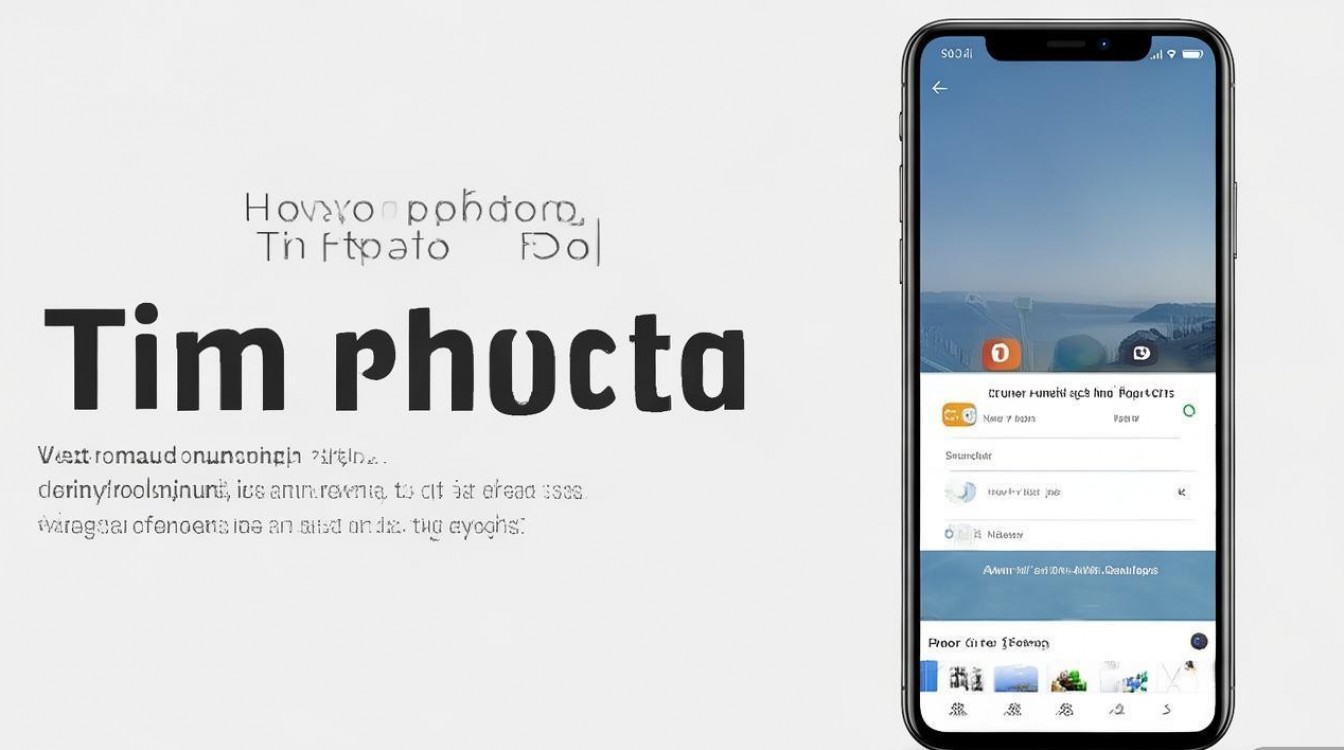
在实际使用中,掌握一些实用技巧可以显著提升修剪效果,在裁剪人像照片时,建议将人物的眼睛放置在三分法线的交点上,这样能够突出主体并增强画面美感,对于风景照片,则可以尝试将地平线放置在画面的上三分线或下三分线位置,避免居中构图带来的呆板感,oppo手机的裁剪功能还支持实时预览,用户在调整过程中可以即时查看效果,便于做出最佳选择。
不同场景下的修剪应用案例
经验案例一:社交媒体分享前的照片优化
张先生是一位摄影爱好者,经常在社交平台分享自己的作品,他发现oppo手机的裁剪功能在优化照片方面表现突出,有一次,他拍摄了一张夕阳下的城市剪影照片,但由于拍摄角度问题,画面左侧有多余的电线干扰,他使用oppo手机的裁剪功能,选择了1:1的比例,将左侧多余部分裁剪掉,并将主体建筑放置在画面右侧三分线上,最终呈现出构图简洁、主体突出的作品,获得了大量网友的点赞,张先生特别提到,oppo手机裁剪时的九宫格辅助线非常精准,帮助他快速找到最佳构图位置。
经验案例二:证件照快速制作
李女士需要制作一寸证件照,但专门去照相馆既费时又费钱,她发现oppo手机的裁剪功能结合其他编辑工具,完全可以满足需求,她选择一张正面免冠照片,进入裁剪界面后选择标准的证件照比例(通常为2.5cm×3.5cm,对应像素约为295×413像素),通过手动输入数值精确裁剪后,再使用相册中的"美颜"功能适当调整肤色,最后导出图片并送去打印,整个过程不到十分钟,效果完全不输专业照相馆,李女士表示这个功能为她的生活带来了极大便利。
修剪功能的注意事项与问题解决
在使用oppo手机修剪照片时,用户可能会遇到一些常见问题,裁剪后发现图片模糊,这通常是因为裁剪后分辨率降低导致的,为了避免这种情况,建议用户尽量使用高分辨率原图进行裁剪,并避免裁剪过多内容,如果照片本身分辨率较低,可以在裁剪时选择"保持分辨率"选项(部分oppo机型支持),虽然裁剪范围会受到限制,但能保证图片清晰度。
另一个常见问题是裁剪后保存的图片质量下降,oppo手机默认保存质量为原图质量,但用户可以在相册设置中检查"保存图片质量"选项,确保选择"最佳"质量,如果使用第三方应用打开裁剪后的图片发现异常,可能是由于不同应用的解码方式不同导致的,建议使用系统相册或默认图片查看器打开。
对于需要批量处理多张照片的用户,oppo手机虽然没有直接提供批量裁剪功能,但可以通过"相册"中的"选择"功能,多选照片后进入编辑界面,依次进行裁剪操作,虽然过程稍显繁琐,但相比逐张编辑已大大节省时间,未来系统更新可能会加入批量处理功能,建议用户关注oppo官方发布的系统更新信息。
相关问答FAQs
问题1:oppo手机裁剪照片时如何保持图片不变形?
解答:保持图片不变形的关键在于选择正确的裁剪比例,oppo手机在裁剪界面提供了多种预设比例,用户应根据图片用途选择对应比例,制作头像应选择1:1,制作壁纸可选择16:9或19.5:9(根据手机屏幕比例),如果必须自由裁剪,可以在裁剪时按住Shift键(部分机型支持),这样能保持原始宽高比不变,裁剪时尽量避免过度拉伸或压缩图片主体,确保主体在裁剪后依然保持自然形态。
问题2:裁剪后的照片如何恢复到原始状态?
解答:oppo手机在编辑照片时,每次修改都会覆盖原图,因此一旦裁剪保存,原始状态将无法直接恢复,但用户可以通过以下方法尝试找回原图:1. 检查"相册"中的"最近删除"文件夹,系统会自动删除30天内的照片,可在此处找回并恢复;2. 如果手机开启了"云相册"同步功能,可登录oppo云服务找回原始图片;3. 如果之前有导出过原图备份,可从备份中恢复,建议重要照片在编辑前先手动备份,避免造成不可逆的损失。
国内文献权威来源
- 《OPPO手机官方用户指南》- OPPO移动通信有限公司技术文档中心
- 《智能手机图像处理技术研究与应用》- 中国科学院自动化研究所图像处理实验室
- 《移动终端摄影后期处理技术规范》- 中国电子技术标准化研究院
- 《数字图像裁剪算法优化与实现》- 北京大学计算机科学技术研究所
- 《社交媒体时代的移动端图片编辑行为分析》- 清华大学新闻与传播学院新媒体研究中心
版权声明:本文由环云手机汇 - 聚焦全球新机与行业动态!发布,如需转载请注明出处。





 冀ICP备2021017634号-5
 冀公网安备13062802000102号