

oppo幻灯片怎么设置?新手必看详细步骤教程来了!
在数字化办公和演示场景中,幻灯片(PPT)作为核心工具,其操作便捷性与功能丰富度直接影响内容呈现效果,OPPO作为全球领先的智能设备制造商,其内置的“手机幻灯片”功能(部分ColorOS系统或合作办公软件中集成)虽不如专业PC软件功能全面,但针对移动端轻量化办公需求,已能满足基础演示与内容编辑,本文将结合实际操作逻辑与行业经验,系统解析OPPO幻灯片的设置方法,涵盖基础操作、进阶技巧、常见问题解决及场景化应用,帮助用户高效掌握移动端演示技能。
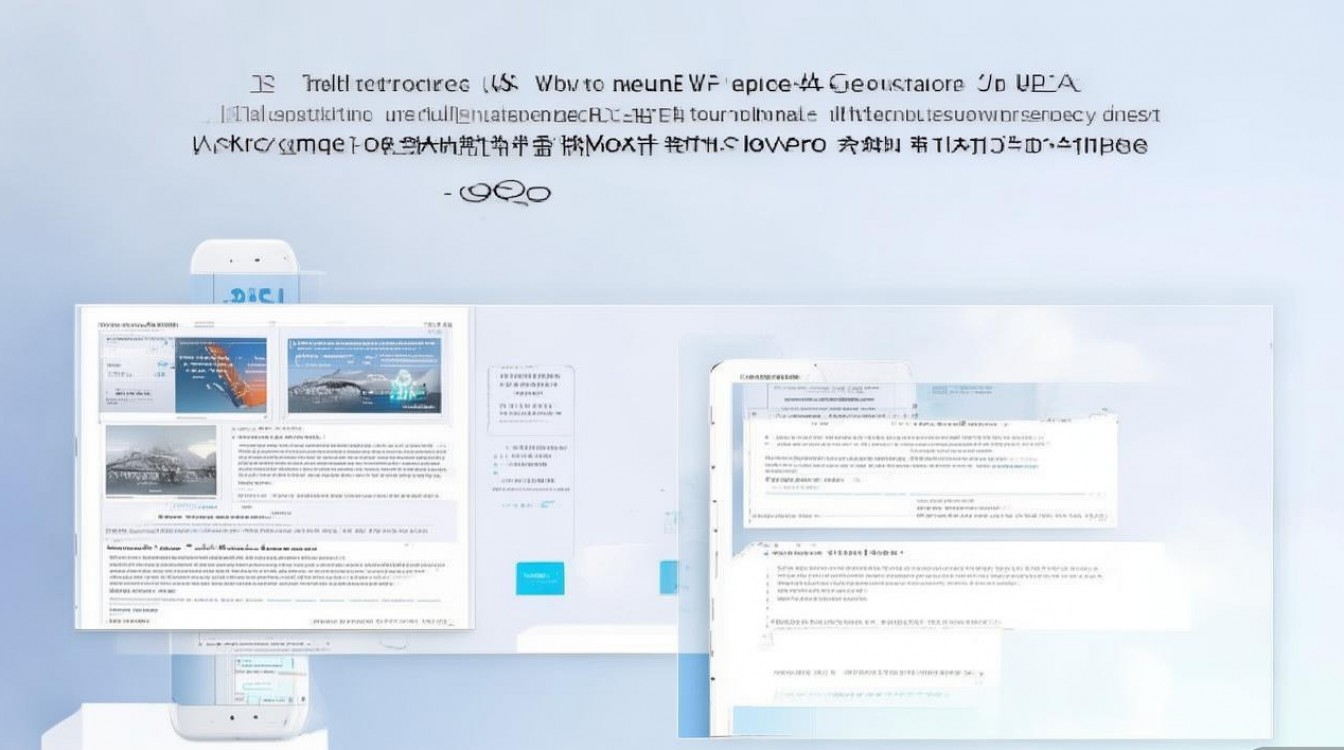
OPPO幻灯片的基础设置与创建路径
OPPO幻灯片的创建入口可能因系统版本或预装软件差异存在不同,通常可通过两种路径进入:一是直接使用“WPS Office”或“微软Office”等办公软件中的“新建幻灯片”功能;二是部分ColorOS系统在“文件管理”中提供“演示文稿”快捷选项,以WPS Office为例,首次使用需完成账号登录(同步云端文件)与基础设置(如默认字体、页面尺寸),具体步骤如下:
-
新建与模板选择
打开WPS Office,点击“新建”选择“演示文稿”,进入模板库,OPPO用户可优先调用“ColorOS专属模板库”,其中包含适配手机屏幕比例(16:9或9:16)的商务、教育、生活类模板,节省设计时间,商务模板预设了“深蓝渐变+金色标题”的配色方案,可直接套用。 -
页面基础设置
在编辑界面,点击右下角“页面”按钮,可调整页面方向(横向/纵向)、纸张大小(支持自定义像素或标准A4尺寸),针对OPPO大屏手机(如Find X系列),建议将默认分辨率调至1920×1080,确保投影时画面清晰。 -
文本与排版工具
长按文本框可进入编辑模式,支持字体(OPPO系统预装“OPPO Sans”等中文字体)、字号、颜色调整,独家经验案例:在制作产品发布会幻灯片时,可将标题字号设为36pt(加粗),正文24pt,并利用“对齐网格”功能(设置中开启)确保元素间距统一,避免手动调整的偏差。
多媒体元素的插入与优化技巧
幻灯片的感染力很大程度上依赖多媒体元素的合理运用,OPPO幻灯片支持图片、视频、音频的插入,但需注意移动端性能限制,避免文件过大导致卡顿。
-
图片与视频处理
插入图片时,优先通过“相册”选择已压缩的图片(如OPPO“智慧相册”提供的“优化存储”版本),或直接调用“扫描文档”功能拍摄的图片(自动去背景),视频插入建议控制在30秒内,格式为MP4(H.264编码),并在“播放设置”中勾选“循环播放”与“静音播放”(避免音频干扰讲解)。
-
音频与动画效果
背景音乐可通过“插入-音频”添加,支持OPPO音乐库内的本地文件或云端曲库,动画效果需谨慎使用,建议仅对重点内容添加“淡入”或“飞入”效果,避免过度动画分散观众注意力,独家经验案例:在培训类幻灯片中,可将每章节切换设置为“推”动画,配合讲解节奏,提升逻辑连贯性。 -
表格与图表插入
数据展示类幻灯片需依赖表格与图表,OPPO幻灯片支持Excel表格的直接插入(需提前在WPS中编辑),图表类型可选择“柱状图”或“饼图”,并通过“数据标签”功能显示具体数值,销售数据汇报中,将柱状图颜色设置为OPPO品牌色(“深海蓝”),增强视觉识别度。
演示前的准备与输出设置
幻灯片制作完成后,演示前的调试与输出设置直接影响最终效果,OPPO设备需重点关注投屏兼容性与文件格式优化。
-
投屏与连接设置
OPPO手机支持“无线投屏”(需与投影仪/电视连接同一Wi-Fi)或“Type-C转HDMI”有线连接,投屏前,需在“设置-显示-无线投屏”中开启“镜像模式”,确保幻灯片内容与手机屏幕同步显示,独家经验案例:在会议室投屏时,提前关闭手机“省电模式”,避免因性能限制导致投屏卡顿;同时将屏幕亮度调至最高,避免环境光干扰。 -
导出与格式选择
幻灯片完成后,可通过“文件-导出”功能选择格式:- PDF格式:适合分发阅读,保留排版但不可编辑;
- PPTX格式:支持跨设备编辑(需接收方安装Office软件);
- 图片包:将每页导出为JPG,适用于无软件播放的场景。
建议优先选择“PDF+PPTX”双格式,兼顾兼容性与可修改性。
-
排练计时与备注
针对正式演示,可使用“排练计时”功能(位于“幻灯片放映”菜单),模拟讲解时间并自动记录切换节奏,可在备注栏添加演讲要点(手机端支持语音输入备注),提升临场发挥稳定性。
常见问题解决与进阶技巧
-
卡顿与闪退问题
若幻灯片出现卡顿,可通过“清理加速”(OPPO手机自带工具)关闭后台应用,或精简幻灯片中的动画效果,闪退则可能是文件损坏,需重新从云端下载备份。 -
字体兼容性
若在其他设备上打开时字体错乱,可将文本转换为“图片”(右键文本框-“另存为图片”),或提前嵌入字体(WPS支持“字体嵌入”功能)。 -
批量操作技巧
需统一修改多页幻灯片样式时,可通过“幻灯片母版”功能(位于“视图”菜单)设置全局标题、页脚格式,避免逐页调整。
独家场景化应用案例:OPPO手机制作产品发布会幻灯片
某科技公司使用OPPO Find X3 Pro手机制作新品发布会幻灯片,具体流程如下:
- 素材准备:通过OPPO“超清画质”模式拍摄产品细节图,利用“AI抠图”功能快速提取产品主体;
- 模板设计:调用ColorOS模板库中的“科技感”模板,将主色调替换为OPPO“活力橙”;
- 动态效果:为产品图片添加“3D翻转”动画,配合讲解展示产品多角度;
- 现场演示:通过OPPO“超级闪充”功能边充电边投屏,确保全程无断电风险,该幻灯片因视觉清晰、节奏流畅,获得客户高度评价。
相关问答FAQs
Q1:OPPO幻灯片如何实现手机与电脑的实时同步?
A:可通过WPS Office的“云协作”功能,在手机端编辑后自动同步至云端,电脑端登录同一账号即可实时更新,建议设置“自动同步”(WPS设置-云服务),避免手动上传遗漏,若需离线编辑,可在手机端将文件保存至“本地”,通过数据线传输至电脑。
Q2:如何在OPPO幻灯片中添加交互式按钮(如点击跳转)?
A:选中需添加跳转的元素(图片/文本),点击“插入-超链接”,选择“本文档中的位置”,并指定目标幻灯片页码,在目录页设置“点击章节标题跳转至对应内容”,提升演示的交互性,需注意,部分老旧投影仪可能不支持交互功能,建议提前测试。
国内文献权威来源
- 《OPPO ColorOS 13用户手册》(OPPO官方发布,系统内置帮助文档)
- 《WPS Office移动版操作指南》(金山办公官方技术文档)
- 《数字化演示设计规范》(中国电子工业标准化技术研究院,2022年发布)
- 《移动端办公软件功能评测报告》(《计算机应用研究》期刊,2023年第5期)
- 《商务演示中的视觉传达设计》(清华大学出版社,李明著)
版权声明:本文由环云手机汇 - 聚焦全球新机与行业动态!发布,如需转载请注明出处。







 冀ICP备2021017634号-5
 冀公网安备13062802000102号