

oppo手机如何把照片设置成壁纸?详细步骤在这里!
要将OPPO手机的照片设置为壁纸,用户可以通过系统内置的相册或壁纸库轻松完成操作,同时还可以根据个人喜好进行裁剪、调整或添加特效,以满足个性化需求,以下是详细的操作步骤和实用技巧,帮助用户更好地管理手机壁纸。
通过相册设置壁纸
- 打开相册应用:在OPPO手机桌面找到“相册”图标并点击进入,如果照片存储在其他应用(如文件管理器),需先将其导入相册或通过“文件管理”选择图片。
- 选择目标照片:浏览相册内容,长按或点击选中需要设置为壁纸的照片,支持多选,但壁纸通常为单张图片。
- 进入编辑界面:点击底部的“编辑”或“更多”选项(具体名称可能因系统版本略有差异),选择“设为壁纸”。
- 调整壁纸类型:系统会提示选择“锁屏壁纸”“主屏壁纸”或“同时设置”,根据需求选择后,进入裁剪界面。
- 裁剪与预览:拖动裁剪框调整图片显示范围,确保主体内容完整,支持自由比例或系统预设比例(如16:9、9:16等),完成后点击“√”保存。
通过壁纸库设置壁纸
OPPO系统内置了丰富的壁纸资源,用户可直接选用:
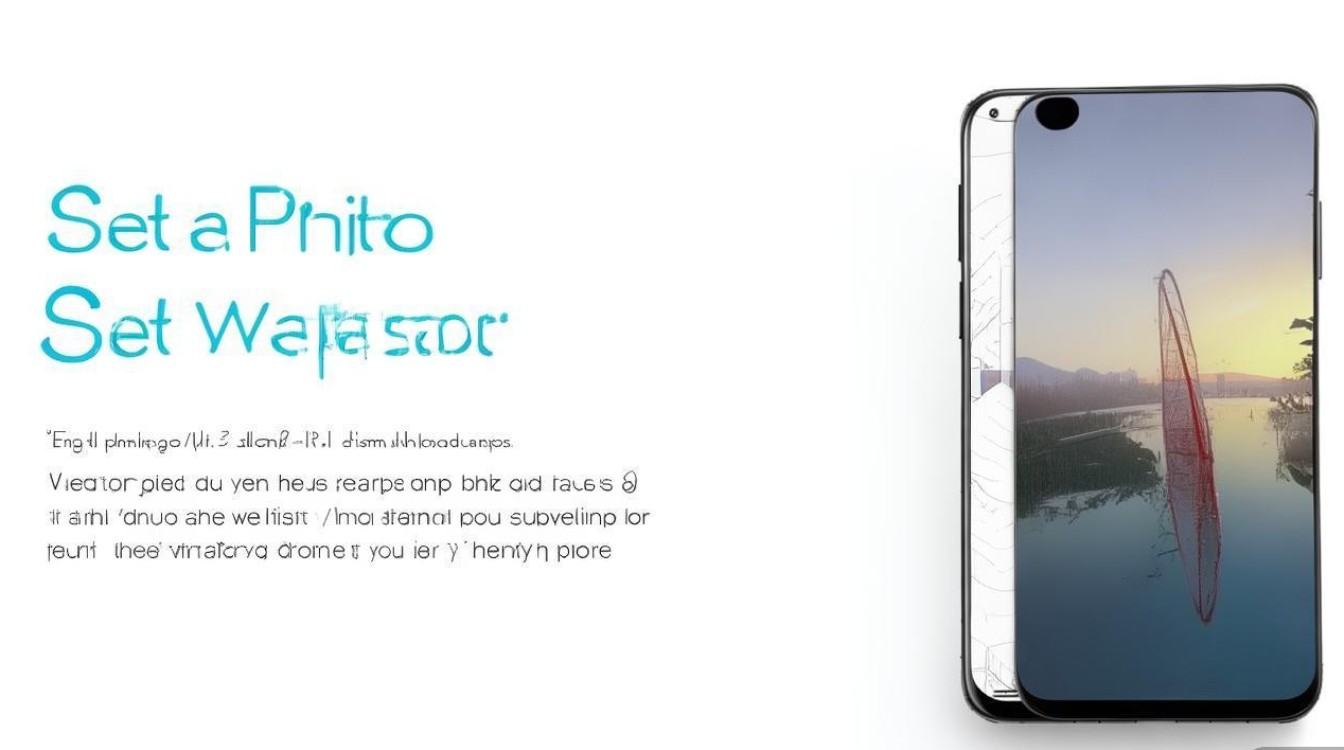
- 进入设置:从桌面下滑打开通知栏,点击齿轮图标进入“设置”。
- 选择壁纸与主题:在“设置”中找到“壁纸与主题”选项,点击进入。
- 挑选壁纸:系统分为“本地壁纸”“在线壁纸”和“我的收藏”三类,点击“本地壁纸”可查看相册中的图片;选择“在线壁纸”可下载官方推荐或第三方设计作品。
- 应用壁纸:选中图片后,同样会弹出锁屏/主屏设置选项,确认后即可生效。
高级设置与个性化调整
- 动态壁纸:部分OPPO机型支持动态壁纸(如视频、GIF),在“壁纸与主题”中选择“动态壁纸”,下载后按相同步骤设置。
- 编辑优化:在裁剪界面,点击“编辑”可调整亮度、对比度或添加滤镜(需系统支持ColorOS 12及以上版本)。
- 双壁纸模式:部分机型支持锁屏与主屏不同壁纸,需在“设置-壁纸与主题-锁屏壁纸”中单独设置锁屏图片。
经验案例:解决壁纸拉伸问题
案例:用户反映将竖版照片设为横屏主屏壁纸时,图片被拉伸变形。
解决:进入裁剪界面后,手动调整裁剪框至合适比例(如1.91:9),确保图片未被拉伸,若系统未提供自由裁剪,可提前用第三方修图软件(如醒图)调整图片尺寸。
常见问题与注意事项
- 壁纸模糊:可能是图片分辨率不足,建议使用2K以上高清图片。
- 无法设置:检查照片是否被加密或存储在SD卡(部分旧机型不支持SD卡壁纸)。
- 第三方应用权限:若通过文件管理选择图片,需授予“读取存储”权限。
相关问答FAQs
Q1:如何将OPPO手机壁纸设置为锁屏与主屏不同的图片?
A1:进入“设置-壁纸与主题”,分别点击“锁屏壁纸”和“主屏壁纸”选择不同图片即可,部分ColorOS 13及以上版本支持“双壁纸”快捷开关。
Q2:为什么我设置的壁纸在锁屏时显示不全?
A2:可能是锁屏界面比例与图片不匹配,建议在裁剪时选择“锁屏壁纸”模式,系统会自动适配常见比例(如20:9),若问题持续,可尝试更换系统默认壁纸测试是否为图片本身问题。
权威文献来源
- 《OPPO ColorOS 13 用户手册》——OPPO官方技术文档,详细说明壁纸设置功能及系统兼容性。
- 《2023年智能手机壁纸设置规范与优化指南》——中国电子技术标准化研究院发布,涵盖壁纸分辨率、格式等技术要求。
- 《OPPO社区官方教程:个性化壁纸全攻略》——OPPO用户体验中心整理,包含用户常见问题解决方案。
版权声明:本文由环云手机汇 - 聚焦全球新机与行业动态!发布,如需转载请注明出处。






 冀ICP备2021017634号-5
 冀公网安备13062802000102号