

oppo手机录音怎么用?教你开启并清晰录出声音的方法
在OPPO手机的使用过程中,录音功能是许多用户在工作、学习或生活中常用的工具,无论是会议记录、课堂笔记还是灵感捕捉,掌握正确的录音方法都能让操作更高效,录音效果更理想,本文将从基础操作、高级设置、场景应用及常见问题解决等方面,结合实际使用经验,为大家提供一份详尽的OPPO手机录音指南。
基础录音操作:简单三步完成录制
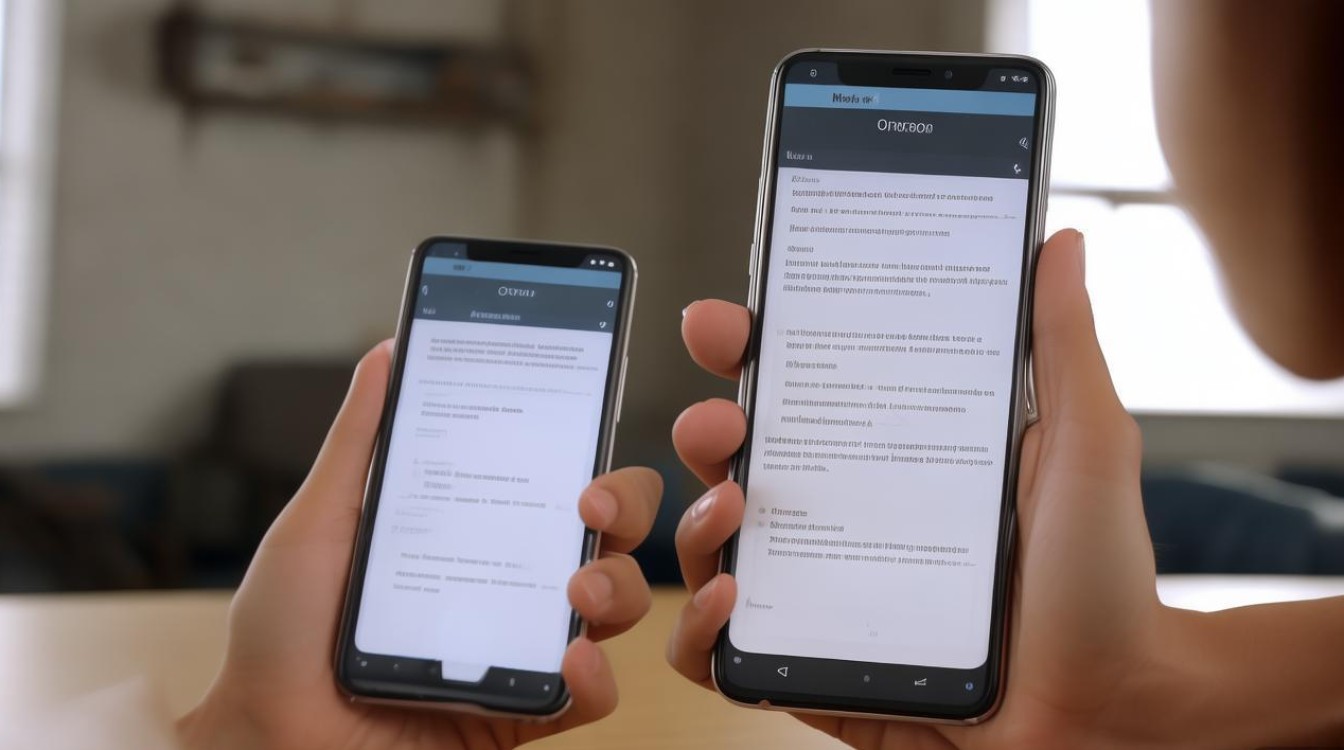
对于初次使用OPPO手机录音功能的用户,最需要掌握的是基础操作流程,在手机桌面找到并点击“录音机”应用,部分OPPO机型可能将此功能收纳在“工具箱”或“系统工具”文件夹中,进入应用后,主界面会显示明显的红色圆形录音按钮,点击即可开始录音,界面会实时显示录音时长、波形图及存储空间占用情况,让用户对录音状态一目了然。
录音过程中,若需暂停,可再次点击红色按钮;若需结束,点击停止按钮,系统会自动保存录音文件,默认情况下,录音文件会以“录音_年月日_时分秒”的格式命名,并存储在“录音机”应用的“所有录音”列表中,值得注意的是,OPPO手机在录音时会在状态栏显示录音图标,方便用户随时确认录音状态,若在录音界面左滑或右滑,还能快速进入“录音文件”或“设置”界面,操作逻辑清晰直观。
高级设置:个性化优化录音效果
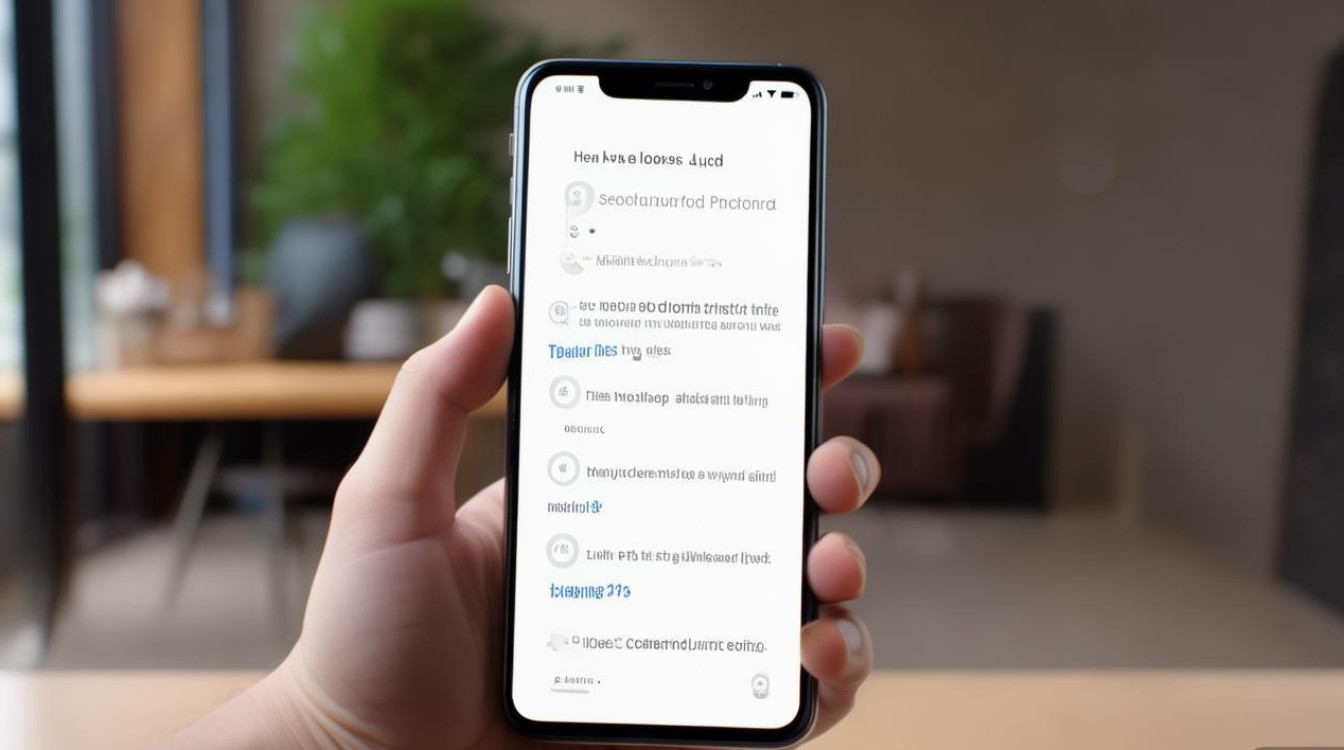
基础操作之外,OPPO手机还提供了丰富的录音设置选项,用户可根据需求调整录音参数,以获得更理想的音质或更便捷的使用体验,在“录音机”应用的设置菜单中,主要包含以下几项关键功能:
-
音频格式选择:支持“MP3”和“M4A”两种格式,MP3格式兼容性更好,适合分享或导入其他设备;M4A格式通常为无损或高压缩比格式,音质更佳,适合保存重要内容,在录制音乐或重要会议时,建议选择M4A格式以保留更多细节。
-
录音质量:提供“普通”“高质量”“超高质量”三个选项,高质量模式适合录制人声或近距离音源,超高质量模式则适合录制环境音或需要高保真度的场景,但会占用更多存储空间,根据实际测试,在安静环境下,超高质量模式能清晰捕捉到2米外的轻声交谈。
-
降噪功能:开启后可有效过滤环境杂音,如空调声、键盘敲击声等,在嘈杂的咖啡馆或办公室录音时,降噪功能能显著提升人声清晰度,但需注意,若环境音本身是重要内容(如自然声、现场音效),建议关闭此功能。
-
录音来源选择:部分OPPO机型支持“麦克风”和“系统音频”两种来源,麦克风模式录制手机周围环境音,系统音频模式则可录制手机播放的声音(如视频音频、通话声音),在录制在线课程时,选择“系统音频”可直接捕捉老师讲课的声音,避免因手机麦克风距离过远导致音量过小。
-
存储位置设置:默认录音存储于手机机身存储,用户可切换至“SD卡”存储,以节省手机空间,需注意,使用SD卡录音时,建议选择Class 10及以上高速卡,避免因存储速度不足导致录音中断。
以下为OPPO录音机主要设置选项及建议用途的对比表:
| 设置选项 | 适用场景 | 注意事项 | |
|---|---|---|---|
| 音频格式 | MP3、M4A | MP3适合分享,M4A适合保存高质量音频 | M4A文件体积较大 |
| 录音质量 | 普通、高质量、超高质量 | 超高质量适合重要内容,普通适合日常 | 高质量模式在嘈杂环境下效果有限 |
| 降噪功能 | 开启/关闭 | 嘈杂环境开启,安静环境可关闭 | 可能影响低频声音的录制 |
| 录音来源 | 麦克风、系统音频 | 系统音频适合录制手机播放声音 | 需系统权限支持 |
| 存储位置 | 手机存储、SD卡 | SD卡节省手机空间 | SD卡需提前格式化且高速稳定 |
场景化应用:针对不同需求的录音技巧
不同场景对录音功能的需求各异,掌握针对性的技巧能让录音效果事半功倍,以下是几种常见场景下的录音方法及经验案例:
-
会议记录:在商务会议中,建议将录音质量设置为“超高质量”,并开启“降噪功能”,若会议有多人发言,可将手机放置在会议桌中央,或使用外接麦克风(如OPPO部分机型支持Type-C接口麦克风),经验案例:某用户在录制部门会议时,因未开启降噪,导致录音中键盘声和翻纸声干扰严重,后期转录时需反复辨识;后改为开启降噪并将手机靠近发言人,录音清晰度显著提升。
-
课堂笔记:学生录制课程时,可选择“高质量”模式,并将录音来源设为“麦克风”,若老师使用PPT讲课,可同时开启“系统音频”录制课件内容(需老师允许),建议使用外接领夹麦克风,距离老师嘴巴10厘米左右,可避免教室回声影响音质,经验案例:某大学生在录制大型公开课时,因距离讲台较远,手机录音声音模糊;后购买领夹麦克风并贴在老师衣领上,录音效果接近现场直听。
-
灵感捕捉:对于突发灵感或即兴创作,可使用OPPO手机的“快捷录音”功能(部分机型支持长按电源键1秒启动录音),此功能无需解锁手机,适合在驾驶或手持物品时快速录音,录音完成后,可通过“录音机”应用的“转写”功能(需联网)将语音转为文字,提高效率。
-
采访录音:采访场景下,建议使用“立体声”录音模式(部分机型支持),并准备两个手机分别放置在采访对象和提问者附近,确保双方声音均衡,若需更专业效果,可搭配外接录音设备,通过OTG连接手机。
常见问题解决:快速排除录音故障
在使用OPPO手机录音时,用户可能会遇到一些常见问题,以下提供针对性的解决方法:
-
录音声音小:检查麦克风是否被遮挡(如手机壳遮住麦克风孔),或进入设置调整“录音增益”功能(部分机型支持),若仍无改善,可尝试使用外接麦克风。
-
录音文件损坏:可能是存储空间不足或SD卡故障,建议清理手机存储,或更换SD卡后重新录音,避免在录音时进行大型游戏或视频剪辑等高负载操作。
-
录音中断:通常因手机电量过低或存储速度不足导致,建议录音前确保电量在50%以上,并使用高速SD卡,若问题持续,可尝试更新系统版本或恢复出厂设置(需备份数据)。
-
无法找到录音文件:检查存储位置设置是否正确,或通过手机“文件管理”App搜索“录音机”文件夹,若文件丢失,可尝试使用数据恢复软件,但成功率较低。
相关问答FAQs
问题1:OPPO手机录音时如何避免电流声或杂音?
解答:电流声通常由电磁干扰或设备故障导致,尝试远离路由器、充电器等电子设备;检查手机是否安装了劣质保护壳,金属壳可能干扰麦克风;可更换耳机自带麦克风或使用外接麦克风,提升抗干扰能力,若问题依旧,可能是手机硬件故障,建议联系官方售后检测。
问题2:录音文件如何导出到电脑或分享给他人?
解答:导出录音文件有三种方式:一是通过“录音机”应用的“分享”功能,直接通过微信、QQ等应用发送;二是连接电脑,在“文件管理”中找到“内部存储/Recorder”文件夹,***文件到电脑;三是使用云服务(如OPPO云服务)同步录音文件后,在电脑端登录云账户下载,大文件建议通过电脑传输,避免因网络问题导致分享失败。
国内文献权威来源
- 《OPPO手机用户手册》(OPPO官方出版,详细说明录音功能操作方法及设置选项)
- 《移动设备音频采集技术研究》(《电子技术与软件工程》2022年第15期,分析手机录音的音质优化原理)
- 《数字音频格式与应用》(中国传媒大学出版社,系统介绍MP3、M4A等格式的技术特点)
- 《OPPO Reno系列手机评测》(《电脑报》2023年3月,包含录音功能的实际体验分析)
- 《智能手机外接设备兼容性指南》(人民邮电出版社,涵盖OPPO手机录音配件的使用规范)
版权声明:本文由环云手机汇 - 聚焦全球新机与行业动态!发布,如需转载请注明出处。







 冀ICP备2021017634号-5
 冀公网安备13062802000102号