

微信聊天记录怎么压缩?微信聊天记录导出步骤有哪些?
微信聊天记录占用空间过大是多数用户面临的共性难题,直接删除会丢失重要数据,单纯清理缓存又无法根治。最核心的解决方案是:先通过官方或第三方工具完整导出备份,再对本地存储文件进行针对性压缩或迁移,最后在手机端执行深度清理。 这一流程既能确保数据资产安全,又能释放高达 80% 以上的手机存储空间。
核心痛点与解决逻辑
微信作为“超级应用”,其数据库机制导致图片、视频及文件随时间推移呈指数级增长,许多用户误以为删除对话框即可释放空间,实则本地数据库文件(SQLite)并未缩小。
正确的处理逻辑必须遵循“备份先行,压缩在后,清理收尾”的三步走策略,任何跳过备份直接操作数据库的行为,都存在极高的数据丢失风险。
微信聊天记录导出步骤一览
在执行压缩或清理前,必须建立完整的数据副本,以下是两种主流且安全的导出方案:
-
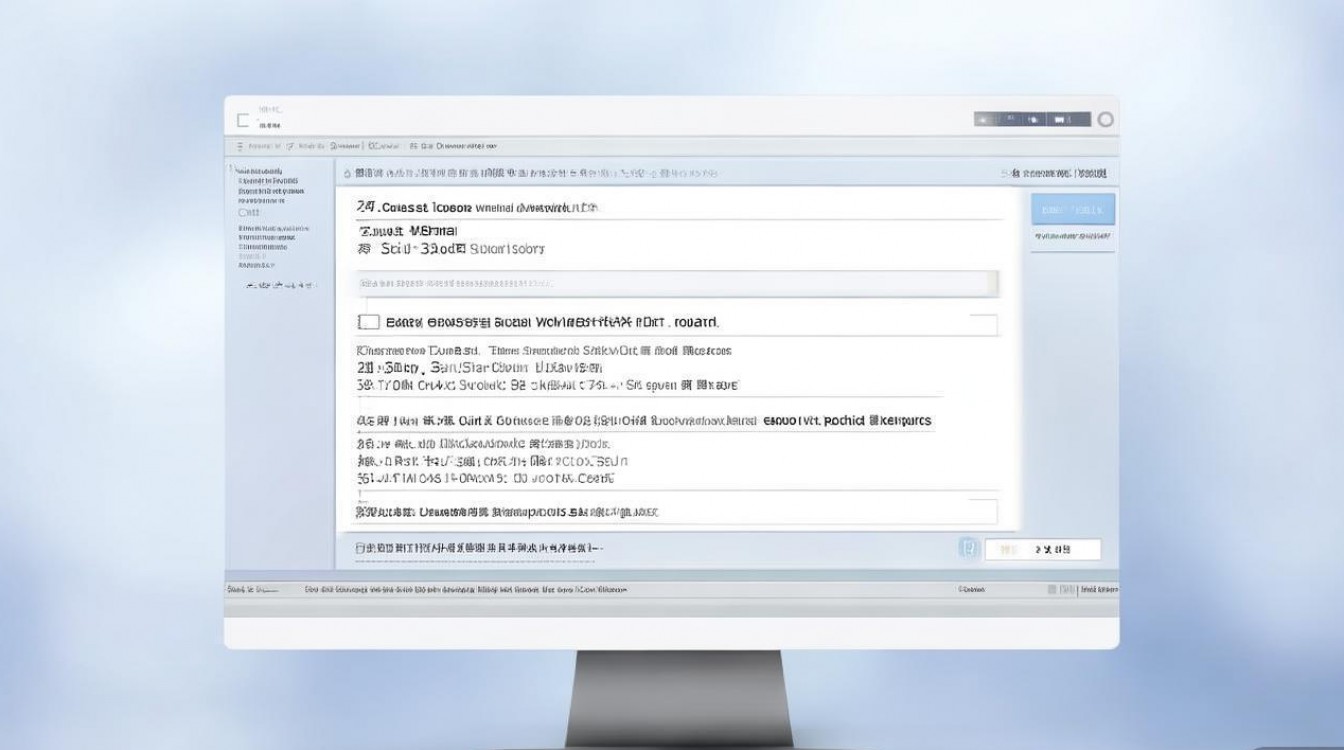
利用 PC 端微信官方备份(推荐)
- 登录电脑版微信,点击左下角“更多”菜单。
- 选择“迁移与备份”,点击“备份与恢复”中的“备份聊天记录到电脑”。
- 在手机端确认授权,选择需要备份的联系人或群聊。
- 等待进度条完成,此时数据已加密存储于电脑硬盘,安全性最高。
-
使用手机自带整机备份
- iOS 用户可通过 iTunes 或 Finder 进行整机加密备份,包含微信所有数据。
- Android 用户可利用品牌云服务或本地备份功能,将应用数据完整打包。
完成上述步骤后,您已掌握微信聊天记录怎么压缩 - 微信聊天记录导出步骤一览的关键前置条件,即可放心进行后续的瘦身操作。
高效压缩与空间释放策略
数据备份完成后,针对手机端的存储空间释放,可采取以下分层处理方案:
-
针对性清理大文件 进入微信“设置” - “通用” - “存储空间”。 系统会自动计算缓存、聊天记录及其他数据占比。 点击“聊天记录”后的“管理”,按时间或大小排序。 勾选包含大量视频、图片的会话,单独删除媒体文件,保留文字记录,此操作通常可立即释放 30%-50% 的空间。
-
数据库文件压缩(进阶方案) 对于技术型用户,可通过导出后的数据库文件进行优化。 将备份至电脑的 WeChat Files 文件夹复制出来。 使用专业的 SQLite 数据库工具打开
.db文件。 执行VACUUM命令,该命令能重组数据库文件,消除碎片,显著减小文件体积。 注意:此操作需在非运行状态下进行,且务必保留原始备份。 -
冷热数据分离存储 将半年前的非活跃聊天记录导出为 HTML 或 PDF 格式归档。 使用第三方开源工具(如 WeChatExport)将聊天记录转换为可读文档。 将转换后的文档存储至网盘或冷存储硬盘。 在手机端彻底删除对应的历史会话数据,实现“数据在云端,空间在本地”。
避坑指南与专业建议
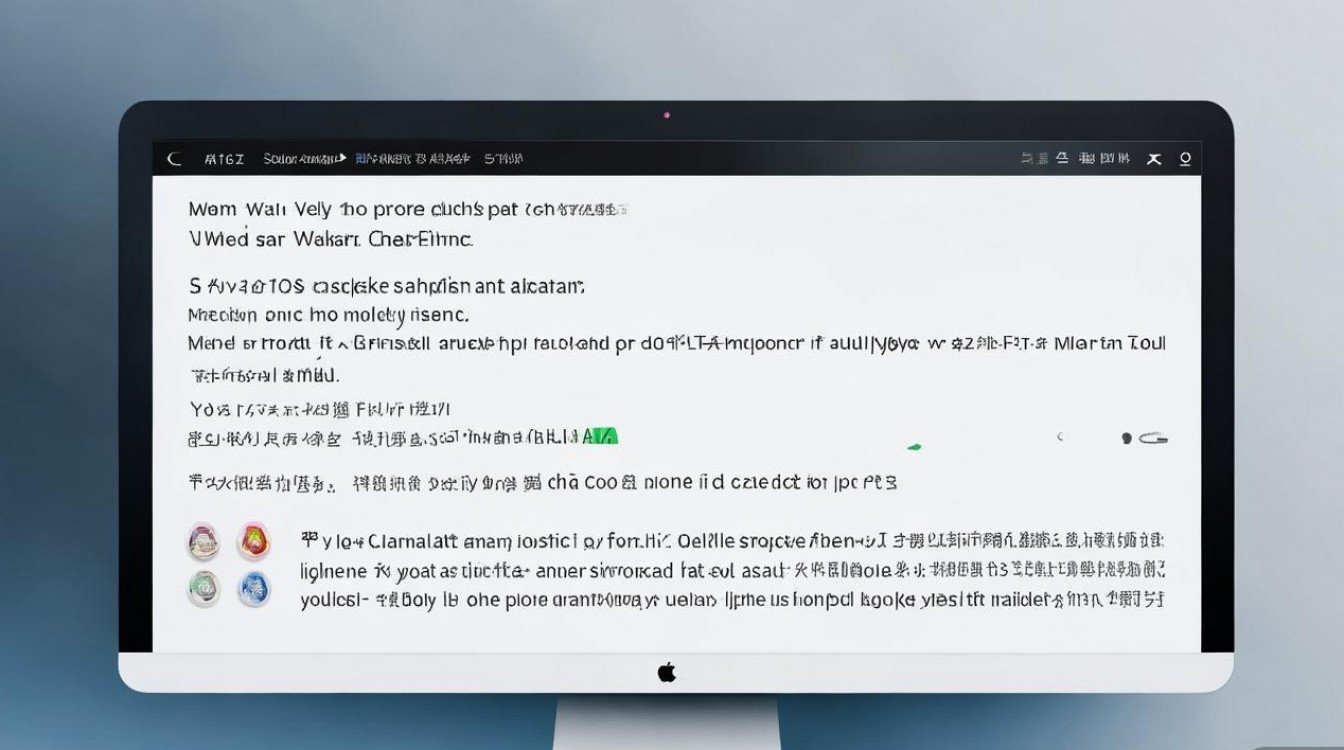
在处理过程中,务必警惕以下常见误区:
-
严禁直接使用不明来源的“清理大师” 此类软件往往无法识别微信复杂的目录结构,极易误删核心配置文件,导致微信无法启动或聊天记录乱码。
-
不要手动删除 FileStorage 文件夹 许多用户试图在文件管理器中直接删除
FileStorage目录下的内容,这种做法会导致微信重新下载所有缩略图,反而增加流量消耗和临时文件堆积。 -
定期维护优于一次性清理 建议每季度执行一次“备份 - 清理”循环,频繁的小规模清理比积累数年后的“大扫除”更安全、更高效。
通过科学的导出与压缩流程,不仅能解决存储焦虑,更能构建个人数字资产的长期保存机制,掌握微信聊天记录怎么压缩 - 微信聊天记录导出步骤一览,本质上是掌握了对个人数据的主权。
相关问答
Q1:导出后的微信聊天记录能否直接在电脑上查看? A:官方备份的文件是加密格式,无法直接双击查看,若需直接在电脑阅读,建议使用合法的第三方导出工具将记录转换为 HTML 或 PDF 格式,这样即可像浏览网页一样查看历史消息、图片和视频。
Q2:压缩或清理聊天记录后,会影响微信的正常使用吗? A:只要严格按照“先备份后清理”的步骤操作,不会影响微信的正常收发功能,清理仅移除本地的媒体缓存和历史文本,重新登录或加载时,未删除的部分依然完好,若误删,可通过之前的备份快速恢复。
如果您有更高效的微信瘦身技巧或遇到过数据恢复难题,欢迎在评论区分享您的经验。
版权声明:本文由环云手机汇 - 聚焦全球新机与行业动态!发布,如需转载请注明出处。





 冀ICP备2021017634号-5
 冀公网安备13062802000102号