

小米米家照片打印机怎么打印?小米米家照片打印机使用方法介绍
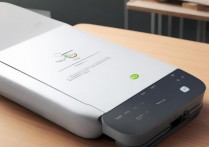
想要快速获得高质量实体照片,连接米家 APP 后选择照片并点击打印是唯一核心路径,小米米家照片打印机凭借便携性与高性价比,已成为家庭记录生活的热门工具,掌握正确的操作流程,能避免耗材浪费并提升成像效果,本文将直接切入小米米家照片打印机怎么打印 - 小米米家照片打印机使用方法介绍的核心环节,通过分层解析确保用户零门槛上手。
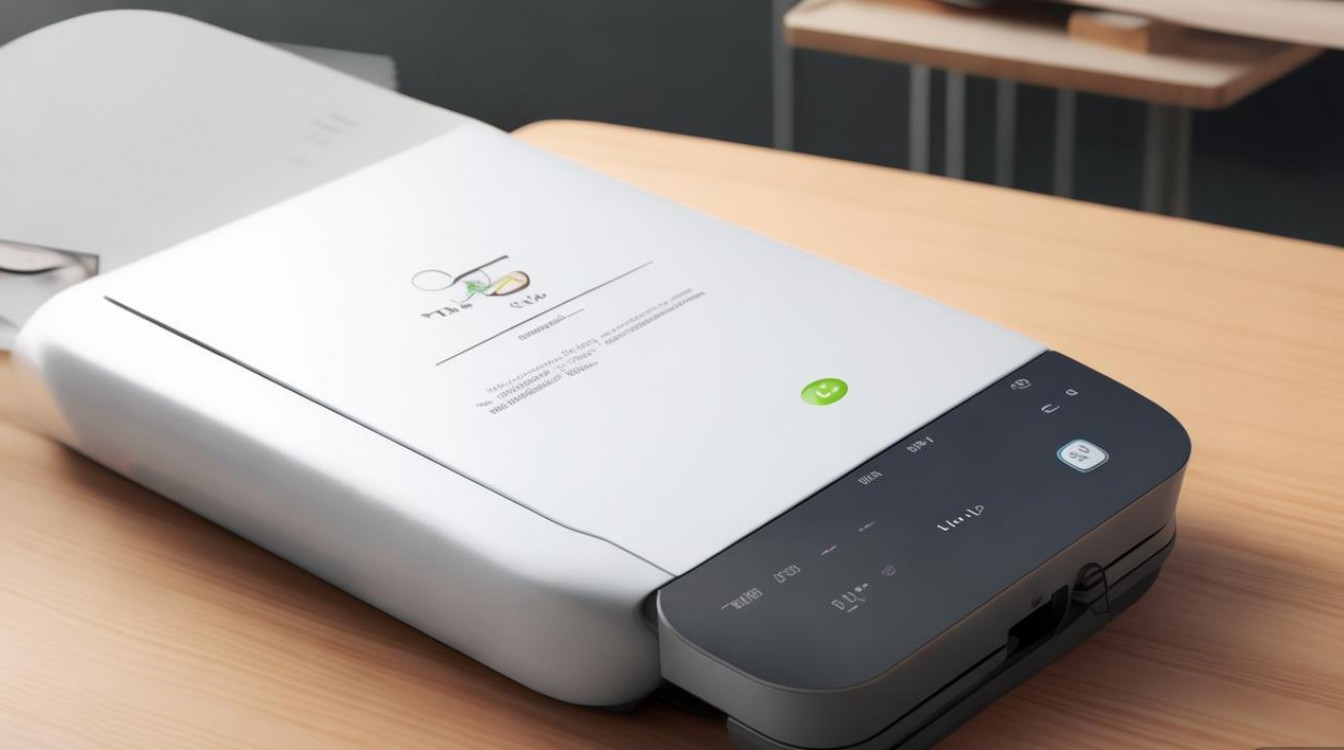
准备工作:硬件与耗材的基石
在启动打印程序前,必须完成基础环境的搭建,这是保证打印成功率的前提。
-
耗材安装
- 打开打印机顶盖,取出相纸盒。
- 将 ZINK 相纸带有蓝色校准条的一面朝下放入盒中,确保最后一张是蓝色校准卡。
- 盖上顶盖,听到“咔哒”声即表示安装到位。
- 注意:相纸必须一次性放满 10 张或 20 张,中途加纸会导致色彩偏差。
-
电源与开机
- 使用Type-C 数据线连接电源适配器。
- 长按电源键 3 秒直至指示灯亮起白灯。
- 若指示灯闪烁红灯,通常代表缺纸或盖子未关紧,需重新检查。
-
APP 下载与配对
- 扫描机身二维码或在应用商店搜索“米家”下载官方 APP。
- 打开手机蓝牙与 Wi-Fi,进入米家 APP 点击右上角"+"号添加设备。
- 按照屏幕提示完成配对,确保手机与打印机处于同一网络环境或蓝牙直连状态。
核心操作:从选图到输出的全流程
完成初始化后,即可进入实质性的打印阶段,针对用户关心的小米米家照片打印机怎么打印 - 小米米家照片打印机使用方法介绍,以下是标准化的操作步骤:
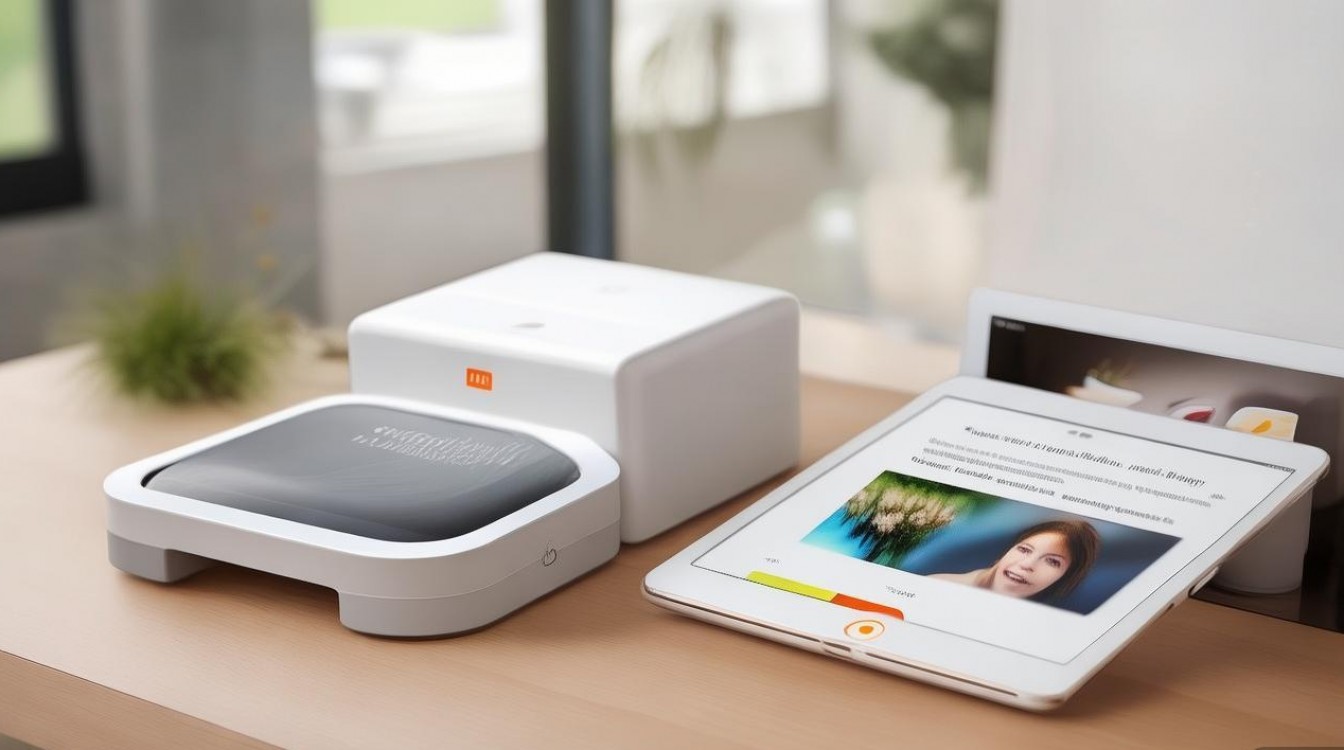
-
第一步:进入打印界面 在米家 APP 首页点击已连接的打印机图标,选择“立即打印”功能模块。
-
第二步:素材选择与编辑
- 从手机相册勾选需要打印的照片,支持多选批量处理。
- 利用内置编辑器进行裁剪、滤镜调整或添加文字贴纸。
- 关键建议:ZINK 技术对高光部分表现柔和,建议适当增加对比度以提升画面层次感。
-
第三步:参数设置
- 选择纸张类型(默认为 3 英寸背胶相纸)。
- 设定打印份数,单次任务最多支持 9 份。
- 开启“色彩增强”选项可优化人像肤色表现。
-
第四步:执行打印 点击屏幕下方的打印按钮,打印机将自动吸入相纸。
- 打印过程约需 45 秒至 60 秒。
- 出纸后请勿立即触碰图像区域,静置 2 分钟让色彩完全显影。
进阶技巧与故障排查
专业用户不仅关注“能打印”,更关注“打得好”,以下独立见解可显著提升使用体验。
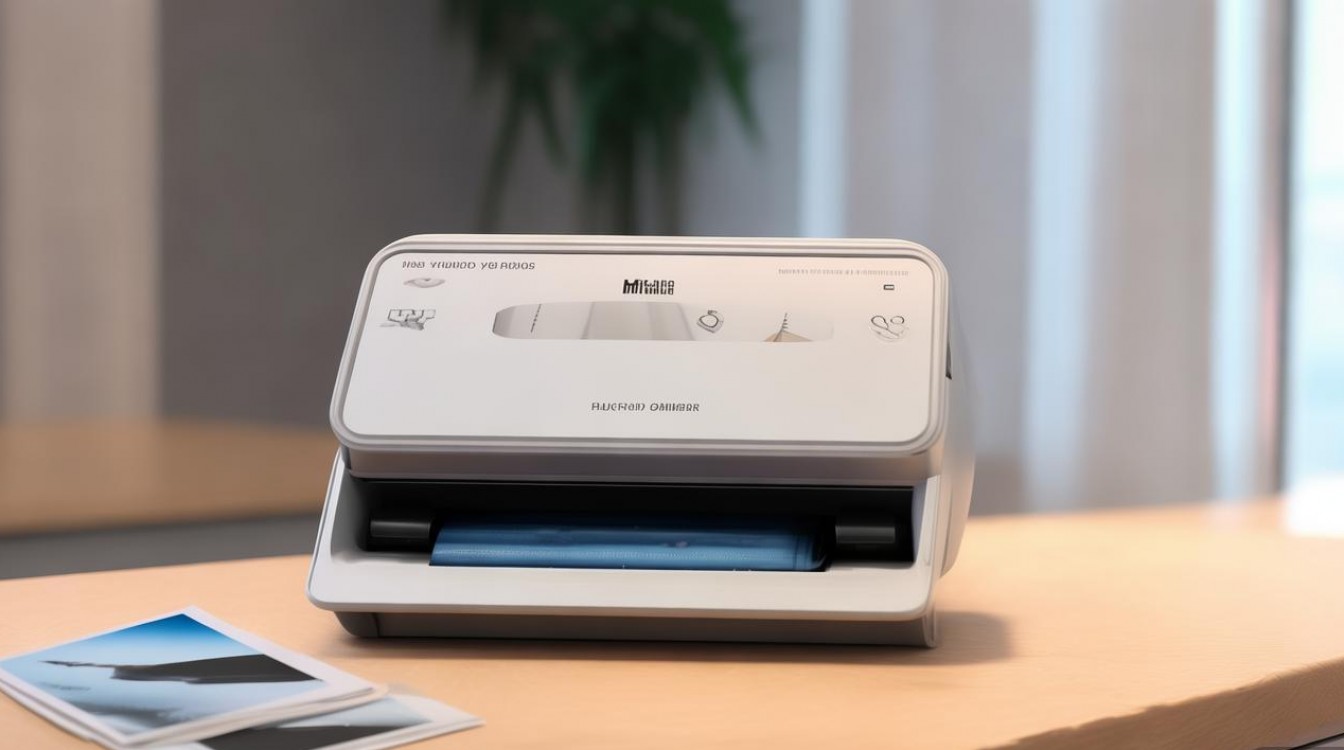
-
色彩校准策略 ZINK 技术依赖热敏成像,环境温度会影响显色。
- 在低温环境下,建议先打印一张测试页预热机器。
- 若发现整体偏色,可在 APP 设置中手动调节 RGB 曲线,通常减少蓝色数值可改善偏冷问题。
-
背胶功能的正确利用 米家相纸背面自带粘性,撕开即可粘贴。
- 制作手账时,建议先用指甲刮平背面气泡再粘贴。
- 若需重复粘贴,可使用透明胶带辅助,避免直接撕扯损坏背胶层。
-
常见错误代码解析
- 红灯快闪:多为卡纸,切勿硬拉,应打开顶盖取出相纸盒,清理内部碎屑后重置。
- 蓝灯慢闪:蓝牙连接断开,检查手机蓝牙权限是否开启,或重启打印机重新配对。
- 黄灯常亮:电量低或固件需更新,请及时充电或在 APP 内检查固件版本。
维护与保养建议
延长设备寿命的关键在于日常维护。
- 清洁打印头:每使用 3 盒相纸,用干燥的无绒布轻轻擦拭内部金属打印头,去除灰尘与氧化物。
- 避光保存:未使用的相纸需密封存放在阴凉干燥处,避免阳光直射导致底色变黄。
- 固件升级:定期访问米家 APP 检查更新,新版本往往包含色彩算法的优化。
相关问答
Q1:打印出来的照片颜色为什么比手机屏幕上显示的暗? A:这是 ZINK 热敏成像技术的物理特性决定的,手机屏幕是自发光显示,而相纸是反射光成像,且热敏染料显色饱和度略低于屏幕,建议在编辑时适当提高照片亮度和饱和度,或使用 APP 内的“预览校准”功能进行补偿。
Q2:米家照片打印机支持直接连接电脑打印吗? A:不支持,该设备专为移动端设计,仅能通过蓝牙连接手机或平板,并依托米家 APP 进行驱动和控制,目前官方未提供 PC 端驱动程序或无线直连电脑的功能。
如果您在操作过程中遇到特殊的色彩问题或有独特的创意用法,欢迎在评论区分享您的经验。
版权声明:本文由环云手机汇 - 聚焦全球新机与行业动态!发布,如需转载请注明出处。






 冀ICP备2021017634号-5
 冀公网安备13062802000102号