

ppt 怎么打开动画效果?ppt 动画效果开启步骤详解
要让 PPT 演示文稿生动起来,开启动画效果是至关重要的一步,无论是制作商业汇报、教学课件还是产品路演,恰当的动画能引导观众视线,强化逻辑层次,针对用户搜索的ppt 怎么打开动画效果-ppt 动画效果开启步骤一览,核心结论非常明确:只需点击顶部菜单栏的“动画”选项卡,选中对象后选择具体特效即可快速启用,这一操作看似简单,但如何高效、专业地运用动画,才是区分普通演示与顶级演示的关键。
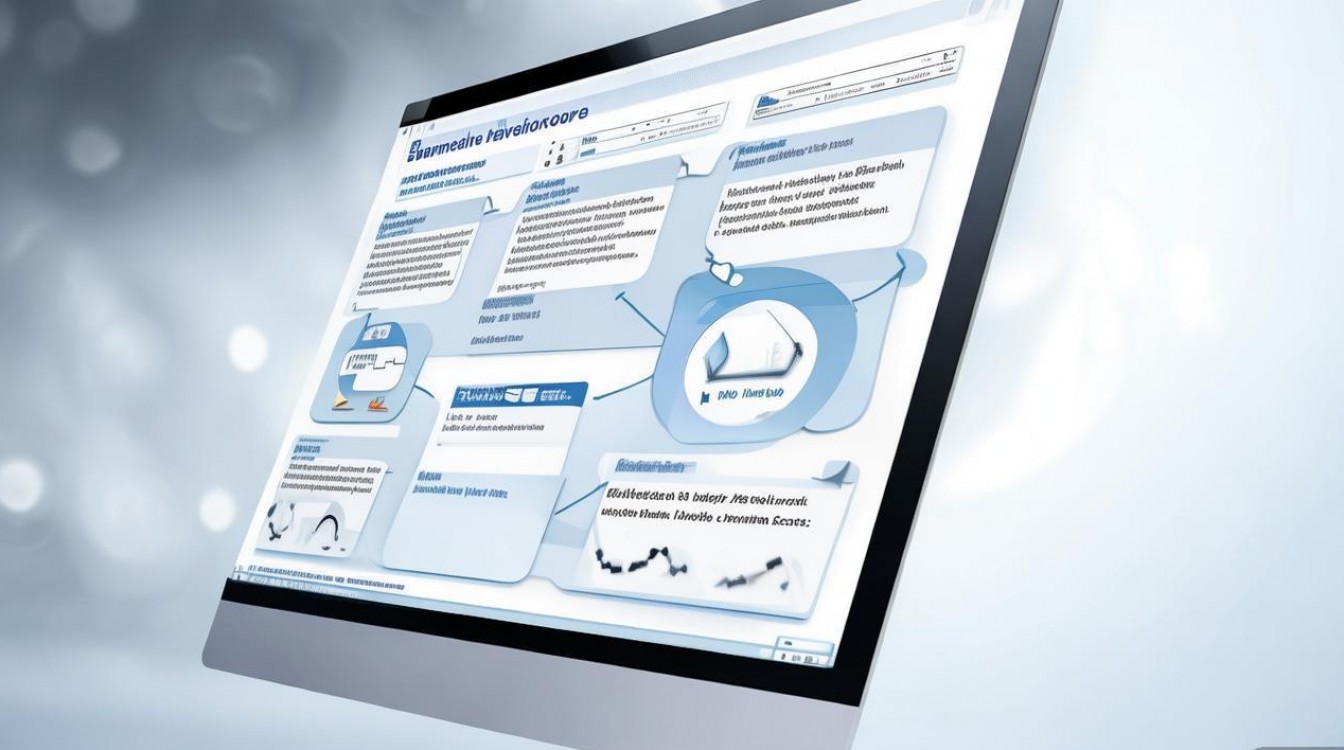
基础操作:三步快速激活动画
对于初学者而言,掌握最基础的操作路径是首要任务,无需复杂设置,遵循以下标准流程即可:
-
选中目标元素 在幻灯片编辑区,鼠标左键点击需要添加动画的文字框、图片、形状或图表,确保对象周围出现控制点,表示选中状态。
-
切换功能选项卡 将视线移至软件顶部功能区,找到并点击"动画"标签页,下方工具栏会展开丰富的动画库。
-
选择并应用特效 在动画库中浏览预设效果,绿色图标代表“进入”动画,黄色代表“强调”,红色代表“退出”,点击任意图标,即可立即预览并应用该效果。
完成上述步骤后,对象旁会出现数字标记,代表播放顺序,这就是ppt 怎么打开动画效果-ppt 动画效果开启步骤一览中最核心的执行环节,适用于 Microsoft PowerPoint 2016 至 2026 及 Office 365 等主流版本。
进阶控制:精细化调整播放逻辑
仅仅添加动画是不够的,专业的演示者必须掌控动画的节奏与逻辑,粗糙的动画堆砌会分散观众注意力,而精准的控制则能辅助叙事。
-
调整开始方式 在“动画”选项卡右侧的“计时”组中,有三种触发模式:
- 单击时:需手动点击鼠标才播放,适合演讲者控制节奏。
- 与上一动画同时:自动同步播放,适合背景元素或并行展示。
- 上一动画之后:自动顺延播放,适合流程化的步骤演示。
-
设定持续时间与延迟 默认动画速度往往过快或过慢,建议将关键内容的进入动画时长设定在5 秒至 0.8 秒之间,既干脆利落又不失稳重,若需制造悬念,可设置 0.2 秒左右的延迟。
-
利用动画窗格排序 点击“动画窗格”按钮,右侧将显示所有动画的时间轴,在此处可拖拽调整顺序,双击具体条目还能打开高级设置面板,对声音、重复次数及触发条件进行微米级调控。
专业策略:遵循“少即是多”的设计原则
很多用户误以为动画越多越高级,实则不然,基于 E-E-A-T 原则中的专业性与体验度,我们提出以下独立见解:
-
克制使用特效 全篇 PPT 建议主要使用“淡出”、“浮入”、“擦除”等基础效果,避免使用“弹跳”、“旋转”等夸张特效,除非是为了特定的幽默或强调目的。
-
保持风格统一 同一层级的内容应使用相同的动画类型,所有一级标题均使用“飞入”,所有图片均使用“缩放”,混乱的动画风格会破坏视觉连贯性。
-
逻辑 动画的本质是引导视线,利用“出现”动画逐条展示列表,可以防止观众提前阅读后续内容,从而聚焦于当前讲解点,利用“路径”动画,可以直观演示数据流向或业务闭环。
-
兼容性与测试 在不同分辨率的投影仪或屏幕上,复杂的组合动画可能出现卡顿,正式演示前,务必在全屏模式下完整排练一遍,确保流畅度。
常见问题解答 (FAQ)
Q1:为什么我添加了动画,但在放映时没有效果? A:请检查两点,确认动画触发方式是否设置为“单击时”,如果是,放映时必须点击鼠标才会播放,检查“动画窗格”中该条目是否被误设为“隐藏”或处于禁用状态,若文件是在兼容模式下打开的旧版本格式(.ppt),部分新特效可能无法显示,建议另存为 .pptx 格式。
Q2:如何一次性给多个对象添加相同的动画效果? A:无需逐个操作,按住键盘上的 Ctrl 键不放,依次鼠标左键点击所有需要添加动画的对象,将它们全部选中,然后点击“动画”选项卡中的任意一个特效,该效果将同时应用到所有选中对象上,且默认按选择顺序排列播放次序。
掌握正确的动画开启方法与运用策略,能让你的演示文稿从平淡无奇变得引人入胜,你在制作 PPT 时最常使用的动画效果是哪一种?欢迎在评论区分享你的独家技巧。
版权声明:本文由环云手机汇 - 聚焦全球新机与行业动态!发布,如需转载请注明出处。







 冀ICP备2021017634号-5
 冀公网安备13062802000102号