

iQOO9 桌面布局怎么设置?iQOO 手机更换桌面风格方法介绍
想要快速个性化您的 iQOO 9,核心结论非常明确:无需下载第三方启动器,直接通过系统自带的“变形器”或“设置”菜单,即可在 30 秒内完成桌面布局切换与风格定制。 iQOO OriginOS 系统提供了极高的自由度,用户可以在标准安卓布局与独特的华容网格布局之间无缝切换,并针对图标大小、排列密度进行微米级调整,掌握这一原生功能,不仅能提升操作效率,更能让手机界面完美契合个人审美习惯。
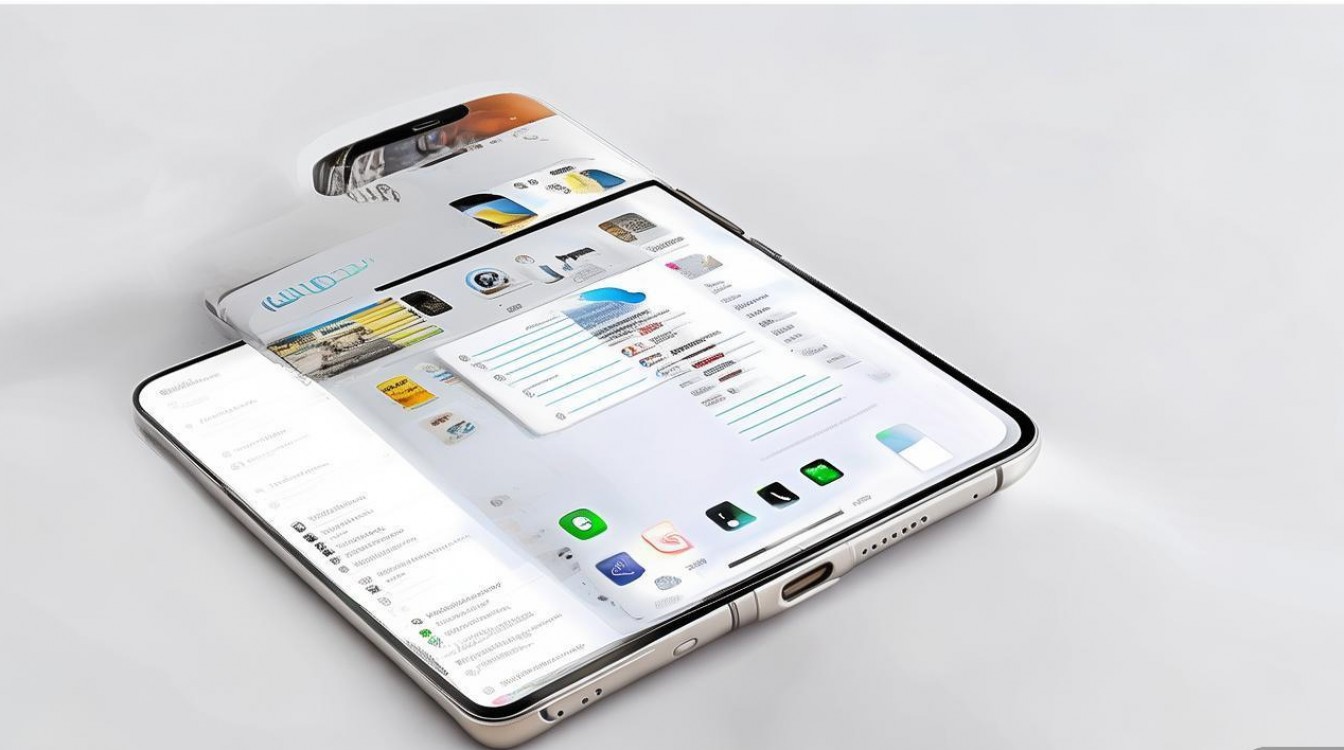
核心入口:找到“变形器”组件
iQOO 手机更换桌面风格的核心枢纽是系统内置的“变形器”应用,这是 OriginOS 区别于其他安卓系统的标志性功能,它整合了图标风格、布局逻辑及视觉特效。
- 定位组件:在手机桌面找到名为“变形器”的图标,通常默认位于首屏或工具文件夹内。
- 快捷访问:若桌面未找到,可从屏幕底部上滑进入搜索栏,输入“变形器”直接启动。
- 功能概览:进入界面后,您将看到三个主要维度:图标风格、布局模式、视图调整。
布局模式切换:华容网格与标准布局
许多用户在搜索 iQOO9 桌面布局怎么设置-iQOO 手机更换桌面风格方法介绍 时,最关心的便是如何改变图标的排列逻辑,OriginOS 提供了两种截然不同的交互范式。
- 华容网格布局:这是 OriginOS 的招牌设计,它打破了传统安卓固定行列的限制,允许图标以不同尺寸(1x1, 1x2, 2x1, 2x2)存在。
- 优势:信息展示更直观,常用应用可放大为小组件,无需点击进入即可查看天气、步数等即时信息。
- 操作:在变形器中选择“布局”,点击“华容网格”,桌面即刻重构。
- 标准布局:还原类原生安卓体验,所有图标大小一致,排列整齐划一。
- 优势:适合习惯传统操作逻辑的用户,界面简洁,认知成本低。
- 操作:在布局选项中切换至“标准布局”,系统将自动对齐所有图标。
深度定制:图标风格与视图微调
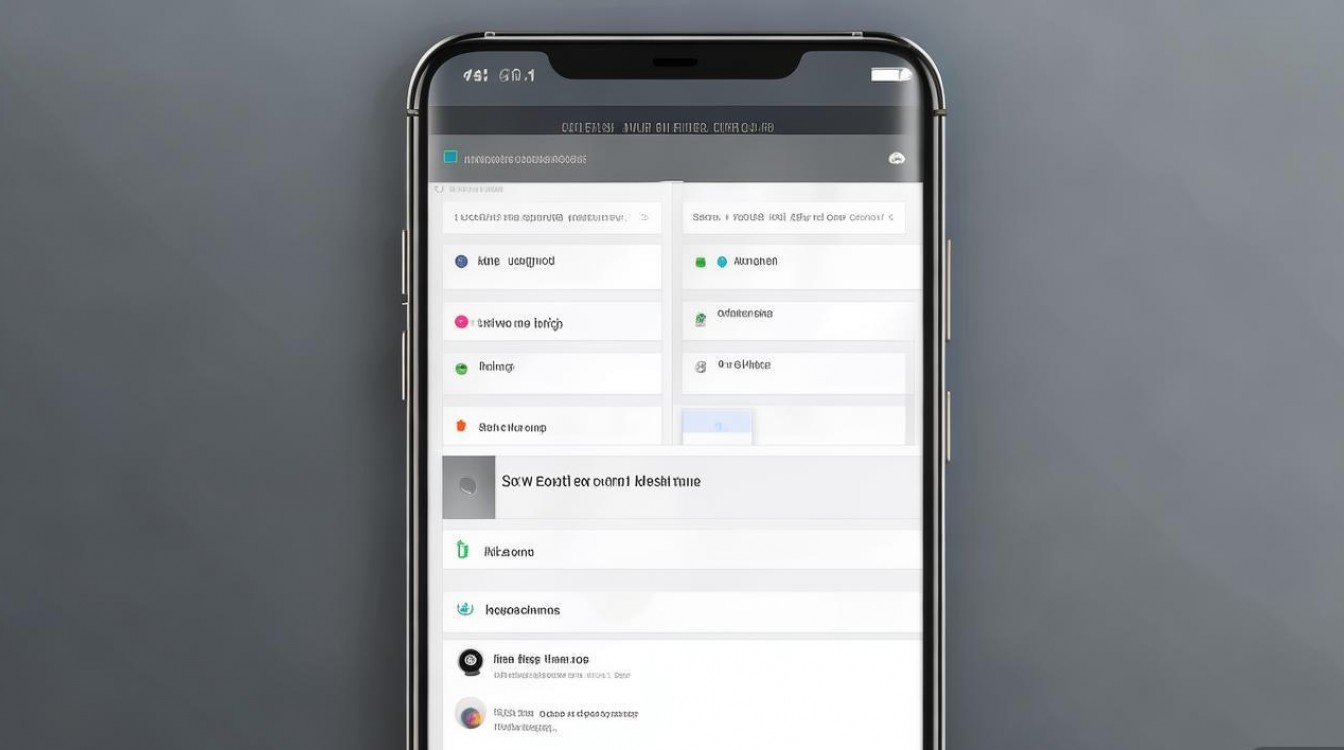
仅仅切换布局还不够,真正的个性化在于细节的打磨,iQOO 9 允许用户对视觉元素进行精细化调控。
-
图标风格更换
- 系统预设了多种风格,包括“默认”、“简约”、“艺术”等。
- 部分风格支持“蒙版”功能,可统一所有第三方应用图标的色调,消除视觉杂乱感。
- 点击对应风格预览图,系统实时渲染效果,满意后点击应用即可。
-
视图调整参数
- 图标大小:通过滑块无级调节图标尺寸,从紧凑到巨大,适应不同视力需求。
- 排列密度:调整每屏显示的图标数量,密度调高可在一屏内放置更多应用,调低则增加留白,提升呼吸感。
- 文字开关:可选择隐藏图标下方的应用名称,打造极致纯净的壁纸展示效果。
进阶技巧:原子组件与交互逻辑
除了基础布局,善用“原子组件”能进一步释放 iQOO 9 的潜能。
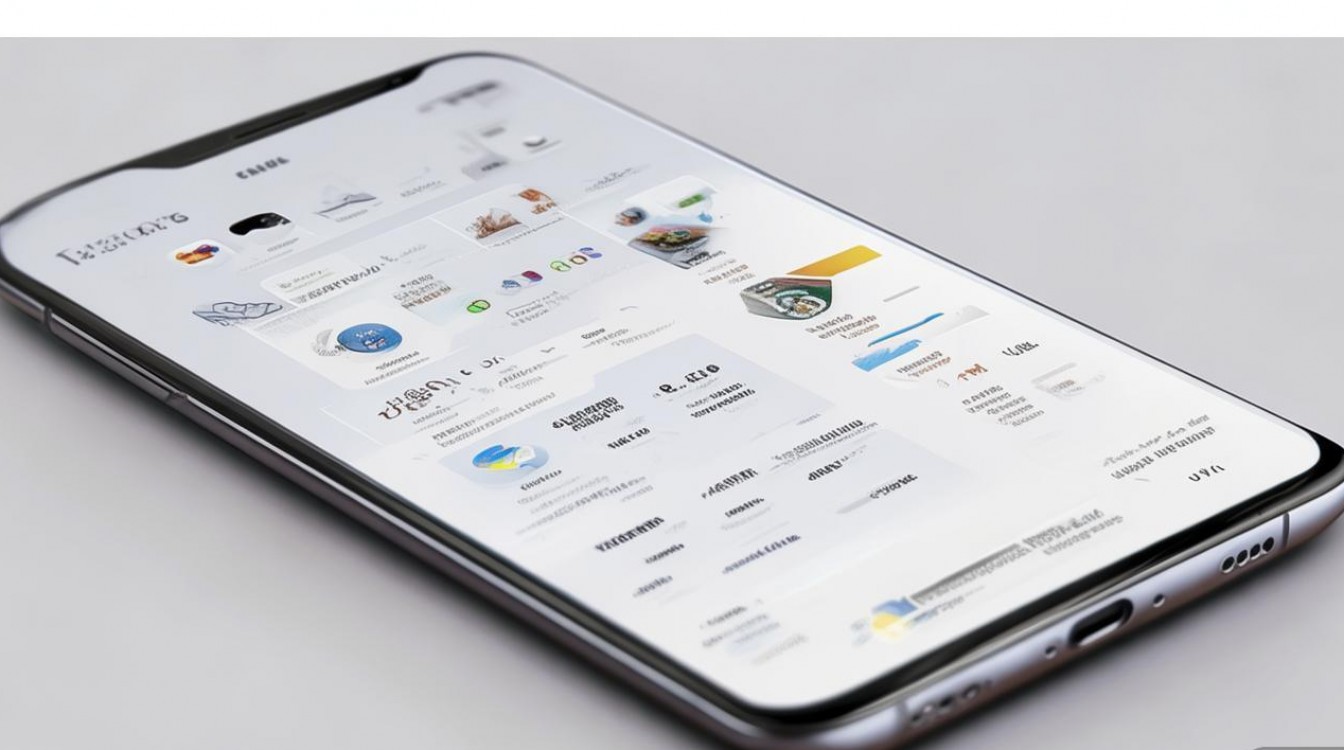
- 即点即用:长按桌面空白处,选择“原子组件”,将音乐播放器、日程提醒、快递进度等直接拖拽至桌面。
- 动态交互:部分组件支持直接在桌面操作,如滑动切换歌曲、勾选待办事项,无需打开 APP。
- 智能推荐:系统会根据时间段和使用习惯,在负一屏或桌面智能推荐相关组件,提升使用效率。
通过上述步骤,您不仅能解决 iQOO9 桌面布局怎么设置-iQOO 手机更换桌面风格方法介绍 中的疑惑,更能构建一套独一无二的高效交互体系,OriginOS 的设计哲学在于“本原做对”,让技术服务于人的直觉,而非让人去适应技术。
相关问答
Q1:更换桌面布局后,原本排列好的应用图标顺序会乱吗? A:在从“标准布局”切换至“华容网格”时,系统会尝试智能重排图标,可能会打乱原有顺序,建议在切换前截图保存当前布局,或在切换后手动长按图标进行微调,反之,从华容网格切回标准布局,图标通常会自动按字母或安装顺序整齐排列。
Q2:为什么我找不到“变形器”组件,是否被误删了? A:“变形器”是系统核心应用,无法被彻底卸载,若桌面找不到,可能是被移入了某个文件夹或被隐藏,最直接的方法是下拉全局搜索栏,输入“变形器”即可直接启动,若仍无法找到,可进入“设置”>“桌面、锁屏与壁纸”>“桌面设置”中查看相关选项。
如果您已经完成了桌面定制,欢迎在评论区分享您最喜欢的图标风格或独特的布局方案,与其他 iQOO 用户交流心得。
版权声明:本文由环云手机汇 - 聚焦全球新机与行业动态!发布,如需转载请注明出处。








 冀ICP备2021017634号-5
 冀公网安备13062802000102号