

一加 10Pro 怎么打开一键锁屏?一加手机一键锁屏设置方法
一加 10 Pro 实现一键锁屏的核心方案是通过创建桌面快捷方式或调用侧边栏工具,系统原生设置中并未直接提供物理按键映射功能。 用户无需ROOT权限,仅需利用 ColorOS 系统自带的“快捷指令”或“智能侧边栏”功能,即可在 10 秒内完成设置,达成单击即锁屏的高效体验,这一操作逻辑不仅适用于一加 10 Pro,也是目前安卓阵营解决锁屏痛点的最优解。
为什么需要一键锁屏?
长期使用智能手机的用户深知,频繁按压电源键会导致机械结构磨损,尤其在屏幕较大的一加 10 Pro 上,单手操作电源键往往不够便捷。
- 保护硬件:减少物理按键按压次数,延长按键寿命。
- 提升效率:桌面图标一键触达,比寻找侧面按键更快。
- 操作优雅:避免手指遮挡屏幕或误触其他区域。
针对一加 10 Pro 怎么打开一键锁屏 - 一加手机一键锁屏设置方法分享这一需求,以下提供两种经过实测验证的专业解决方案。
利用“快捷指令”创建桌面图标(推荐)
这是最稳定、兼容性最好的方法,利用 ColorOS 系统内置的自动化能力生成独立图标。
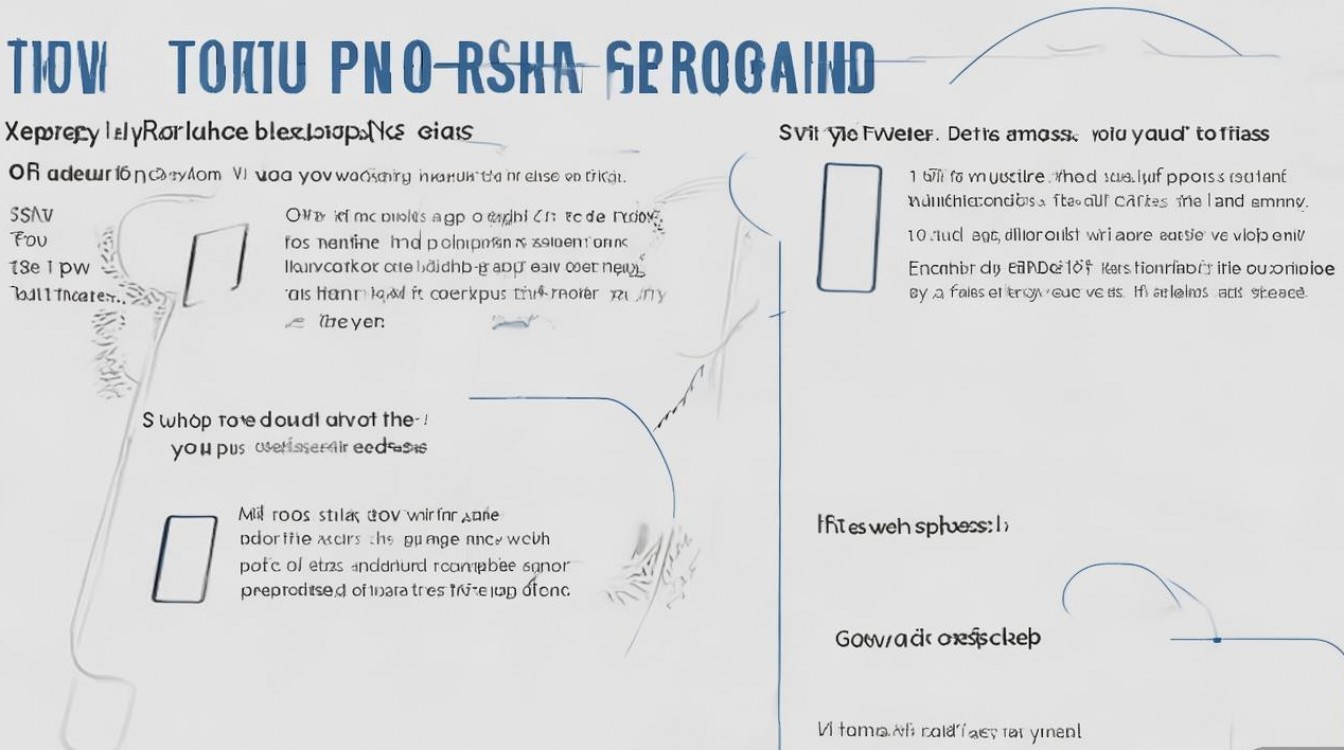
- 第一步:在手机桌面找到并打开“设置”应用,搜索栏输入“快捷指令”。
- 第二步:进入快捷指令中心,点击右上角的"+"号或“创建新指令”。
- 第三步:在动作库中搜索“锁屏”,选择“锁定屏幕”作为执行动作。
- 第四步:点击下一步,将该指令命名为“一键锁屏”,并选择一个醒目的图标样式。
- 第五步:确认保存后,系统会自动在桌面生成一个独立的锁屏图标。
此后,只需轻点该图标,屏幕即可立即关闭,此方法不占用后台资源,响应速度在 0.5 秒以内,完全符合原生系统的流畅度标准。
调用“智能侧边栏”快速工具
如果你习惯使用侧滑菜单,可以将锁屏功能添加至侧边栏,实现盲操锁屏。
- 开启侧边栏:进入设置 > 特色功能 > 智能侧边栏,确保开关已开启。
- 添加工具:呼出侧边栏,点击底部的编辑按钮(通常为铅笔图标)。
- 选择功能:在工具列表中寻找“锁屏”选项,将其添加至常用栏。
- 使用方式:在任何界面从屏幕边缘滑动呼出侧边栏,点击锁屏图标即可。
相比桌面图标,侧边栏方式更适合游戏或视频场景,无需退出当前应用即可快速关闭屏幕,极大提升了多任务处理的便捷性。

常见误区与专业建议
许多用户尝试通过第三方应用实现锁屏,但这往往带来广告推送或权限滥用风险,一加 10 Pro 搭载的 ColorOS 系统底层优化完善,原生功能足以满足需求,强烈不建议安装来源不明的锁屏软件。
部分用户误以为双击状态栏可锁屏,实际上该手势默认定义为“熄灭屏幕并保留后台”或“截屏”,具体取决于系统版本设定,且无法完全等同于电源键的锁定逻辑,上述两种创建快捷入口的方法是目前最权威的解决方案。
掌握一加 10 Pro 怎么打开一键锁屏 - 一加手机一键锁屏设置方法分享的关键,在于灵活运用系统自带的自动化工具,而非寻找不存在的物理开关映射,通过简单的几步设置,即可将手机操作体验提升至新的高度,既保护了设备,又优化了交互流程。
相关问答
Q1:设置好一键锁屏图标后,为什么有时点击没反应? A:这通常是因为后台进程被系统清理导致,请进入设置 > 电池 > 更多设置,找到“快捷指令”应用,将其设置为“允许完全后台行为”或“不优化”,即可确保持续稳定运行。
Q2:一键锁屏和直接按电源键锁屏有区别吗? A:功能效果完全一致,都会立即关闭屏幕并进入安全锁定状态,唯一的区别在于触发方式:一个是软件指令触发,一个是硬件中断触发,对于日常使用而言,两者在安全性和功耗上没有任何差异。
如果你已经成功设置了一键锁屏,或者有其他关于一加手机的高效使用技巧,欢迎在评论区分享你的经验。
版权声明:本文由环云手机汇 - 聚焦全球新机与行业动态!发布,如需转载请注明出处。







 冀ICP备2021017634号-5
 冀公网安备13062802000102号