

word 怎么设置图形的形状?word 图形形状选择方法有哪些?
在 Microsoft Word 中高效设置图形形状,核心在于掌握“插入 - 形状”菜单的层级逻辑与“格式”选项卡的精细化调控,用户无需依赖第三方绘图软件,仅通过内置工具即可快速完成从基础几何到复杂流程图的构建。关键在于先选对形状类别,再利用控点与参数进行微调,从而实现专业级的文档排版效果。
精准定位:形状库的快速调用
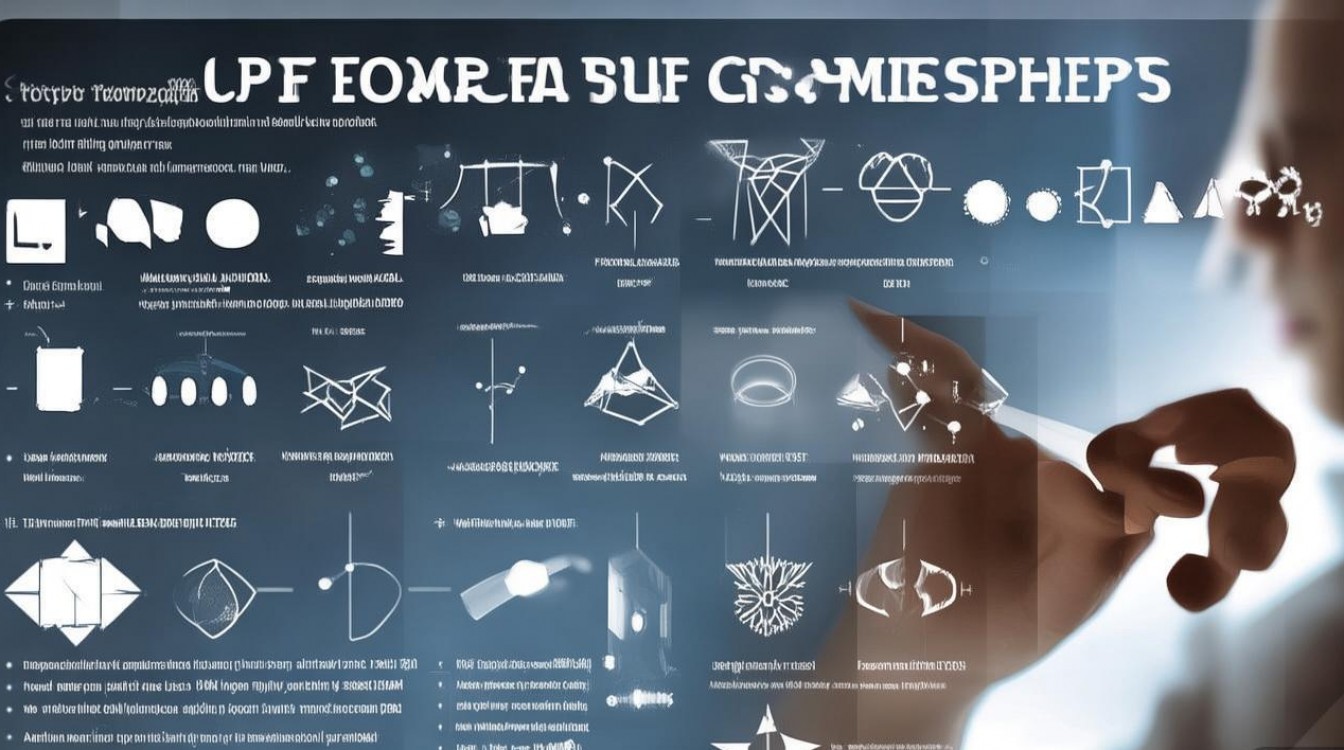
Word 的形状库并非杂乱无章,而是按照功能逻辑进行了严密分类,要解决word 怎么设置图形的形状-word 图形形状选择方法介绍这一需求,第一步必须是准确调用资源。
- 进入插入界面:点击顶部菜单栏的“插入”选项卡,找到“插图”组中的“形状”按钮。
- 识别九大类别:下拉菜单中清晰列出了线条、矩形、基本形状、箭头总汇、公式形状、流程图、星与旗帜、标注及动作按钮。
- 锁定目标形状:根据文档场景选择,制作组织架构首选“流程图”,强调重点数据则选用“星与旗帜”中的爆炸形。
切勿盲目点击,先明确图形用途再选择类别,能节省 50% 以上的检索时间,若常用某特定形状,可右键点击该形状选择“添加到快速访问工具栏”,实现一键调用。
深度定制:形状编辑的核心技巧
选中形状只是开始,真正的专业度体现在对形状细节的掌控上,Word 提供了超越简单拉伸的高级编辑功能。
-
黄色控点的魔力 许多形状(如圆角矩形、箭头、笑脸)上带有黄色小菱形控点。

- 拖动圆角矩形的黄点,可自由调节圆角弧度,从直角变为正圆。
- 拖动箭头的黄点,可改变箭头尾部的粗细与头部的尖锐度。
- 这是区分新手与高手的关键细节,能让图形更贴合版面风格。
-
编辑顶点实现异形化 当预设形状无法满足需求时,右键点击图形选择“编辑顶点”。
- 图形边框变为红色虚线,黑色方块即为顶点。
- 拖动顶点可改变图形轮廓。
- 右键点击顶点,可选择“平滑顶点”、“直线点”或“角部顶点”,甚至添加或删除顶点。
- 通过此功能,可将标准矩形修改为不规则的多边形,满足个性化设计需求。
-
布尔运算构建复杂图形 利用“合并形状”功能(需先选中两个及以上图形),可执行联合、组合、拆分、相交和剪除操作。
- 联合:将多个图形融合为一个整体。
- 剪除:用上层图形切除下层图形,快速制作镂空效果。 此功能是制作自定义图标和复杂逻辑图的神器,无需 Photoshop 即可完成矢量级编辑。
视觉优化:样式与排版的统一
图形的价值在于传达信息,因此视觉呈现必须专业且统一。
-
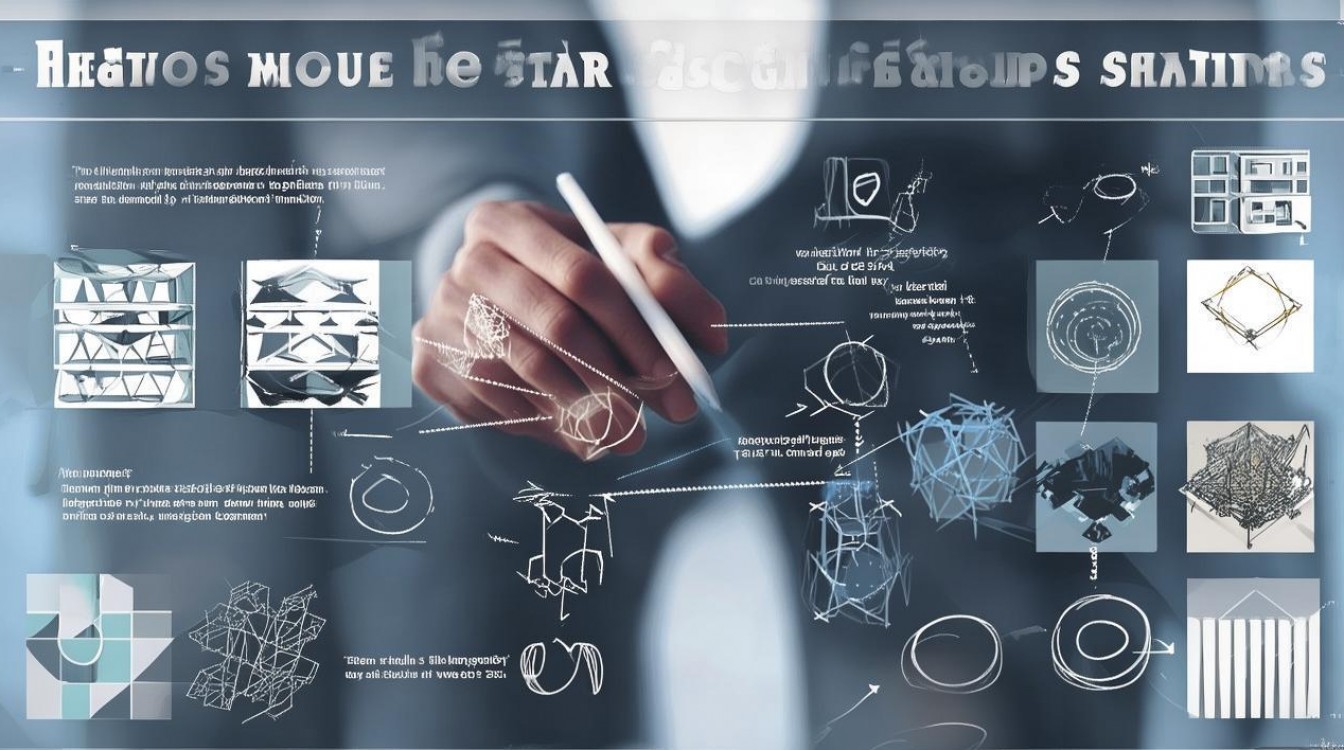
预设样式一键应用 选中图形后,顶部会出现“形状格式”选项卡,直接使用“形状样式”库中的预设,可瞬间赋予图形阴影、发光、三维旋转等效果。建议优先选择扁平化或微立体风格,避免过度装饰导致文档显得杂乱。
-
参数化精细调整 点击“形状轮廓”和“形状填充”,可进入详细参数设置。
- 线条粗细:正文插图建议设置为 1.5 磅至 2.25 磅,标题图可加粗至 3 磅。
- 虚线类型:利用虚线表达辅助线或不可见边界,增强逻辑层次感。
- 透明度控制:将填充透明度设为 10%-20%,可使文字在图形背景上更清晰可读。
-
对齐与分布 按住 Ctrl 键多选图形,使用“排列”组中的“对齐”功能。
- 选择“左对齐”或“顶端对齐”确保边缘整齐。
- 使用“横向分布”或“纵向分布”让多个图形间距完全一致。 这是保证文档专业度的最后一道防线,杜绝肉眼对齐带来的参差不齐。
掌握上述逻辑,用户便能灵活应对各类文档需求,无论是简单的标记还是复杂的业务流程图,Word 都能提供完美的word 怎么设置图形的形状-word 图形形状选择方法介绍解决方案,让文档既有内容深度,又有视觉美感。
相关问答
Q1:为什么我在 Word 中找不到“合并形状”功能? A:该功能通常需要选中两个或两个以上的图形才会激活,如果只选中一个图形,该按钮会呈灰色不可用状态,请按住 Ctrl 键依次点击多个图形后再尝试。
Q2:如何将自己调整好的形状保存为模板以便下次直接使用? A:调整好形状后,右键点击该图形,选择“另存为图片”保存为 EMF 或 SVG 格式(矢量格式更佳),下次使用时直接插入该图片,或者将其添加到“快速访问工具栏”中的自定义形状库(需通过开发工具选项卡设置),即可实现重复调用。
如果您在实际操作中遇到特殊的图形编辑难题,欢迎在评论区留言,我们将为您提供针对性的解决思路。
版权声明:本文由环云手机汇 - 聚焦全球新机与行业动态!发布,如需转载请注明出处。






 冀ICP备2021017634号-5
 冀公网安备13062802000102号