

小米 12 怎么复制门禁卡?小米 12 门禁卡添加步骤详解
小米 12 复制门禁卡的核心结论非常明确:官方仅支持复制未加密的实体门禁卡,对于加密卡需通过“创建空白卡”后去物业写入数据的方式解决,无法直接通过手机一键克隆所有类型的门禁卡。 这一机制基于 NFC 安全芯片的底层逻辑,旨在平衡便捷性与社区安防需求,用户若遇到复制失败,通常是因为卡片频率非 13.56MHz 或数据扇区已加密,此时切勿盲目尝试第三方破解软件,以免损坏手机 NFC 模块或导致数据泄露。
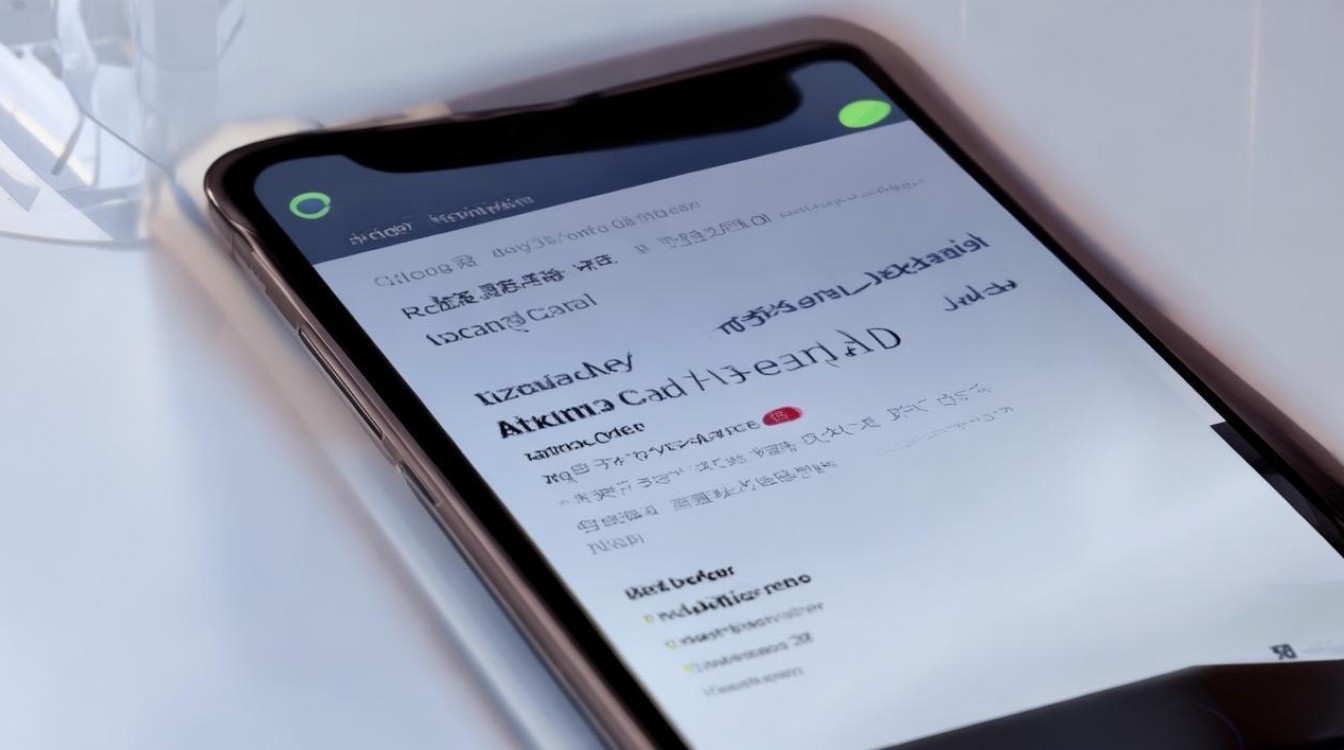
前置硬件与卡片类型检测
在操作前,必须确认两个硬性条件,这是成功的关键前提。
-
确认手机支持 NFC 小米 12 全系标配全功能 NFC,但需在设置中开启,进入“设置” -> “连接与共享”,确保"NFC"开关处于打开状态,并将“默认付款应用”设置为“小米钱包”。
-
辨别门禁卡频率与加密状态
- 频率检测:手机 NFC 仅支持 13.56MHz 的高频卡,老式小区常用的 125kHz 低频卡(通常卡片较厚或为钥匙扣形状)无法被手机识别,物理上不可复制。
- 加密检测:将实体卡贴近手机背部 NFC 区域,若手机直接读取并显示卡号,说明是未加密卡,可直接复制;若提示“卡片加密”或读取无反应,则属于加密卡,必须采用“空白卡”方案。
标准操作流程:未加密卡直接复制
针对最常见的未加密 IC 卡,小米 12 提供了原生的一键模拟功能,整个过程耗时不超过 30 秒。
- 第一步:打开“小米钱包”APP,点击首页的“门卡”图标。
- 第二步:选择“实体门卡”,将实体门禁卡紧贴手机背部摄像头附近区域。
- 第三步:等待进度条走完,系统自动读取卡号数据。
- 第四步:设置卡片名称(如“公司大门”、“小区门禁”)及卡面样式,点击完成即可。
- 第五步:使用时,无需解锁屏幕,直接将手机背部靠近刷卡区即可通行。
此过程体现了 小米 12 怎么复制门禁卡 - 小米 12 门禁卡添加步骤分享 中最基础且高效的路径,适用于大多数办公楼和部分老旧小区的普通门禁。
进阶解决方案:加密卡的“空白卡”策略
当遇到加密卡时,直接复制会失败,专业的解决方案是利用小米钱包生成一张空的虚拟卡,再借助物业管理处的写卡设备将数据写入。
-
创建空白卡 在小米钱包“门卡”页面,选择“创建空白卡”,手机会模拟出一张全新的、无数据的 13.56MHz 虚拟卡。
-
前往物业授权 携带手机和身份证前往小区物业中心或公司行政部,告知工作人员:“我需要将手机作为门禁卡使用,请帮我在这张空白卡上写入权限数据。”
-
现场写入数据 工作人员会将您的手机放在发卡器上,像处理新办的实体卡一样,将加密扇区的密钥和权限信息写入手机 NFC 芯片。
-
激活使用 写入成功后,手机即拥有与原卡完全一致的权限,此方法合规合法,稳定性最高,是解决加密卡问题的唯一官方推荐途径。
常见误区与专业建议
- 切勿尝试破解加密扇区:网络上流传的通过第三方 APP 破解加密扇区的方法存在极大风险,可能导致手机 NFC 固件异常,且侵犯物业安全管理规定。
- ID 卡无法模拟:对于 125kHz 的 ID 卡,由于硬件频率限制,小米 12 无法模拟,此类情况建议购买贴在手机背面的超薄 ID 复制贴片,或使用带有 ID 读取功能的智能手表。
- 多卡管理技巧:小米钱包支持添加多张门卡,建议在刷卡时双击电源键唤出卡片选择界面,根据场景切换“家门”或“公司门”,避免刷错。
掌握上述逻辑,即可从容应对各类门禁场景,无论是直接复制还是物业写卡,核心在于理解 NFC 的安全机制,而非盲目追求“万能复制”。
相关问答
Q1:为什么我的小米 12 能读到卡片,但复制后刷不开门? A:这通常是因为卡片部分扇区被加密,手机仅复制了未加密的卡号信息,而门禁系统校验的是加密区数据,解决方法是按照文中“进阶解决方案”,创建空白卡后去物业重新写入完整数据。
Q2:复制后的门禁卡可以用于支付或乘坐公交吗? A:不可以,为了资金安全,小米钱包将“门卡”与“公交卡/银行卡”的芯片扇区严格隔离,门卡模式仅用于身份验证,不具备金融支付功能,两者互不干扰。
如果您在操作过程中遇到特殊的门禁卡类型或有其他数码疑问,欢迎在评论区留言交流,我会第一时间为您提供专业解答。
版权声明:本文由环云手机汇 - 聚焦全球新机与行业动态!发布,如需转载请注明出处。






 冀ICP备2021017634号-5
 冀公网安备13062802000102号