

iqooneo5s 怎么截图?iqooneo5s 多种截屏方法介绍
掌握 iQOO Neo5S 截图功能的核心在于灵活运用系统预设的三种高效路径:物理按键组合、智能手势操作以及快捷中心菜单,这三种方式覆盖了单手、双手及特殊场景需求,能确保用户在 1 秒内完成画面捕捉,对于追求效率的数码爱好者而言,熟练切换不同截屏模式是提升手机使用体验的关键,无需第三方软件即可实现长截图、区域截图等高级功能。

物理按键法:最稳定通用的基础方案
物理按键组合是安卓生态中最经典的操作逻辑,适用于所有界面场景,包括游戏全屏、视频播放等手势可能失效的区域。
- 操作逻辑:同时按下机身右侧的“电源键”与“音量减键”。
- 执行要点:按键需同步触发,保持按压时间约 0.5 秒,听到快门声或看到屏幕闪烁即表示成功。
- 优势分析:该方法不受屏幕触控灵敏度影响,在佩戴手套或手湿情况下依然可靠,成功率接近 100%。
- 注意事项:避免长按过久,否则可能触发关机菜单而非截图。
三指下滑手势:单手操作的效率之选
针对大屏手机单手操作不便的痛点,iQOO Neo5S 内置了灵敏的三指下滑手势,这是日常浏览资讯、聊天记录时的首选方案。
- 开启路径:进入设置 > 快捷与辅助 > 超级截屏 > 三指下滑截屏,确保开关处于开启状态。
- 操作技巧:将三根手指并拢,从屏幕中上部快速向下滑动至底部。
- 场景应用:特别适合在浏览网页文章、查看长聊天记录时快速捕捉当前视野。
- 防误触机制:系统设定了特定的滑动速度阈值,正常滑动不会误触发,仅在快速下滑时响应。
若用户在搜索 iqooneo5s 怎么截图-iqooneo5s 多种截屏方法介绍 时,通常会发现手势操作因其流畅性而被列为高频推荐项。
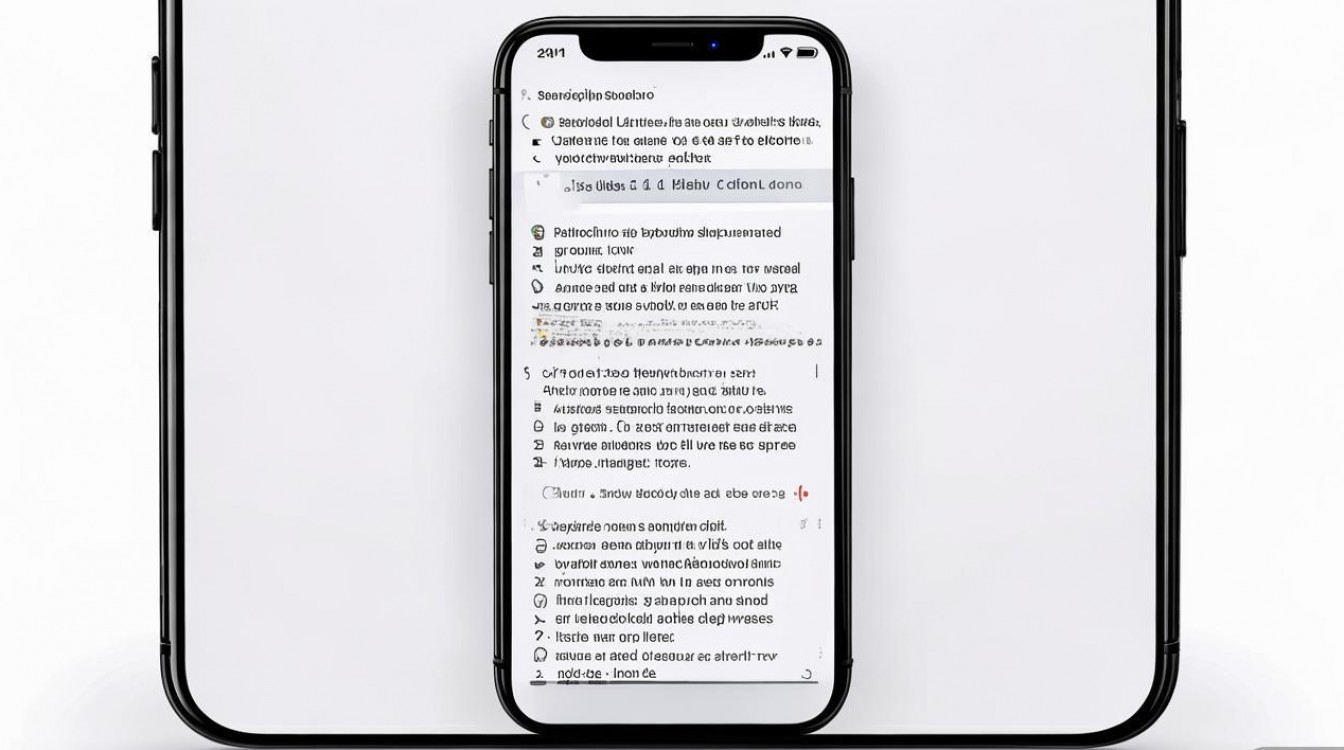
快捷中心与智能截屏:进阶功能的深度应用
除了基础截图,iQOO Neo5S 还提供了针对复杂内容的智能解决方案,包括长截图和区域截图,满足多样化需求。
-
控制中心快捷入口
- 从屏幕顶部右侧下滑呼出控制中心。
- 点击“超级截屏”图标,可选择普通截图、长截图或异形截图。
- 此方法适合不熟悉手势或按键的用户,可视化操作更直观。
-
长截图功能(滚动截屏)
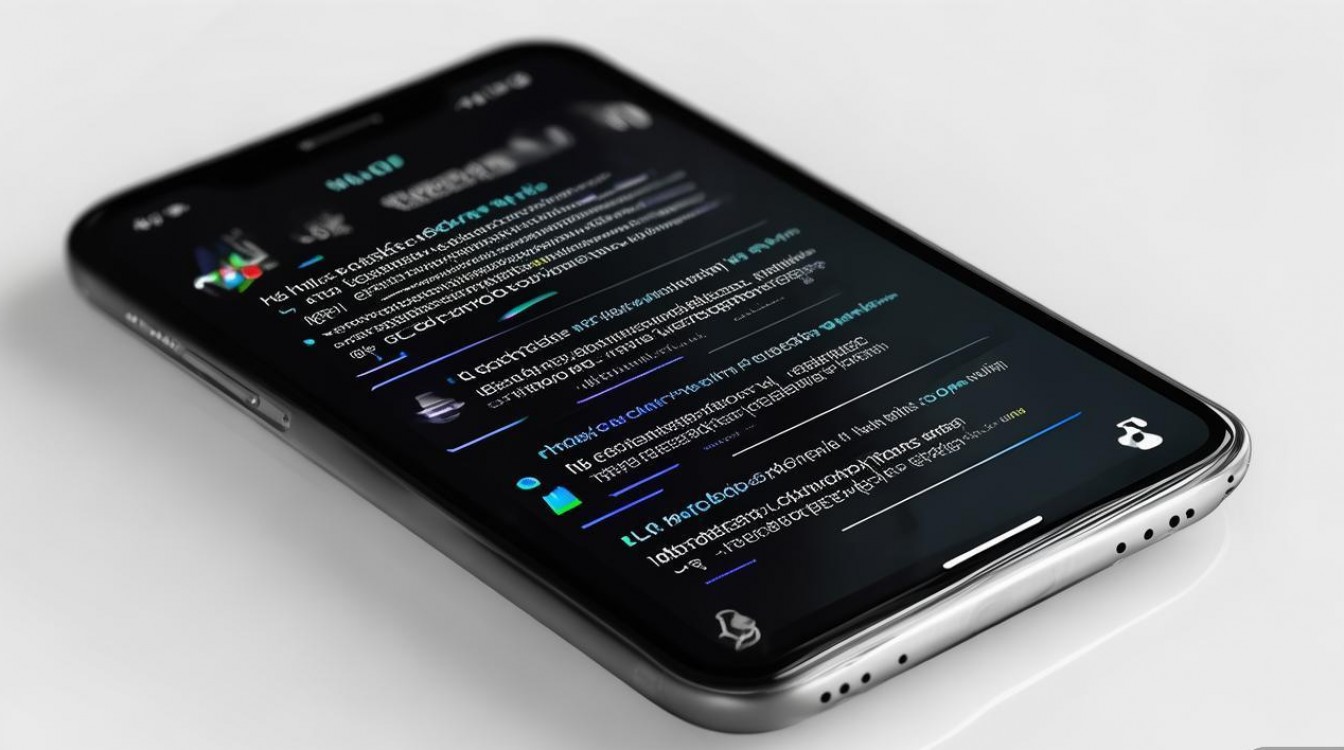
- 在完成普通截图后,点击预览图下方的“长截屏”按钮。
- 屏幕将自动向下滚动,用户可手动点击屏幕停止或等待自动结束。
- 核心价值:完美解决网页文章、多页聊天记录无法一页显示的问题,生成一张完整的长图。
-
自由区域截图
- 在超级截屏菜单中选择“异形截屏”或“自由裁剪”。
- 用户可手动框选任意矩形或不规则区域,直接屏蔽无关信息。
- 该功能在制作教程、提取关键数据时极具专业价值。
截图后的管理与编辑策略
截图并非终点,高效的后期处理同样重要,iQOO Neo5S 在截图瞬间会生成悬浮缩略图,点击即可进入编辑界面。
- 即时标注:提供画笔、马赛克、文字添加工具,支持红圈重点标记。
- 快速分享:编辑完成后,可直接通过微信、QQ 或蓝牙分享,无需进入相册查找。
- 文件路径:所有截图默认保存于“文件管理 > 图片 > Screenshots"目录下,支持按时间轴快速检索。
通过上述 iqooneo5s 怎么截图-iqooneo5s 多种截屏方法介绍 的全面解析,用户可根据实际场景灵活选择最优方案,将手机的生产力发挥到极致。
相关问答
Q1:为什么我在游戏中使用三指下滑无法截图? A:部分全屏游戏为了防止误触,会暂时屏蔽手势操作,此时建议使用“电源键 + 音量减键”的物理组合方式,或在游戏侧边栏中调用截图工具,这是最稳定的解决方案。
Q2:长截图滚动时画面模糊或拼接错位怎么办? A:这通常是因为滚动过程中屏幕内容发生了动态变化(如视频自动播放),建议在静态页面使用长截图功能,若必须截取动态内容,可尝试分段截取后手动拼接,或暂停动态元素后再操作。
如果您有更独特的截图技巧或遇到其他系统操作难题,欢迎在评论区留言交流。
版权声明:本文由环云手机汇 - 聚焦全球新机与行业动态!发布,如需转载请注明出处。






 冀ICP备2021017634号-5
 冀公网安备13062802000102号