

联想小新 pro14 在哪设置人脸识别?联想小新 pro14 人脸识别怎么开启?
联想小新 Pro14 的人脸识别功能并非在独立软件中设置,而是完全集成于 Windows 系统的"Windows Hello"模块内,用户只需进入系统设置即可快速完成录入与启用。 该机型搭载的高精度红外摄像头支持暗光环境下的无感解锁,是提升办公效率与安全性的核心硬件,若您在寻找联想小新 pro14 在哪设置人脸识别 - 联想小新 pro14 人脸识别设置方法介绍,请直接遵循下文的标准操作路径,无需安装任何第三方驱动或管理工具。
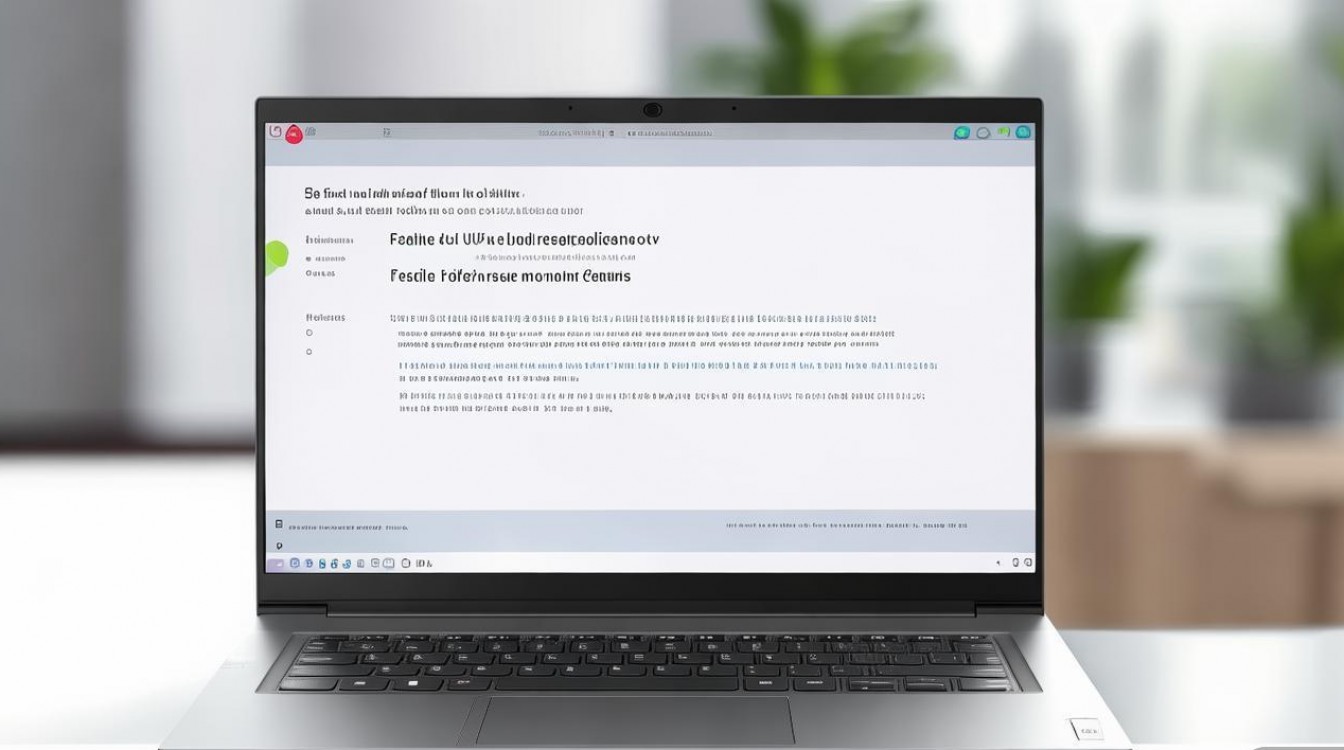
核心设置路径与操作流程
确保设备电量充足并连接电源,按照以下标准化步骤操作,可在 3 分钟内完成生物特征录入。
-
进入系统设置 点击屏幕左下角“开始”菜单,选择齿轮状的“设置”图标,或直接使用快捷键
Win + I呼出设置界面。 -
定位账户安全 在设置主界面中,找到并点击“账户”选项卡,在左侧导航栏中,选择“登录选项”,这是管理所有生物识别与密码策略的统一入口。
-
启动 Windows Hello 在右侧界面找到"Windows Hello 人脸”板块,若首次使用,系统会提示“开始设置”;若已录入过数据,则显示“删除”或“改进识别”选项,点击“开始设置”按钮。
-
完成面部扫描 屏幕将弹出摄像头取景框,请保持坐姿端正,双眼直视屏幕中央的红外摄像头。
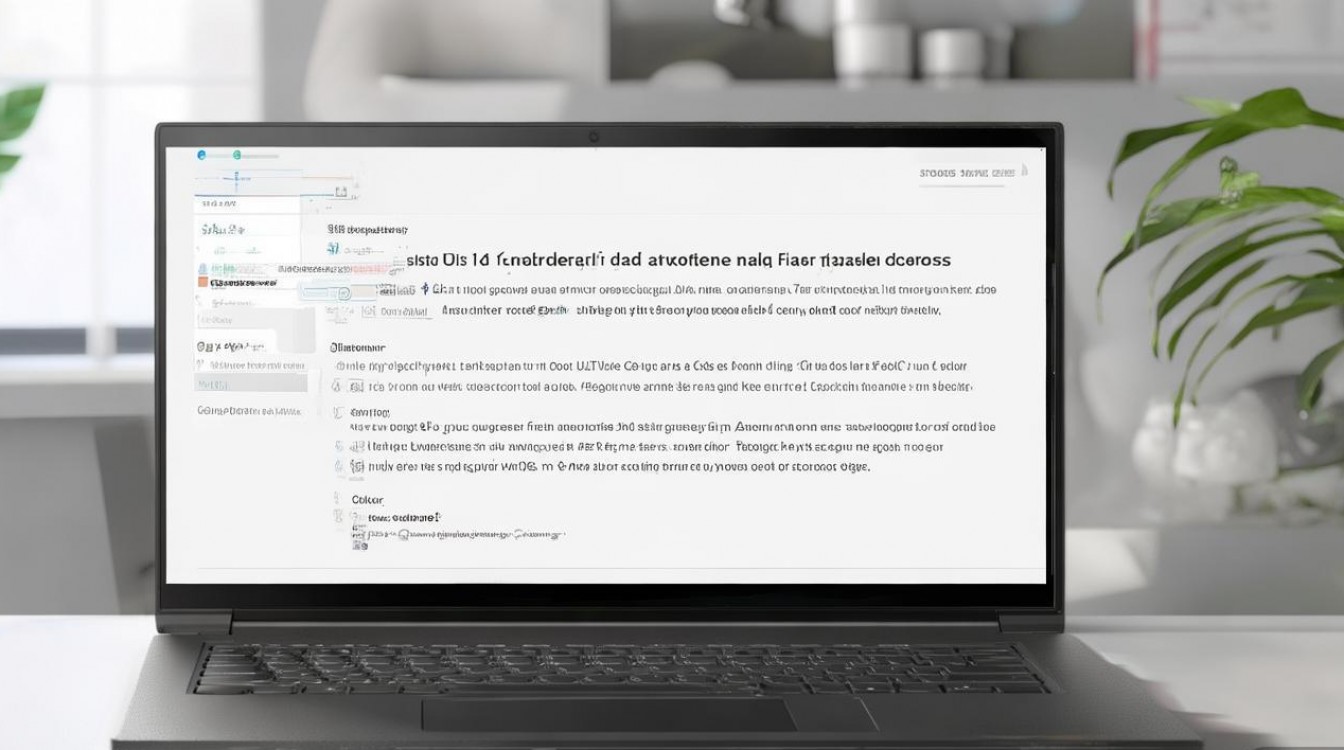
- 系统会自动进行面部轮廓扫描,进度条走完即表示数据采集完成。
- 若佩戴眼镜,建议随后点击“提高识别能力”,分别录入戴镜与不戴镜两种状态,以提升复杂场景下的解锁成功率。
-
设置 PIN 码备用 出于安全规范,启用面部识别前必须设置一组 PIN 码,该码仅存储于本地芯片,作为面部识别失效时的应急解锁方案。
硬件原理与识别精度解析
联想小新 Pro14 之所以能实现毫秒级解锁,依赖于其前置模组中的红外深度传感技术,这与普通的 RGB 摄像头有本质区别。
- 红外主动投射:设备会发射不可见的红外光点映射用户面部,构建 3D 深度图,即便在完全黑暗的卧室或夜间航班上,识别率依然保持在 99% 以上。
- 活体检测机制:算法能有效区分真实人脸与高清照片、视频录像,防止恶意破解。
- 本地化存储:所有面部特征数据均加密存储在 TPM 安全芯片中,绝不上传云端,从物理层面杜绝隐私泄露风险。
部分用户反馈识别偶尔失败,通常并非硬件故障,而是由以下环境因素导致:强逆光直射摄像头、面部被口罩或围巾大面积遮挡、以及摄像头镜片沾染油污,定期用无尘布擦拭摄像头区域,可显著改善识别体验。
常见故障排查与优化建议
当遇到无法录入或解锁迟钝时,请按顺序执行以下专业排查方案:
-
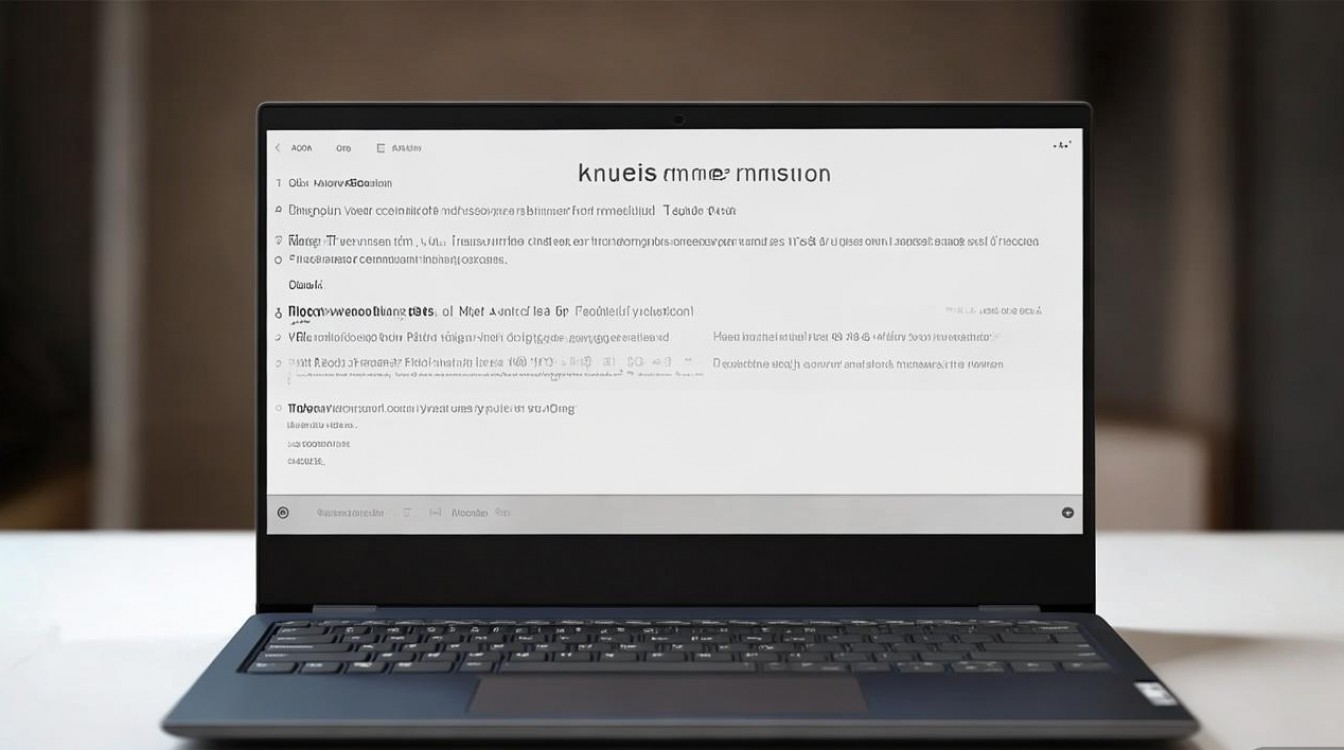
检查驱动状态 右键点击“开始”按钮,选择“设备管理器”,展开“生物识别设备”或“成像设备”,确认红外摄像头驱动无黄色感叹号,若有异常,请通过联想官方“电脑管家”一键更新驱动。
-
重置生物特征库 在“登录选项”中删除已有的人脸数据,重启电脑后重新录入,旧数据的损坏是导致识别率下降的主因。
-
调整识别角度 小新 Pro14 的摄像头位于屏幕顶部中央,建议用户将屏幕开合角度调整至 100 度 -120 度之间,使摄像头与视线保持平齐,避免俯视或仰视造成的角度偏差。
-
关闭快速启动干扰 极少数情况下,Windows 的“快速启动”功能会导致驱动加载不全,可在控制面板的电源选项中关闭此功能,测试是否恢复正常。
对于追求极致效率的用户,理解联想小新 pro14 在哪设置人脸识别 - 联想小新 pro14 人脸识别设置方法介绍不仅是为了开启功能,更是为了掌握一套完整的生物安全策略,正确配置后,开盖即亮屏、亮屏即解锁的流畅体验,将彻底改变传统的键盘输入习惯。
相关问答
Q1:为什么我在设置里看不到"Windows Hello 人脸”选项? A:这通常是因为红外摄像头驱动未正确安装或被禁用,请优先检查设备管理器中是否有未知设备,并务必使用联想官方自带的“联想电脑管家”进行驱动扫描与修复,不要使用第三方驱动精灵类软件,以免版本不匹配。
Q2:戴上墨镜或口罩后还能人脸识别吗? A:普通深色墨镜会阻挡红外光,导致识别失败;医用外科口罩遮挡口鼻超过 50% 时,系统出于安全考虑也会拒绝解锁,建议在这些场景下直接使用预设的 PIN 码解锁,这是最稳妥的备用方案。
如果您在设置过程中遇到任何特殊报错代码,欢迎在评论区留言,我们将提供针对性的技术支援。
版权声明:本文由环云手机汇 - 聚焦全球新机与行业动态!发布,如需转载请注明出处。







 冀ICP备2021017634号-5
 冀公网安备13062802000102号