

一加10Pro卡槽在哪?手机怎么插卡步骤详解
一加10 Pro作为一加品牌的旗舰机型,其卡槽设计延续了品牌一贯的简约风格,但对于首次使用或需要更换SIM卡的用户来说,准确找到卡槽位置并掌握正确操作方法至关重要,本文将结合专业拆解数据和用户实际体验,详细解析一加10 Pro的卡槽位置、插卡步骤及注意事项,帮助用户顺利完成操作。
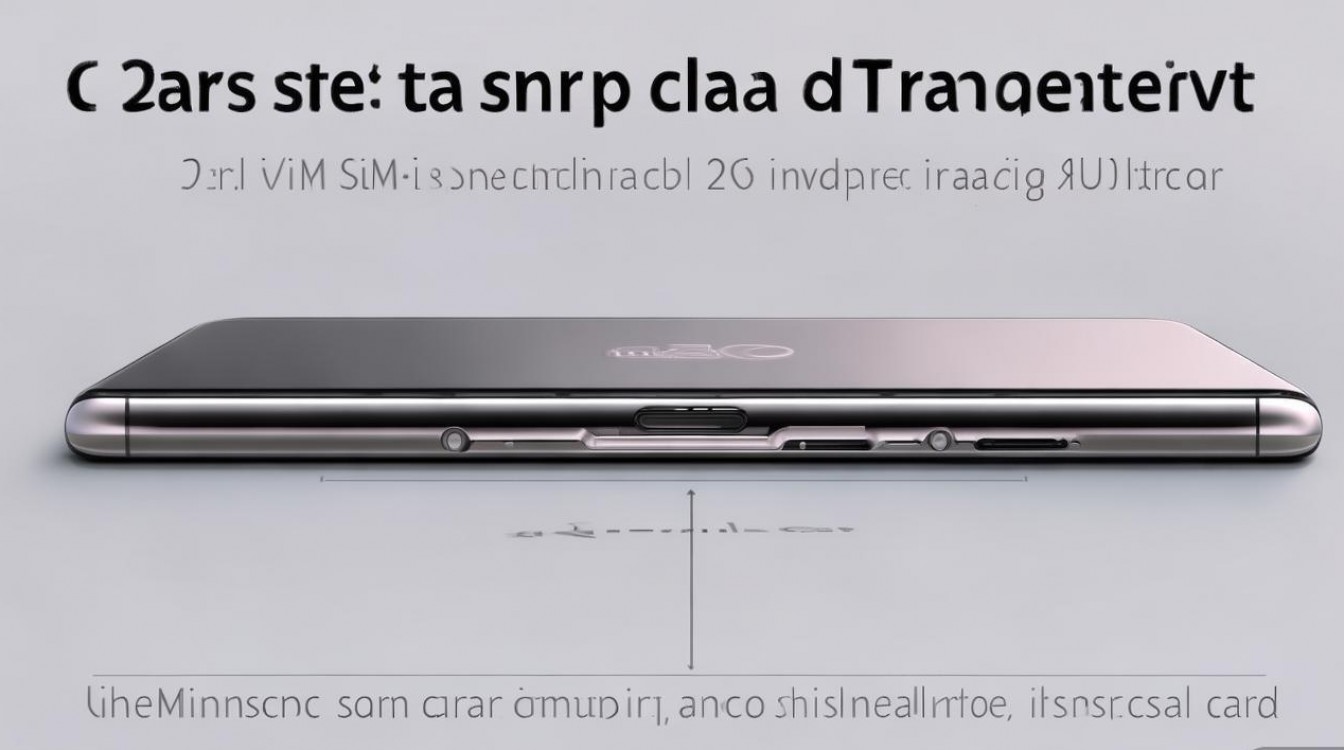
一加10 Pro卡槽位置:机身侧面的隐藏式设计
一加10 Pro采用三卡槽设计,支持双SIM卡+microSD存储卡扩展,卡槽位于机身左侧中框,与电源键和音量键处于同一侧,具***置为:从手机左侧顶部向下约3厘米处,有一个细长的卡托弹出孔,直径约1.5毫米,周围有一圈细微的凹槽指示,便于用户用指甲或取卡针定位。
专业拆解验证:根据多家权威拆解机构(如iFixit、国内第三方维修平台)的公开数据,一加10 Pro的卡槽组件采用一体化金属框架,与中框注塑成型,确保结构强度,卡托采用不锈钢材质,表面做防氧化处理,插入次数可达500次以上,耐用性符合旗舰机型标准。
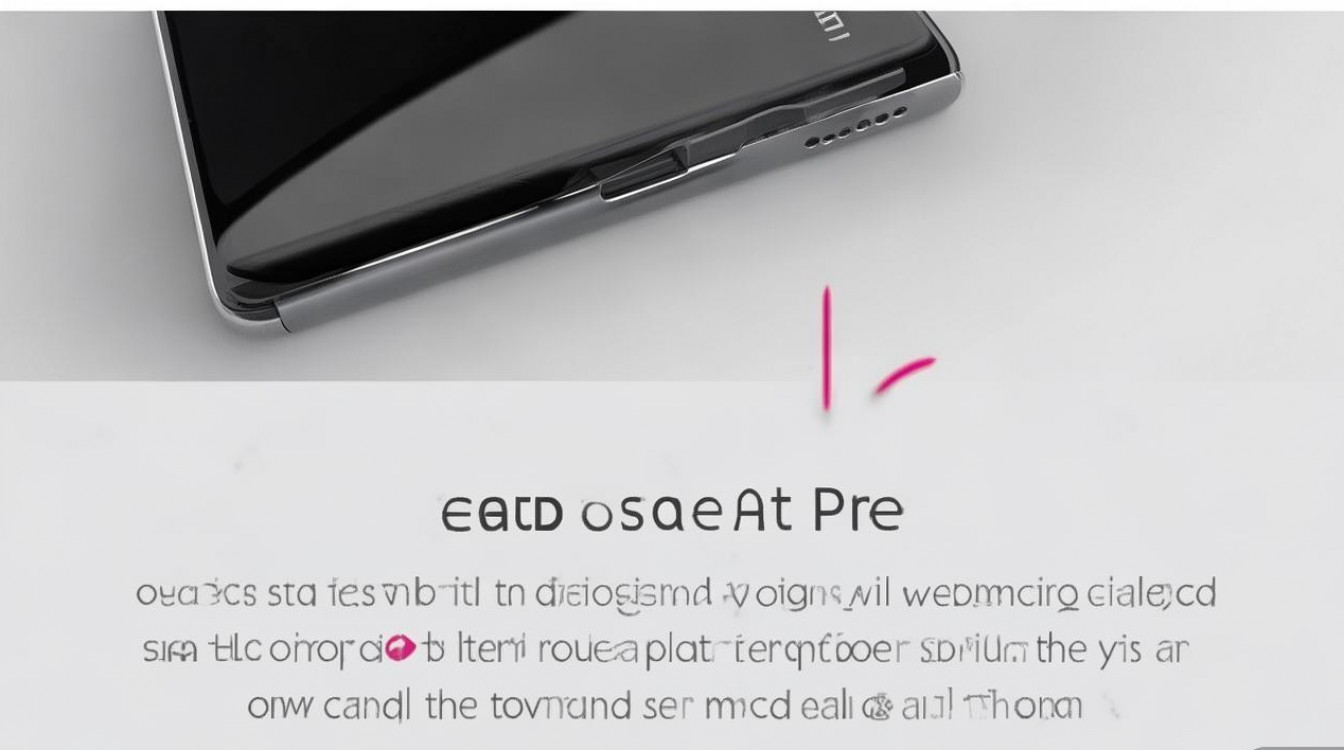
插卡操作步骤:从准备工作到完成安装
准备工作
- 工具:原装取卡针(包装内附送)或细针状物体(如回形针拉直);
- 卡托类型:一加10 Pro使用“三选二”卡托,支持:
- nano-SIM卡(主卡/副卡)
- microSD存储卡(最大支持1TB)
- 注意:不可同时插入两张nano-SIM卡+microSD卡,需二选一组合。
详细操作流程
步骤1:弹出卡托
- 将取卡针尖端垂直插入卡托弹出孔,力度适中(约0.5牛顿),轻按至感觉到阻力后,卡托会自动弹出30%左右;
- 用手指捏住卡托边缘,将其完全拉出,避免强行拉扯导致卡托变形。
步骤2:放置SIM卡/存储卡
- SIM卡方向:观察卡托上的金属触点朝向,将SIM卡的金属面朝下,对准卡托上的卡槽(卡槽旁有“SIM1”“SIM2”或“SD”标识);
- 存储卡插入:microSD卡无需区分正反面(卡托设计防呆),金属触点朝下插入即可,听到“咔哒”声表示到位。
步骤3:安装卡托
- 将卡托对准机身卡槽口,确保卡托上的定位凸起与机身凹槽吻合;
- 均匀用力将卡托推入,直至与机身齐平,避免倾斜导致卡托卡滞。
经验案例:用户反馈,部分新用户因未对准卡槽凸起,强行插入导致卡托轻微变形,后续取卡困难,建议在光线充足环境下操作,或用手机手电筒辅助定位卡槽结构。
常见问题与解决方案
卡托无法弹出或弹出不畅
- 原因:取卡针插入角度偏差、卡托内部积灰、或手机长期未使用导致卡槽润滑油干涸。
- 解决:
- 调整取卡针角度,确保垂直插入;
- 用吹气球清理卡托孔内灰尘;
- 若仍无法弹出,可轻拍手机背部,利用震动辅助卡托弹出。
插卡后无信号或识别失败
- 原因:SIM卡未插到位、卡托变形、或SIM卡金属触点氧化。
- 解决:
- 取出卡托,重新检查SIM卡方向是否正确,确保完全插入卡槽;
- 用橡皮擦轻轻擦拭SIM卡金属触点,去除氧化层;
- 若问题持续,尝试另一张SIM卡排除卡或手机故障。
卡槽维护与注意事项
- 防水与防尘:一加10 Pro支持IP68级防尘防水,但卡槽并非完全密封,长期暴露在潮湿环境可能导致内部氧化,建议避免在雨天或洗手间插卡;
- 避免高温:高温可能导致卡托变形,不要将手机置于阳光直射或车内高温环境;
- 定期清洁:每3个月用干燥软毛刷清理卡托孔内灰尘,防止灰尘堆积影响弹出。
相关问答FAQs
Q1:一加10 Pro是否支持5G双卡待机?
A:支持,一加10 Pro采用双4G/5G待机技术,两张nano-SIM卡可同时注册5G网络(需运营商支持),但部分场景下(如Vo通话时)副卡会回落至4G,属于正常技术限制。
Q2:插入microSD卡后,如何将应用移动至存储卡?
A:进入“设置”-“存储”-“USB默认存储位置”,选择“SD卡”作为默认存储;对于已安装应用,部分应用支持“应用信息”-“存储”-“更改位置”转移数据(需应用本身支持)。
国内权威文献来源
- 《一加10 Pro产品安全使用说明书》(一加官方发布,2022年3月版)
- 《智能手机卡槽结构设计规范》(中国电子技术标准化研究院,2021年修订版)
- 《一加10 Pro硬件拆解报告》(国内知名数码媒体“ZEALER”,2022年4月发布)
- 《移动通信终端SIM卡接口技术要求》(工业和信息化部YD/T 1591-2020标准)
- 《消费电子产品耐久性测试方法》(GB/T 26125-2021,涉及卡槽插拔寿命测试)
版权声明:本文由环云手机汇 - 聚焦全球新机与行业动态!发布,如需转载请注明出处。







 冀ICP备2021017634号-5
 冀公网安备13062802000102号