

华为G7怎么长截图,华为G7手机长截屏方法
华为 G7 实现长截图仅需三步操作,最推荐“滚动截屏”功能,配合“智能识屏”可大幅提升效率。
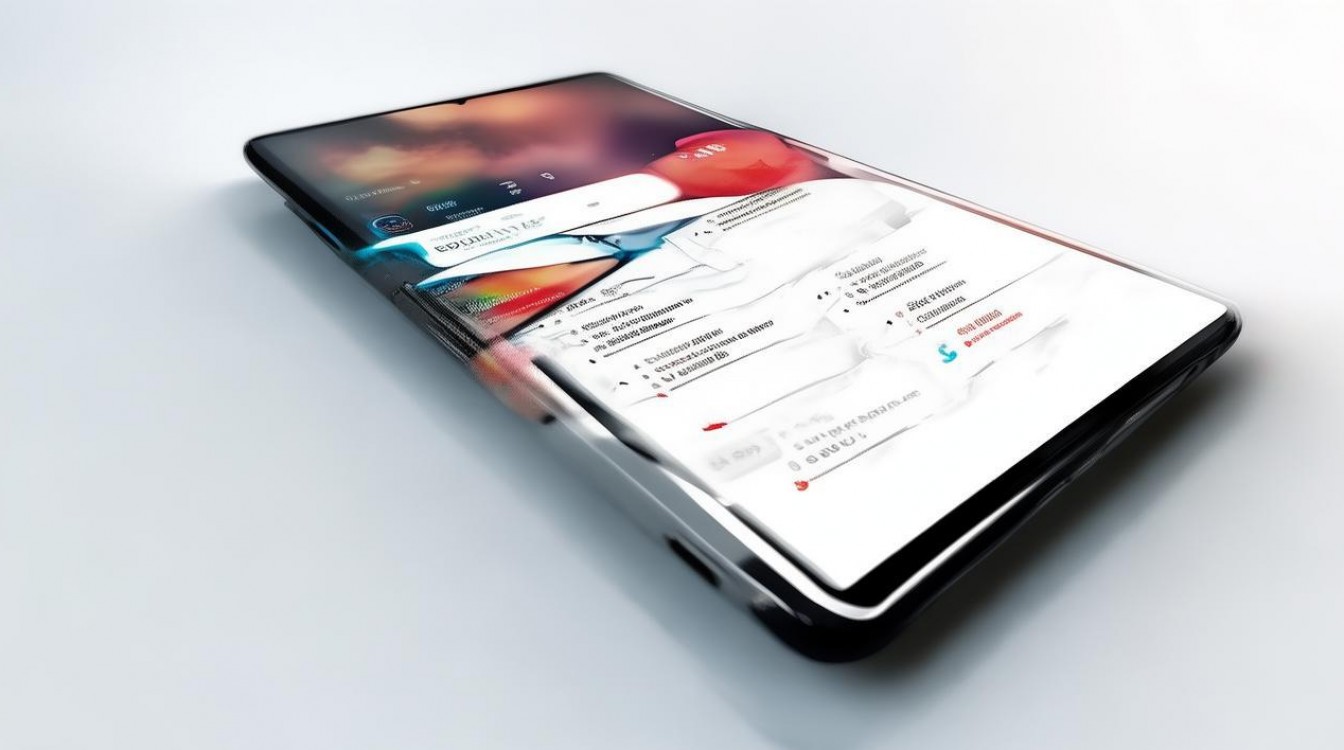
对于华为 G7 用户而言,获取长截图(即滚动截屏)并非复杂的技术操作,而是系统原生功能的高效应用,该功能完美支持在网页浏览、文档阅读及聊天记录整理等场景下,一键生成完整长图,彻底解决多张截图拼接的繁琐痛点,操作逻辑极简,核心在于利用系统自带的“截屏按钮”配合“滚动”指令,即可在数秒内完成整页内容的捕获,只要掌握滚动截屏这一关键动作,无论是长达几十屏的网页还是聊天记录,都能无损保存。
三种主流长截图方案深度解析
华为 G7 搭载的鸿蒙系统提供了多种长截图路径,不同场景下需灵活选择,以确保最佳体验。
系统原生滚动截屏(首选方案) 这是最稳定、兼容性最高的方法,适用于绝大多数应用内截图。
- 第一步:同时按下【电源键】和【音量加键】,完成首屏截图。
- 第二步:屏幕左下角弹出预览缩略图,点击缩略图进入编辑界面。
- 第三步:点击底部工具栏中的“滚动截屏”图标(通常显示为两个箭头叠加的图案)。
- 第四步:系统自动向下滚动并截取,再次点击该按钮可继续延伸,直到页面底部自动停止或手动点击“停止”。
智慧语音辅助截屏 针对不习惯手动点击屏幕的用户,语音指令是极佳的替代方案。
- 长按电源键或说出“小艺小艺”唤醒语音助手。
- 直接发出指令:“截长屏”或“截长图”。
- 系统将自动执行滚动截屏操作,全程无需触碰屏幕,适合单手操作场景。
智能侧边栏快捷启动 若侧边栏功能已开启,此方式效率最高。
- 从屏幕边缘向内滑动并停顿,呼出智慧智慧助手侧边栏。
- 在侧边栏图标中找到“截屏”工具。
- 点击后直接选择“滚动截屏”模式,即可快速进入长图模式。
操作细节与常见场景优化技巧
虽然操作看似简单,但在实际使用中,掌握细节能避免内容缺失或画质模糊的问题。
自动停止与手动控制 系统默认会在页面滚动到底部时自动停止长截图,但在部分网页或特殊 APP 中,底部可能存在动态加载内容,此时手动点击“停止”按钮更为稳妥,防止遗漏底部关键信息。
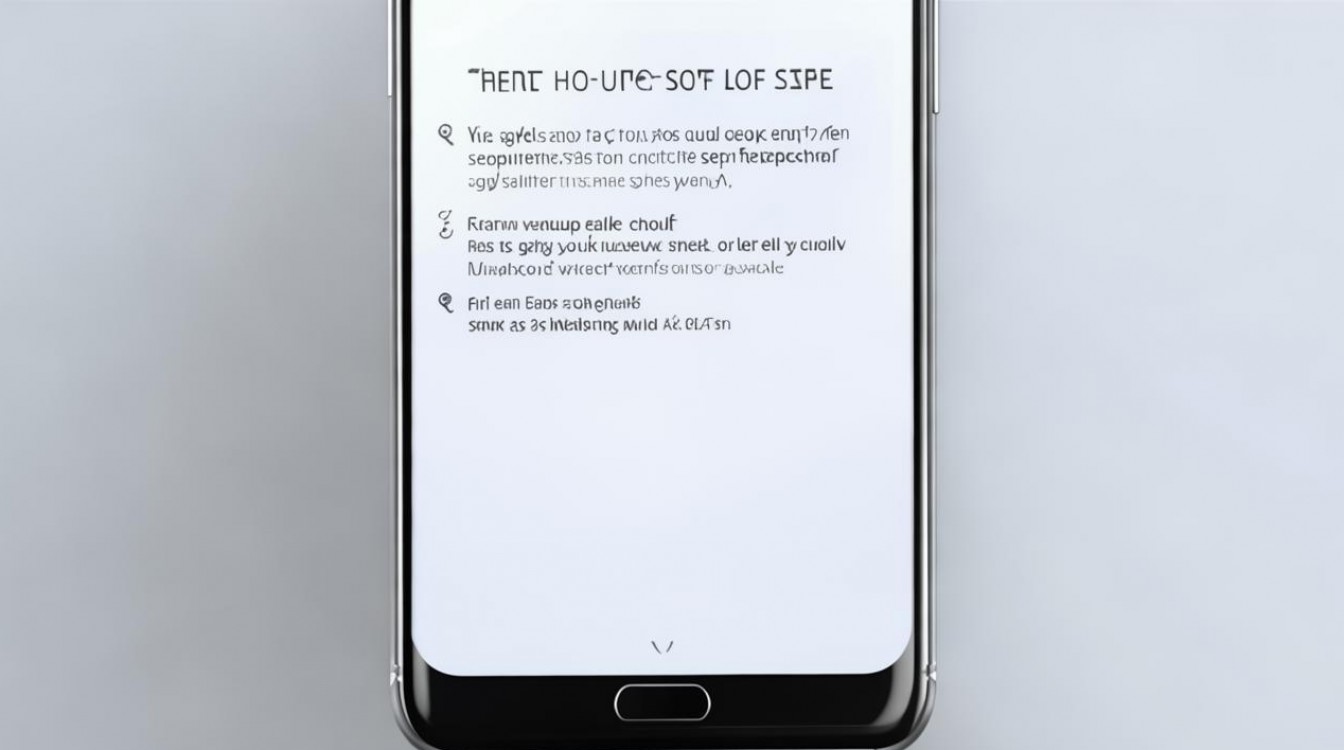
编辑与裁剪 长截图生成后,系统会自动提供裁剪工具,建议先预览再保存,利用裁剪功能去除顶部状态栏或底部无关空白区域,使图片更加整洁专业。
特殊应用兼容性 部分银行类 APP 或受版权保护的视频页面可能禁用长截图功能,若遇到此类情况,滚动截屏按钮可能呈灰色不可点,此时可尝试使用“局部截屏”多次拼接,或切换至电脑端浏览器进行截图。
分享与保存 长截图生成后,支持直接分享至微信、QQ 或保存至相册,建议在保存前重命名文件,如“华为 G7 长截图_订单详情”,便于日后检索管理。
常见问题排查与专业建议
部分用户在使用华为 G7 长截图时可能遇到功能失效的情况,以下提供针对性解决方案。
- 滚动截屏按钮点击无反应
- 原因:当前应用不支持或权限未开启。
- 解决:检查是否处于全屏视频播放模式,退出全屏即可;或在设置中确认“截屏”权限已开启。
- 长图生成后出现黑边或错位
- 原因:页面滚动速度过快或网络加载延迟。
- 解决:手动点击“滚动截屏”按钮,保持节奏适中,等待页面内容完全加载后再继续。
- 如何提升长截图清晰度
- 建议:在长截图模式下,系统默认以原画质保存,若需更高清效果,建议在截图前将屏幕亮度调至最高,并关闭所有后台干扰程序,确保渲染流畅。
掌握华为 G7 怎么长截图的核心逻辑,不仅能提升办公效率,更能优化信息归档体验,通过原生功能与智慧助手的结合,用户无需安装第三方插件,即可享受流畅、无损的长图生成服务。
相关问答
Q1:华为 G7 长截图生成的图片格式是什么? A:系统默认生成的长截图图片格式为 PNG 或 JPG(取决于系统设置),支持无损压缩,能够保留文字清晰度,方便后续打印或分享。
Q2:在微信聊天中如何对长图进行编辑? A:在微信聊天中点击长图查看时,可点击右上角"..."选择“编辑”,利用裁剪、画笔、马赛克等工具对长图内容进行二次加工,确保隐私安全。
欢迎在评论区分享您在使用华为 G7 长截图时的独特技巧或遇到的疑难问题,我们一起探讨更多高效办公的玩法。
版权声明:本文由环云手机汇 - 聚焦全球新机与行业动态!发布,如需转载请注明出处。





 冀ICP备2021017634号-5
 冀公网安备13062802000102号