

华为怎么开启双屏幕?华为手机双屏显示功能怎么设置
核心结论 华为设备原生系统(HarmonyOS 或 EMUI)本身并不直接支持像 Windows 那样的“一键开启双屏幕”物理扩展功能,其双屏体验主要依赖于华为生态内的多屏协同技术,若用户遇到“华为怎么开启双屏幕”的疑问,核心解决方案并非在系统设置中寻找开关,而是通过华为电脑管家、华为分享功能或第三方投屏软件,将手机、平板与 PC 进行无线连接,实现屏幕镜像或扩展模式,对于拥有双屏硬件(如 MateBook D 双屏版)的用户,则需在系统设置中启用扩展模式,掌握正确的连接逻辑与设备配合,是解锁高效双屏办公的关键。
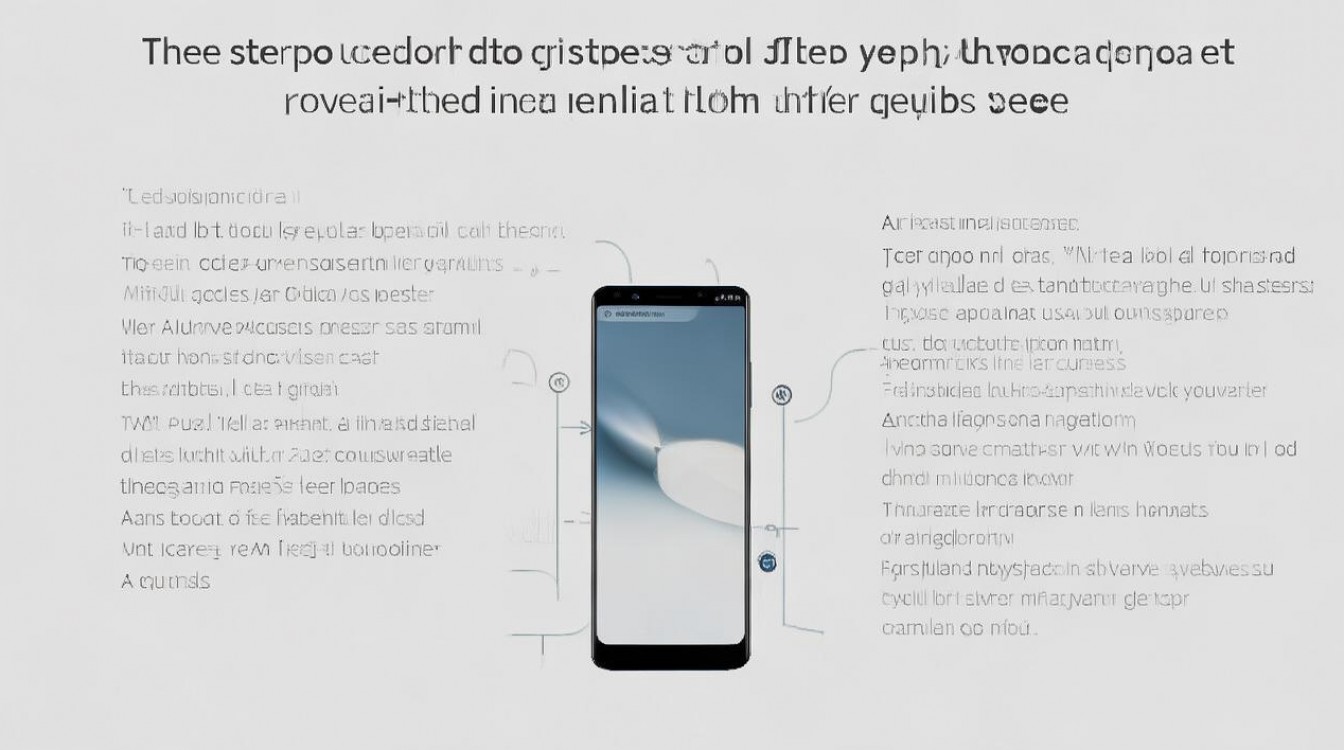
多屏协同:生态内的“虚拟双屏”方案 这是华为用户最常用且体验最流畅的“双屏”方式,通过无线技术,将移动设备变为电脑的第二块屏幕,实现跨设备操作。
-
前提条件
- 华为手机、平板与华为笔记本需登录同一华为账号。
- 设备需开启蓝牙、WLAN及华为分享功能。
- 确保系统版本为HarmonyOS 2.0及以上或EMUI 11及以上。
-
操作步骤
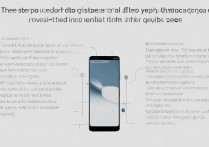
- 第一步:在电脑上打开华为电脑管家,点击左侧菜单栏的“我的华为”或“多屏协同”图标。
- 第二步:在手机上下拉通知栏,开启超级终端,将手机图标拖拽至电脑图标上,或直接使用碰一碰功能(若设备支持 NFC)。
- 第三步:连接成功后,电脑屏幕会出现手机窗口,此时点击窗口右上角的扩展图标,即可将手机屏幕从“镜像模式”切换为“扩展模式”。
- 第四步:手机画面将独立显示在电脑副屏位置,鼠标可跨屏操作,实现真正的双屏协同办公。
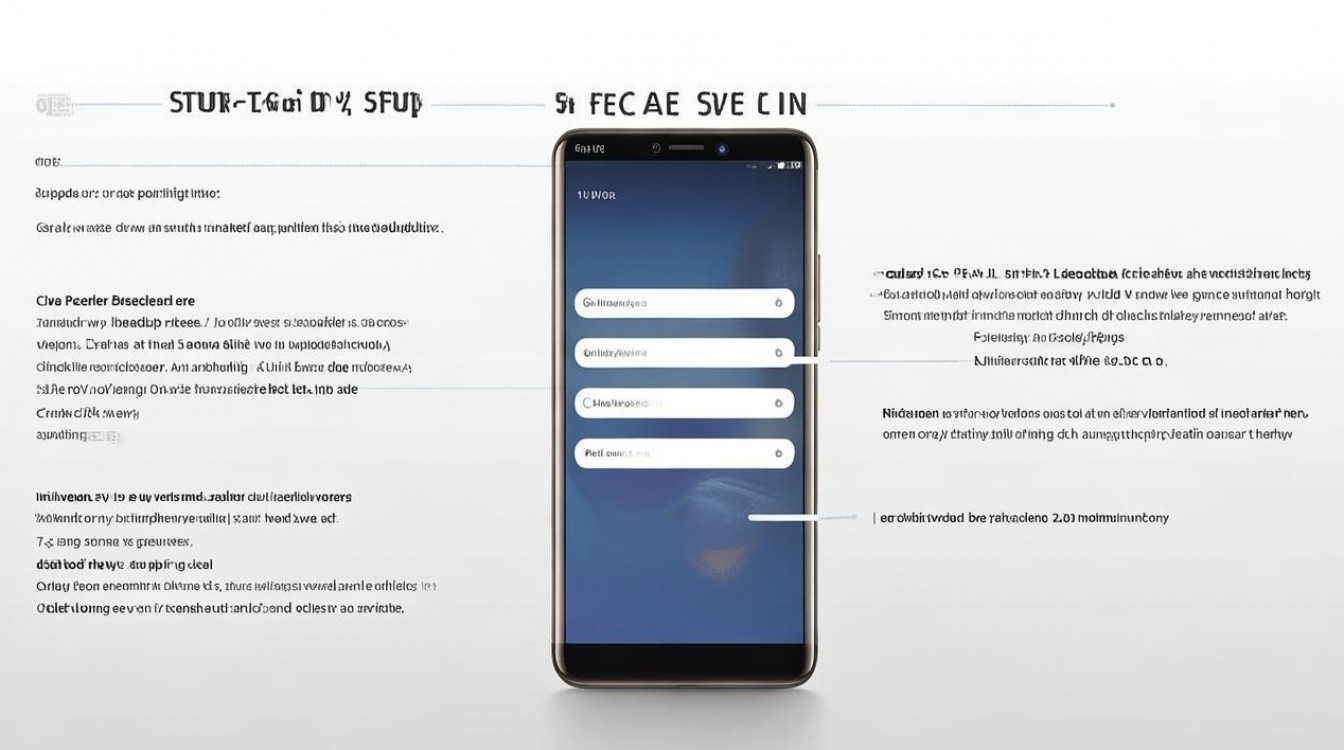
物理双屏:笔记本自带双屏的硬件设置 针对华为 MateBook D 双屏版等自带两块屏幕的笔记本,开启双屏逻辑与 Windows 系统设置一致,但需确认驱动正常。
-
系统设置路径
- 在桌面空白处点击鼠标右键,选择显示设置。
- 在“多显示器设置”区域,找到扩展这些显示器选项。
- 勾选该选项后,系统会立即将两个屏幕识别为扩展空间,而非重复显示。
-
画面布局调整
- 在设置界面中,拖动代表屏幕的矩形框,调整主副屏位置,以符合实际摆放逻辑。
- 点击选中副屏(通常为屏幕 2),在“分辨率”和“缩放比例”中进行微调,确保视觉体验一致。
- 设置完成后,任务栏可自动隐藏或固定在主屏,避免操作干扰。
第三方方案:非华为设备或特殊场景下的替代法 当用户询问“华为怎么开启双屏幕”但设备不支持原生多屏协同时,可采用第三方软件实现。
-
推荐软件
- Spacedesk:免费且低延迟,支持将安卓手机作为 Windows 副屏。
- Duet Display:付费软件,连接稳定性高,适合专业设计场景。
- SuperDisplay:专为触控笔优化,适合绘图需求。
-
通用连接流程
- 在电脑端安装并启动软件服务端。
- 在移动端(手机或平板)安装对应客户端 App。
- 确保两端设备连接同一 Wi-Fi 网络。
- 在 App 内搜索并连接电脑 IP 地址,选择扩展模式即可。
常见问题与优化建议 在实际使用双屏过程中,用户常遇到延迟、分辨率不匹配等问题,以下提供专业解决方案。
- 延迟优化:多屏协同务必使用5GHz Wi-Fi频段,避免 2.4GHz 频段干扰;若条件允许,使用USB 数据线连接手机与电脑,延迟可降至毫秒级。
- 触控失效:若扩展模式下触控失灵,请检查电脑管家版本是否更新,并确保手机系统已开启USB 调试(部分旧版本需此步骤)。
- 性能损耗:双屏运行会占用更多内存,建议关闭不必要的后台应用,或升级电脑内存至16GB,以保证流畅度。
相关问答
Q1:华为手机和 Windows 非华为电脑能用多屏协同吗? A:不能直接使用华为原生的“多屏协同”功能,因为该功能依赖华为电脑管家和特定硬件驱动,但可以通过第三方软件(如 Spacedesk 或 Windows 自带的“投影到此电脑”功能)实现类似的扩展屏幕效果,不过操作便捷性和生态联动性略逊于原生方案。
Q2:开启双屏模式后,鼠标无法跨屏移动怎么办? A:这通常是因为屏幕排列顺序错误,请进入 Windows“显示设置”,拖动屏幕图标以匹配物理桌面的实际布局(如左屏、右屏),并勾选“使这些显示器成为主显示器”的相关选项,若仍无效,请尝试更新显卡驱动或重启华为电脑管家服务。
欢迎在评论区分享您使用华为双屏协同的独家技巧,或提出您遇到的具体连接问题,我们将第一时间为您解答。
版权声明:本文由环云手机汇 - 聚焦全球新机与行业动态!发布,如需转载请注明出处。






 冀ICP备2021017634号-5
 冀公网安备13062802000102号