

华为y320-u01怎么截屏,华为手机截屏方法大全
华为 Y320-U01 高效截屏核心方案与操作指南
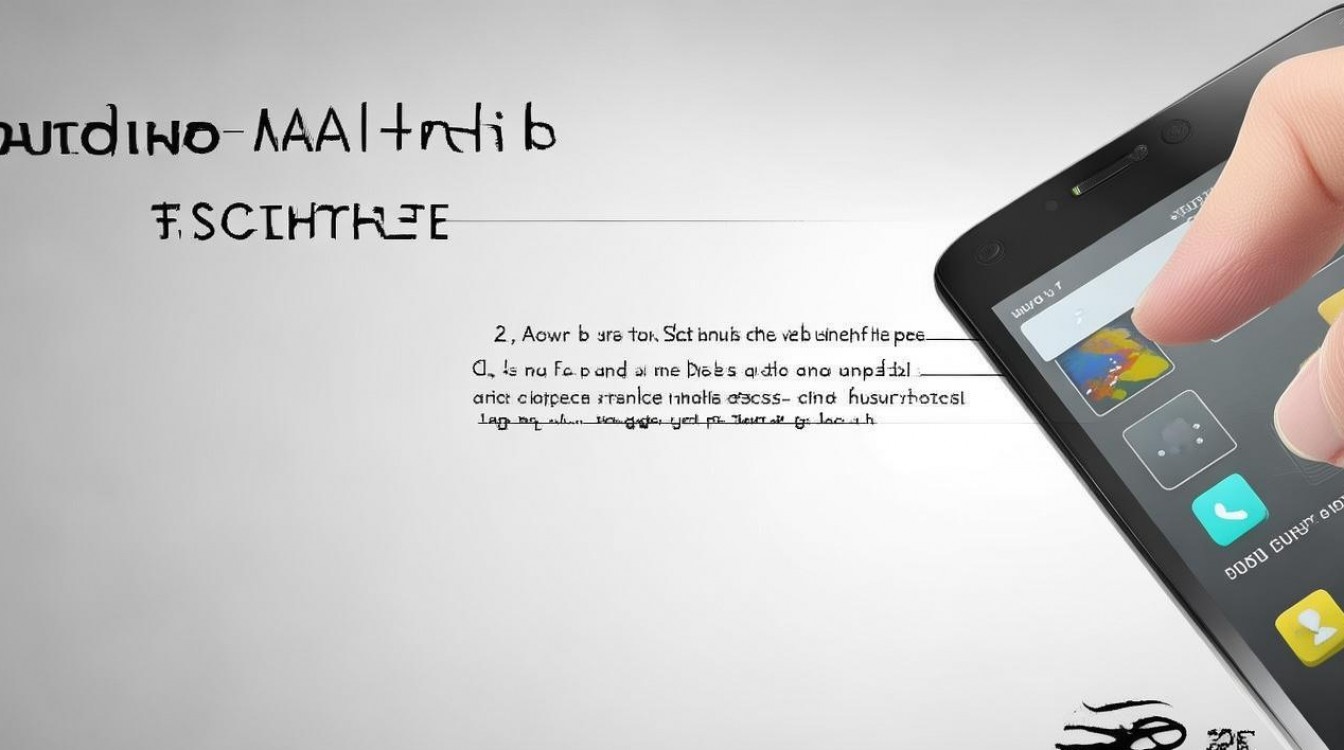
针对华为 Y320-U01 机型,最快捷且通用的截屏方式是组合键操作,即同时按住机身侧面的“电源键”与“音量减键”,屏幕闪烁并伴有快门声即表示截取成功,对于屏幕内容较多或需要长截图的用户,推荐使用系统自带的全局手势或菜单选项,通过滑动屏幕或下拉通知栏获取完整功能,掌握这些核心操作,能确保用户在各类场景下快速保存关键信息,无需安装第三方应用即可实现专业级的截图体验。
物理按键法:最基础且稳定的操作逻辑
物理按键法是安卓系统底层支持的通用方案,兼容性最强,适用于绝大多数系统版本和场景。
-
组合按键步骤
- 找到机身右侧的电源键。
- 找到机身右侧或左侧的音量减键(具体位置视批次而定,通常为音量减)。
- 双手同时按下这两个按键,保持约 0.5 秒至 1 秒。
- 观察屏幕瞬间变暗并出现闪动效果,此时松手即可完成截屏。
-
操作注意事项
- 力度控制:按键力度需适中,过轻可能导致系统未识别,过重可能触发锁屏功能。
- 按键顺序:理论上无严格顺序,但建议同时按下,避免先松手导致操作失败。
- 失败处理:若按键无反应,请检查按键是否卡滞,或尝试重启设备后再次操作。
此方法直接调用系统底层驱动,响应速度最快,是解决 {华为 y320-u01 怎么截屏} 这一高频需求的首选方案。
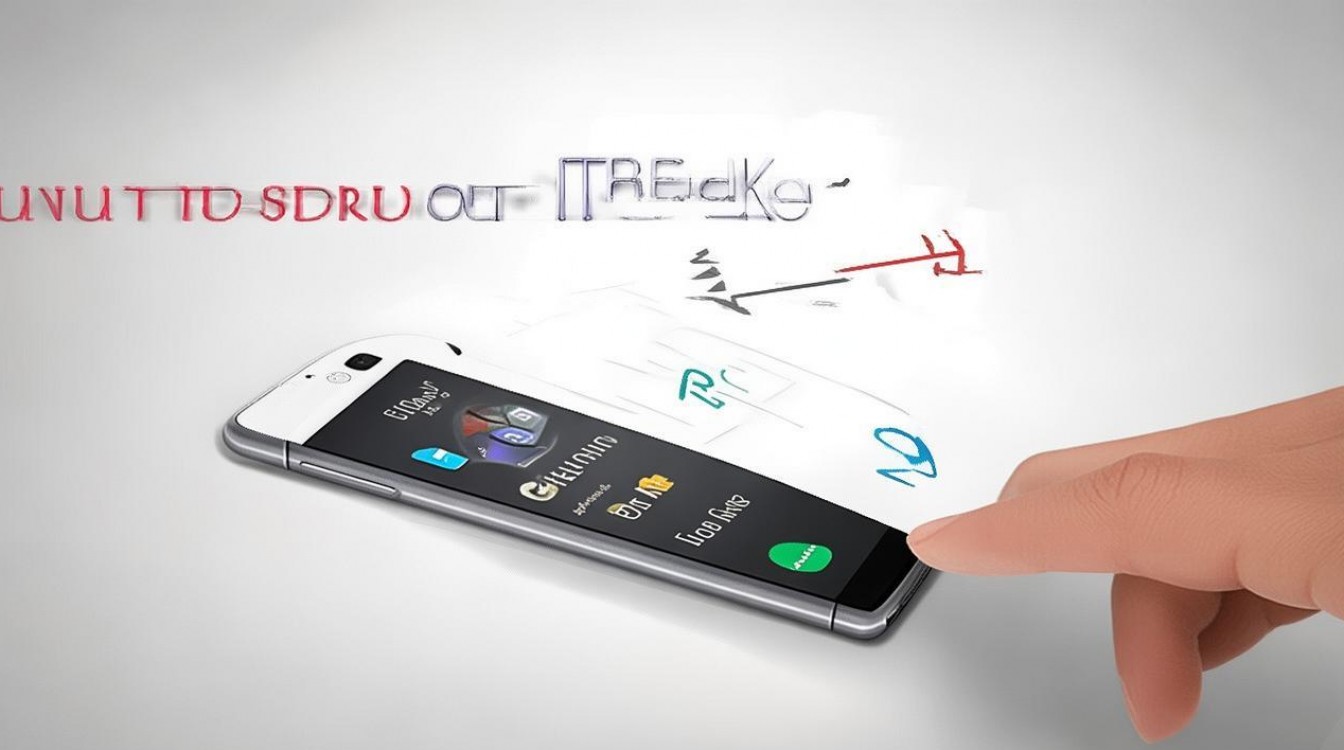
手势与菜单法:便捷化的交互体验
除了物理按键,系统内置的交互逻辑提供了更人性化的操作路径,特别适合单手操作或按键失灵的场景。
-
三重指下滑截屏
- 进入“设置” > “辅助功能” > “快捷启动及手势”。
- 开启“三重指下滑截屏”功能。
- 在屏幕上同时使用三根手指快速向下滑动。
- 屏幕即刻捕捉当前画面,此方式在滑动屏幕时尤为高效。
-
通知栏快捷开关
- 从屏幕顶部向下滑动,拉出通知栏和快捷开关面板。
- 若未看到“截屏”图标,可向左滑动面板查看“编辑”按钮,将截屏图标拖入常用区域。
- 点击截屏图标,系统自动完成全屏捕捉。
- 此方法无需记忆按键组合,操作门槛最低,适合不习惯按键操作的用户。
长截图功能:深度内容的完整记录
当需要截取网页长文、聊天记录或代码列表时,单次截屏无法满足需求,必须启用长截图功能。
-
触发长截图模式
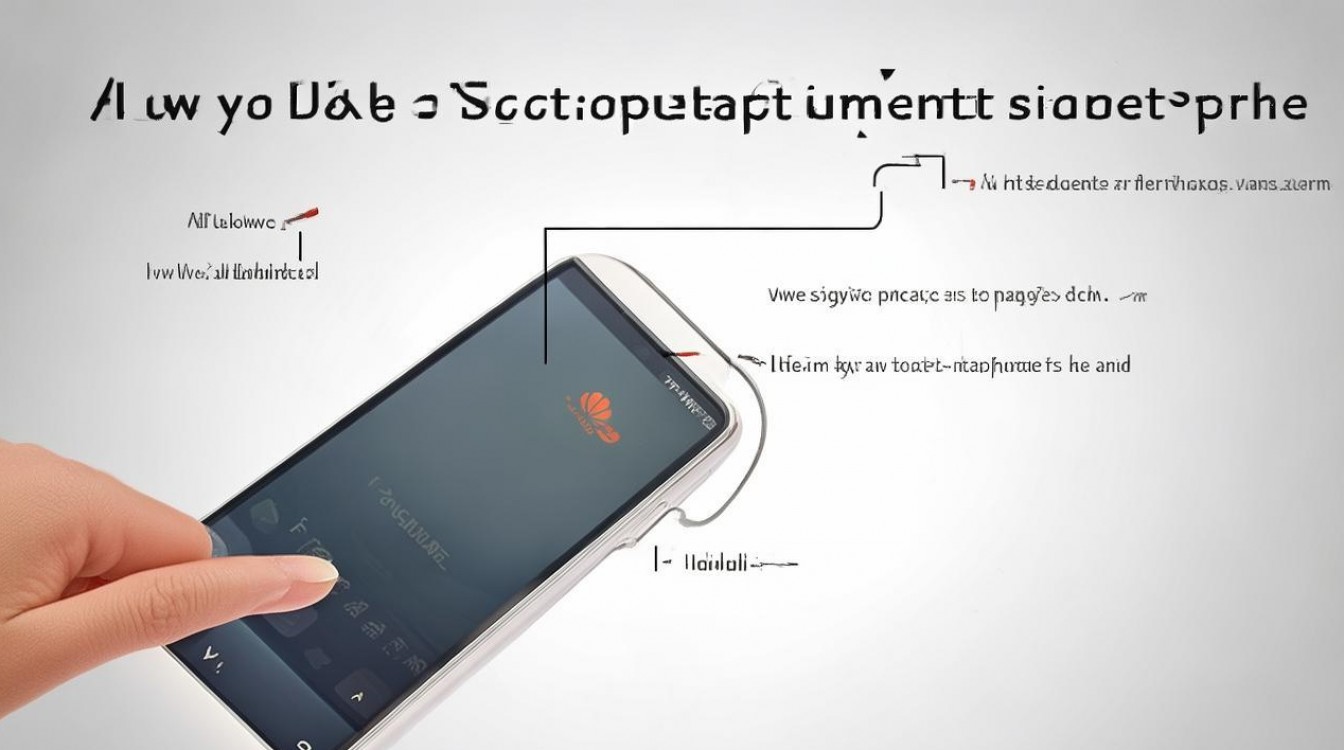
- 执行上述任意一种截屏操作,屏幕下方会出现缩略图及功能栏。
- 点击功能栏中的长截图图标(通常表现为两个重叠的方框或向下箭头)。
-
滚动与编辑流程
- 系统自动向下滚动屏幕并连续截取。
- 若需停止,点击屏幕侧边的停止按钮。
- 若需手动调整范围,点击缩略图进入编辑模式,拖动边缘裁剪多余部分。
- 确认无误后,点击保存,图片将自动存入相册的“截屏”文件夹。
长截图功能利用算法自动拼接画面,的连贯性,是处理复杂信息时的专业必备手段。
常见问题排查与专业建议
在实际使用中,部分用户可能遇到截屏无反应或图片保存失败的情况,以下提供针对性的解决方案。
- 权限问题:检查相册权限是否开启,若系统禁止应用访问存储,截屏图片将无法保存。
- 存储空间:确认手机剩余存储空间充足,内存不足是导致截屏后无法生成的常见原因。
- 系统兼容性:部分第三方应用(如银行 APP、视频播放界面)受版权保护(DRM),系统会禁止截屏,此时需通过其他方式(如录屏)获取。
- 按键老化:若物理按键失灵,优先切换至手势截屏,并尽快前往售后中心检修硬件。
通过上述分层解析,用户可依据自身设备状态和使用习惯,灵活选择最优截屏策略,无论是日常办公记录还是生活分享,掌握这些技巧都能显著提升效率。
相关问答
Q1:华为 Y320-U01 截屏后图片保存在哪里? A:截屏完成后,图片会自动保存至手机相册中的“截屏”或“Screenshots"文件夹内,若使用第三方应用截图,则需查看该应用指定的保存路径。
Q2:为什么我的华为 Y320-U01 无法进行长截图? A:长截图功能依赖系统支持,请确认已开启“设置”中的相关功能开关,部分受版权保护的视频或金融类应用界面会屏蔽长截图功能,这是系统的安全限制,无法强制绕过。
欢迎在评论区分享您常用的截屏小技巧,或提出您遇到的其他使用难题,我们将持续为您解答。
版权声明:本文由环云手机汇 - 聚焦全球新机与行业动态!发布,如需转载请注明出处。






 冀ICP备2021017634号-5
 冀公网安备13062802000102号