

华为荣耀9怎么设置4g,荣耀9设置4G网络方法
华为荣耀 9 用户若想开启或优化 4G 网络体验,最核心的操作路径是进入系统设置中的移动网络选项,确保双卡与移动网络功能已正确启用,并手动将首选网络类型锁定为4G/3G/2G 自动选择或仅 4G,大多数情况下,手机出厂默认已开启 4G 服务,若出现无法上网情况,通常由 SIM 卡老化、运营商数据开关未开启或基站信号覆盖差异导致,而非系统设置缺失。
基础设置:快速启用 4G 网络
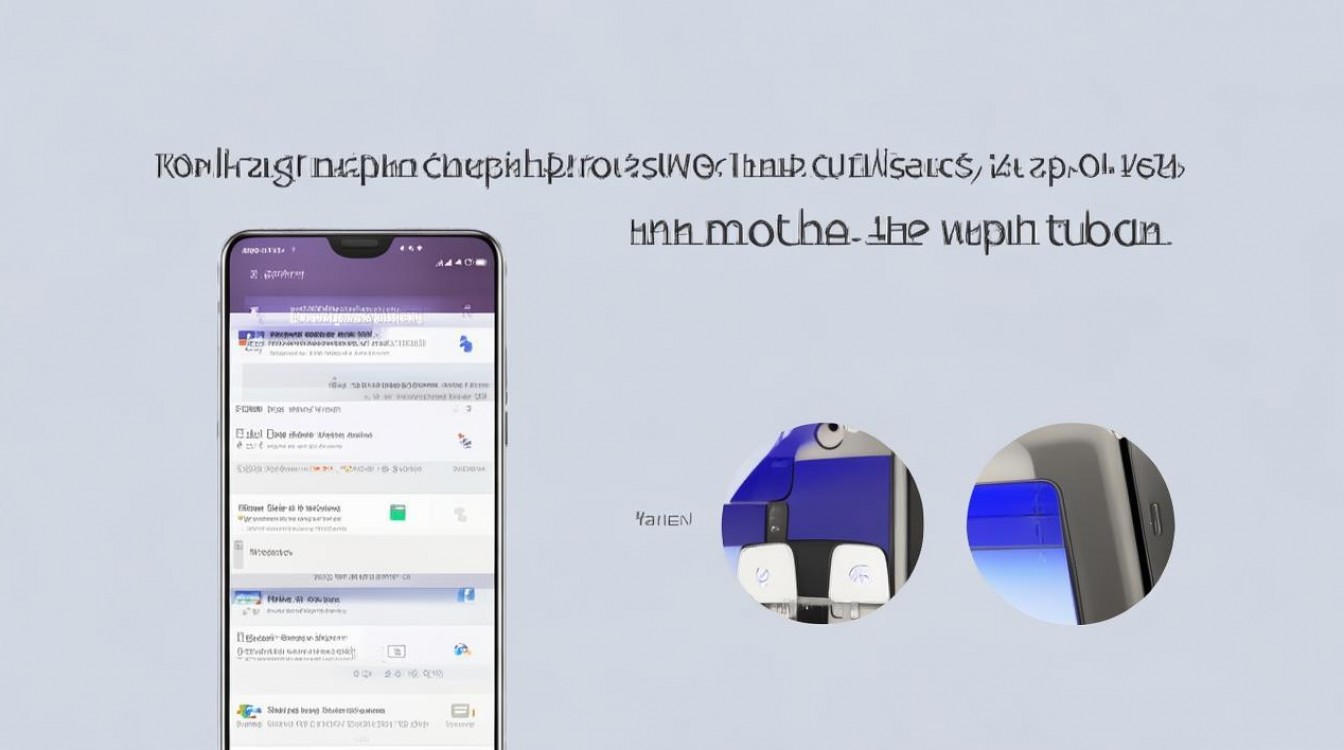
华为荣耀 9 搭载的 EMUI 系统对网络设置进行了高度集成,用户只需三步即可完成核心配置,请按照以下顺序操作,确保网络链路畅通:
- 进入设置菜单:点击桌面上的“设置”图标,找到并点击“移动网络”选项。
- 启用移动数据:确保“移动数据”开关处于开启状态,这是访问 4G 网络的前提条件。
- 选择网络模式:在“移动网络”页面中,点击“首选网络类型”,将其设置为4G/3G/2G 自动选择,若当地 4G 信号极强且您希望获得极致速度,可选择“仅 4G",但需注意在部分信号边缘区域可能导致通话中断。
双卡用户专属配置:华为荣耀 9 怎么设置 4g
对于使用双卡双待的荣耀 9 用户,4G 网络的稳定性取决于主副卡的分工与优先级设定,若未正确设置,可能导致流量卡在 2G/3G 网络,或通话时无法回落到 2G 网络。
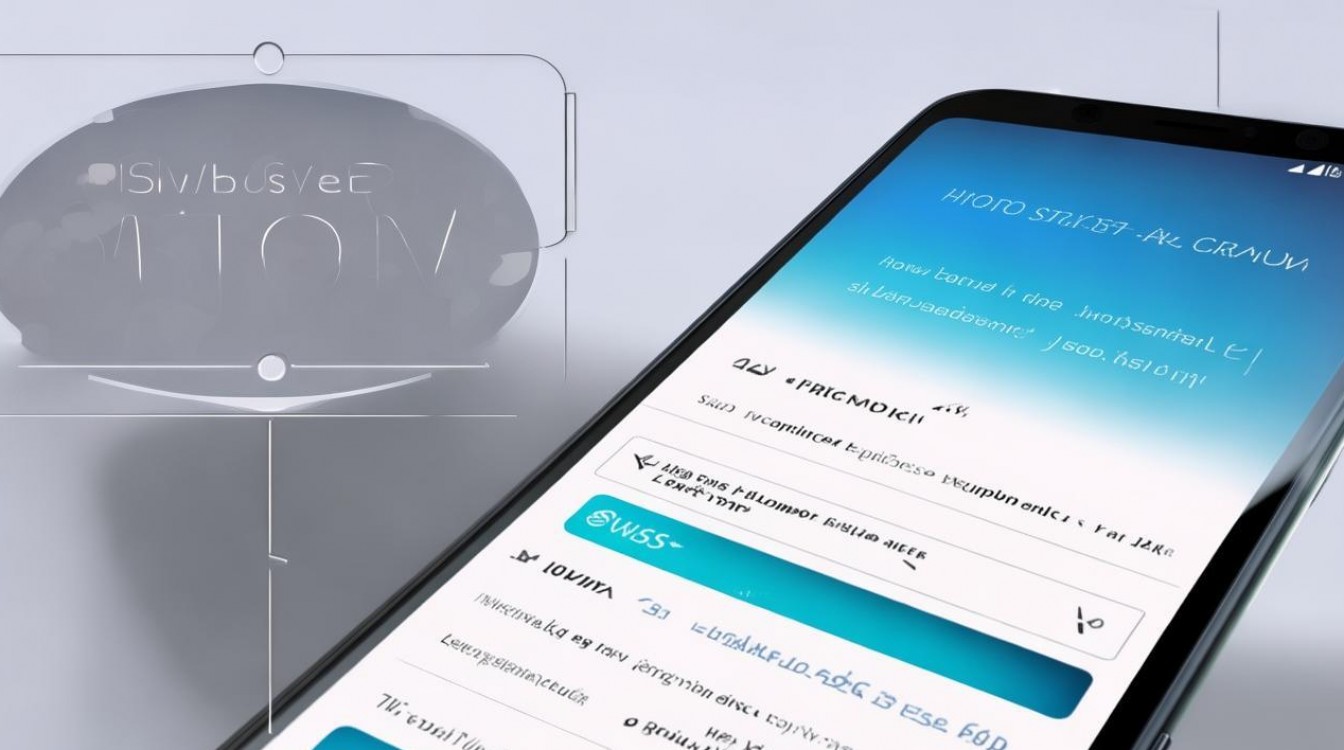
- 卡片管理:在“移动网络”页面点击“默认移动数据”,将需要上网的 SIM 卡设为主卡。
- VoLTE 高清通话:建议开启“VoLTE 高清通话”开关,开启后,语音通话将占用 4G 网络通道,实现通话与上网互不干扰,这是现代 4G 网络体验的关键指标。
- 网络切换逻辑:若将副卡设为 4G,需确保运营商支持 VoLTE 功能,部分老旧 SIM 卡可能不支持此功能,建议前往营业厅更换4G USIM 卡。
深度排查:解决 4G 无法连接问题
若完成上述设置后仍无法使用 4G,需从硬件与外部环境两个维度进行专业排查。
- SIM 卡状态检查:老旧的 2G/3G SIM 卡可能无法注册 4G 网络,请检查卡片触点是否氧化,或携带身份证前往运营商处免费更换为4G USIM 卡。
- APN 接入点重置:错误的接入点(APN)会导致数据通道阻塞,进入“移动网络” -> “接入点名称 (APN)",点击菜单键选择“重置为默认设置”,系统会自动下发运营商标准的 4G 参数。
- 飞行模式刷新:当信号显示异常时,开启“飞行模式”等待 10 秒后关闭,可强制手机重新搜索并注册基站,解决假信号或网络驻留错误问题。
- 区域信号覆盖:4G 网络对基站密度要求较高,若在地下室、电梯或偏远山区,信号回落至 3G 或 2G 属正常现象,需移动至开阔地带。
进阶优化:提升 4G 上网体验
为了获得更流畅的浏览与下载体验,除了基础设置外,建议关注以下细节:

- 关闭数据节省模式:在“移动网络”中关闭“数据节省”功能,防止系统限制后台流量,确保应用满速运行。
- 定期重启设备:建议每周重启一次手机,清除系统缓存,避免网络协议栈出现逻辑错误。
- 系统版本更新:保持 EMUI 系统为最新版本,厂商常通过 OTA 更新优化基带驱动,提升4G 信号接收灵敏度。
总结与建议
华为荣耀 9 的 4G 设置逻辑清晰,核心在于网络模式选择与SIM 卡匹配,绝大多数用户只需确认“首选网络类型”为 4G 即可正常使用,若问题依旧,请重点排查 SIM 卡老化与 APN 参数,通过科学的设置与定期的维护,该机型在 4G 网络下的表现依然稳定可靠,能够满足日常高清视频、在线游戏及大数据传输需求。
相关问答
Q1:华为荣耀 9 插了 4G 卡但显示 3G 网络怎么办? A:首先检查是否开启了"4G/3G/2G 自动选择”模式;其次确认 SIM 卡是否为 4G USIM 卡,老旧卡片需更换;最后尝试开启飞行模式重置基站注册,若仍无效,建议联系运营商确认当地基站是否支持该频段。
Q2:开启 4G 后手机发热严重或耗电快,是否必须关闭? A:不一定,4G 网络本身功耗略高于 3G,但在信号良好的区域,4G 传输效率高,反而比在信号弱的 3G 网络下频繁搜索信号更省电,建议保持开启,同时关闭后台高耗电应用,并检查是否开启了不必要的蓝牙或定位服务。
如果您在设置过程中遇到其他网络问题,欢迎在评论区留言,我们将为您提供进一步的技术支持。
版权声明:本文由环云手机汇 - 聚焦全球新机与行业动态!发布,如需转载请注明出处。









 冀ICP备2021017634号-5
 冀公网安备13062802000102号