

华为荣耀界面怎么办,荣耀手机界面设置技巧
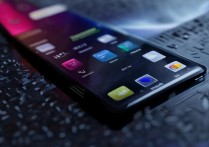
当华为荣耀设备出现界面异常、图标错乱或系统卡顿等显示问题时,最核心的解决路径是优先执行“重启设备”与“恢复出厂设置”前的系统重置操作,若问题依旧则需排查硬件故障,绝大多数界面显示异常并非硬件损坏,而是系统缓存堆积、软件版本冲突或误操作导致的逻辑错误,通过标准化的软件重置流程即可解决。
快速诊断与基础修复方案
面对界面异常,用户无需立即惊慌,应遵循由简入繁的排查逻辑,以下三步操作可覆盖 90% 以上的软件类界面故障:
-
强制重启设备 这是最基础且高效的修复手段,长按电源键 10 至 15 秒,直至屏幕黑屏并重新出现品牌 Logo,强制刷新系统底层进程,此操作能清除临时缓存,解决因系统死锁导致的界面卡死或渲染错误。
-
检查显示设置 进入【设置】>【显示和亮度】,确认是否误开启了“深色模式”、“护眼模式”或“字体大小”异常,部分用户因误触导致界面色彩反转或字体过大,只需调整回默认设置即可恢复正常视觉体验。
-
清除系统缓存 若界面仅部分应用显示异常,可尝试进入【设置】>【应用】>【应用管理】,找到故障应用,点击【存储】,选择【清除缓存】,此操作不会删除用户数据,仅移除临时文件,能有效解决应用界面崩溃问题。
深度重置与系统还原策略
当基础修复无效,且华为荣耀界面怎么办这一疑问指向系统级紊乱时,需进行更深层的系统干预,此阶段操作风险较低,但需提前备份数据。
-
备份关键数据 利用云空间或电脑端备份工具,将联系人、照片、聊天记录等重要数据导出,数据安全第一,避免重置导致信息丢失。
-
执行恢复出厂设置 进入【设置】>【系统和更新】>【重置】,选择【恢复出厂设置】,系统将自动卸载所有第三方应用并还原至初始状态,此操作能彻底清除导致界面错乱的第三方软件冲突、恶意插件或残留的系统垃圾。
-
等待系统初始化 设备重启后,界面将呈现全新的初始状态,此时若显示正常,说明问题确系软件冲突所致,建议立即安装官方最新版本的系统补丁,并重新安装常用应用,观察是否复发。
硬件故障排查与专业介入
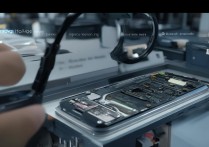
若经过上述所有软件层面的深度重置,界面依然出现花屏、线条干扰、触摸失灵或颜色异常,则极大概率指向硬件故障,此时需保持冷静,避免自行拆机导致二次损坏。
- 屏幕排线松动:设备若曾遭受跌落或挤压,屏幕排线可能松动,导致信号传输不稳定。
- 显示屏损坏:液晶屏或 OLED 面板受损,表现为固定区域黑斑、亮线或闪烁,此类情况无法通过软件修复。
- 主板显示模块故障:若伴随开机异常或充电接口失灵,可能是主板显示芯片损坏,需专业设备检测。
在此阶段,唯一可靠的解决方案是联系华为官方授权服务中心,官方工程师拥有原厂备件和专用诊断工具,能精准定位故障点并进行无损维修,切勿轻信非官方渠道的“刷机等非正规手段”,以免引发更严重的安全风险。
预防性维护建议
为降低华为荣耀界面怎么办类问题的发生频率,日常使用应养成良好习惯:
- 定期更新系统至最新版本,修复已知漏洞。
- 避免安装来源不明的第三方主题或优化软件。
- 保持设备电量在 20% 至 80% 之间,避免极端电量影响系统稳定性。
- 定期清理手机存储空间,保留至少 10% 的剩余空间供系统运行。
相关问答
Q1:恢复出厂设置会删除我的微信聊天记录吗? A:会,恢复出厂设置将清除设备内的所有用户数据,包括微信聊天记录、照片、联系人及已安装的应用,在操作前,务必使用微信自带的“聊天记录迁移与备份”功能,或连接电脑进行完整备份,否则数据将无法恢复。
Q2:屏幕出现竖线是否可以通过软件修复? A:通常不能,屏幕出现固定竖线多为液晶面板物理损坏或排线故障,属于硬件问题,软件层面的重启、重置或刷机均无法修复物理损伤,需前往官方售后更换屏幕组件。
版权声明:本文由环云手机汇 - 聚焦全球新机与行业动态!发布,如需转载请注明出处。






 冀ICP备2021017634号-5
 冀公网安备13062802000102号