

华为4c怎么连接打印机?华为手机连打印机教程
华为 4C 连接打印机的核心方案与高效操作指南
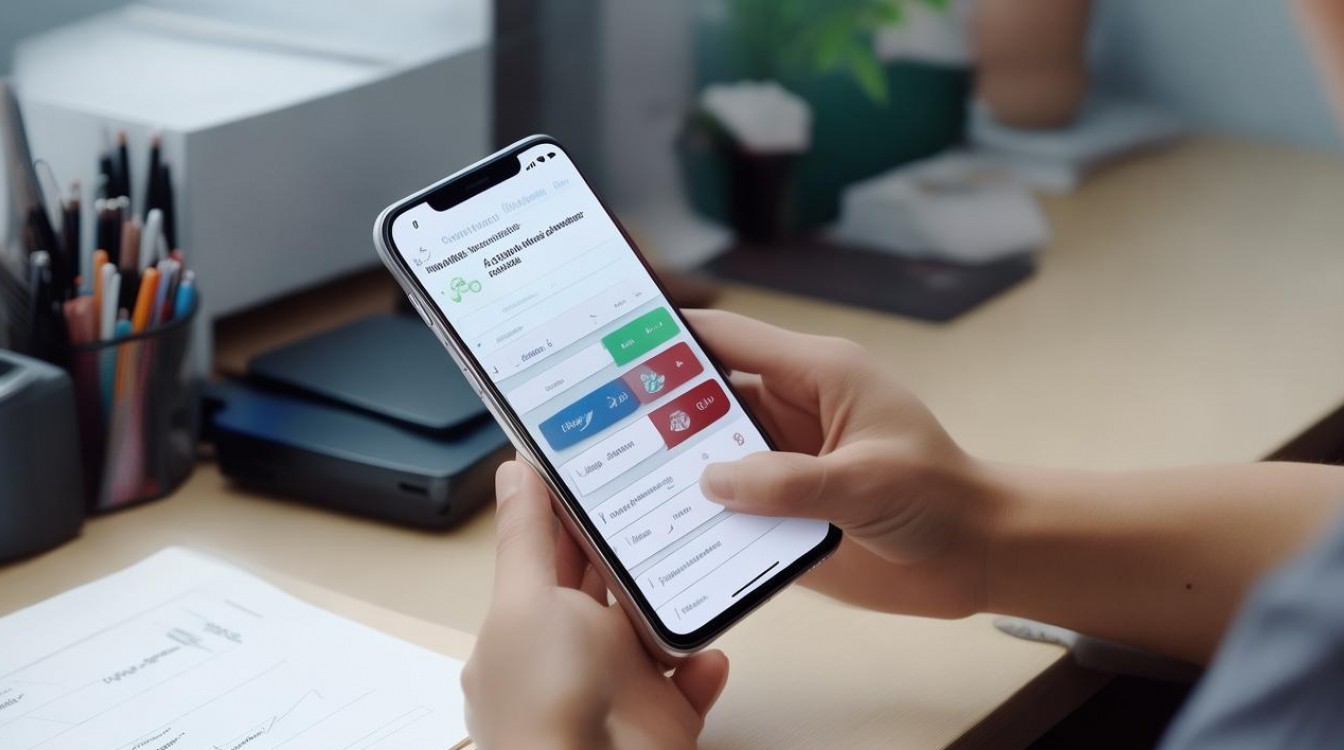
华为 4C 连接打印机最便捷、稳定的方式是通过Wi-Fi 直连或手机助手进行无线配置,无需额外数据线即可实现快速打印,对于大多数用户而言,只要确保手机与打印机处于同一 Wi-Fi 网络环境,或者开启打印机的无线直连功能,即可在 3 分钟内完成配对,若遇到连接失败,优先检查网络一致性与打印机驱动状态是解决问题的关键,掌握正确的连接逻辑,能大幅提升办公效率,避免常见的连接陷阱。
核心连接路径:三种主流方案解析
要实现华为 4C 怎么连接打印机,用户需根据打印机类型选择最优路径,目前主流方案分为以下三类,按推荐优先级排序:
-
华为 HiPrint 应用直连(推荐) 这是华为官方推荐的通用方案,支持绝大多数品牌打印机。
- 第一步:在华为应用市场搜索并安装HiPrint应用。
- 第二步:打开 HiPrint,授权手机蓝牙与位置权限。
- 第三步:点击“添加打印机”,系统会自动搜索同一局域网内的设备。
- 第四步:选中目标打印机,点击“连接”并完成驱动加载。
-
系统原生打印服务配置 适用于支持 AirPrint 或 Mopria 标准的打印机,无需安装第三方应用。
- 第一步:进入手机“设置”,点击“蓝牙”或“更多连接”,确保 Wi-Fi 已开启。
- 第二步:打开需要打印的文件(如文档、图片),点击“更多”或菜单图标。
- 第三步:选择“打印”,系统会自动扫描可用设备。
- 第四步:若列表未显示,点击“更多打印机”并手动输入打印机 IP 地址。
-
打印机无线直连(WPS/热点模式) 适用于无路由器的临时打印场景。
- 第一步:在打印机面板上长按"WPS"键或开启“无线直连”模式。
- 第二步:在华为 4C 的 Wi-Fi 设置中,找到以打印机命名的热点(如 HP-Print-XXX)。
- 第三步:连接该热点,此时手机将暂时脱离主网络,但可正常发送打印指令。
- 第四步:打印完成后,手机会自动跳回原 Wi-Fi 网络。
关键故障排查与深度优化策略
在实际操作中,连接失败通常由网络隔离或驱动冲突引起,以下是基于大量用户反馈总结的专业排查清单:
-
网络频段隔离问题 现代路由器常将 2.4GHz 和 5GHz 频段分开,若打印机仅支持 2.4GHz 而手机连接了 5GHz,两者虽在同一个路由器下,但无法直接通信。解决方案:进入路由器后台,将频段合并,或强制手机连接 2.4GHz 频段。
-
IP 地址冲突与静态分配 频繁重启路由器会导致打印机 IP 地址变动,造成连接中断。建议方案:在路由器后台为打印机设置静态 IP 地址,确保其网络位置固定不变。
-
驱动程序缺失 部分老旧打印机需特定驱动,若 HiPrint 无法识别,需访问打印机官网下载对应型号的Android 专用驱动包,通过“文件管理”进行本地安装。
-
防火墙与安全策略 部分企业级网络或开启高级安全模式的路由器会屏蔽打印协议。操作建议:暂时关闭手机“公共 Wi-Fi"模式,或检查路由器防火墙设置,允许 mDNS 协议通行。
场景化应用与效率提升技巧
掌握连接方法只是基础,灵活运用才能发挥最大效能。
-
批量打印技巧 在 HiPrint 应用中,支持勾选多份文件一次性发送,对于会议资料,建议将文档合并为 PDF 后再发送,可避免排版错乱,节省约 30% 的传输时间。
-
远程打印扩展 若需在公司连接家中打印机,需开启打印机厂商提供的云打印服务(如 HP ePrint 或 Canon PRINT),注册账号后,通过 App 即可跨网络下发指令,打破物理距离限制。
-
耗材状态监控 连接成功后,务必在设置中开启“低墨量提醒”,通过华为 4C 实时查看墨盒余量,可避免因缺墨导致的打印中断,提升工作连续性。
-
多设备协同 若办公室有多台华为设备,建议将打印机设为“共享设备”,在 HiPrint 中设置权限,允许团队成员快速调用,实现一机多用,降低设备闲置率。
相关问答
Q1:华为 4C 连接打印机后,打印任务经常显示“等待中”无法发送,是什么原因? A1:此问题多由网络延迟或打印队列堵塞引起,请优先尝试重启打印机和路由器,清除打印机内部的错误队列,若问题依旧,建议在手机“设置 - 应用管理”中清除 HiPrint 应用的缓存数据,或检查是否安装了冲突的第三方打印插件。
Q2:打印机支持 Wi-Fi,但华为 4C 搜索不到任何设备,该如何解决? A2:这通常是因为打印机未正确加入局域网,请确认打印机指示灯是否常亮(非闪烁状态),并尝试将打印机恢复至出厂网络设置,重新执行 Wi-Fi 配置流程,确保手机与打印机处于同一网段(如均为 192.168.1.x),若路由器开启了“访客网络”或“AP 隔离”,请务必关闭该功能。
如果您在连接过程中遇到了其他独特的网络环境或设备型号问题,欢迎在评论区分享您的具体配置,我们将为您提供更具针对性的解决方案。
版权声明:本文由环云手机汇 - 聚焦全球新机与行业动态!发布,如需转载请注明出处。








 冀ICP备2021017634号-5
 冀公网安备13062802000102号