

360手机桌面 华为桌面图标不见了怎么办,华为手机桌面图标不显示怎么恢复
遇到桌面图标突然消失的情况,绝大多数用户无需焦虑,这通常不是硬件故障或数据丢失,而是图标隐藏设置、桌面布局重置或第三方桌面应用冲突导致的显示异常,针对您遇到的情况,核心解决方案集中在检查“隐藏应用”功能、重置桌面布局以及排查桌面启动器冲突这三个关键方向,只要按照以下步骤操作,即可在几分钟内恢复图标显示。
核心排查:检查应用隐藏与文件夹设置
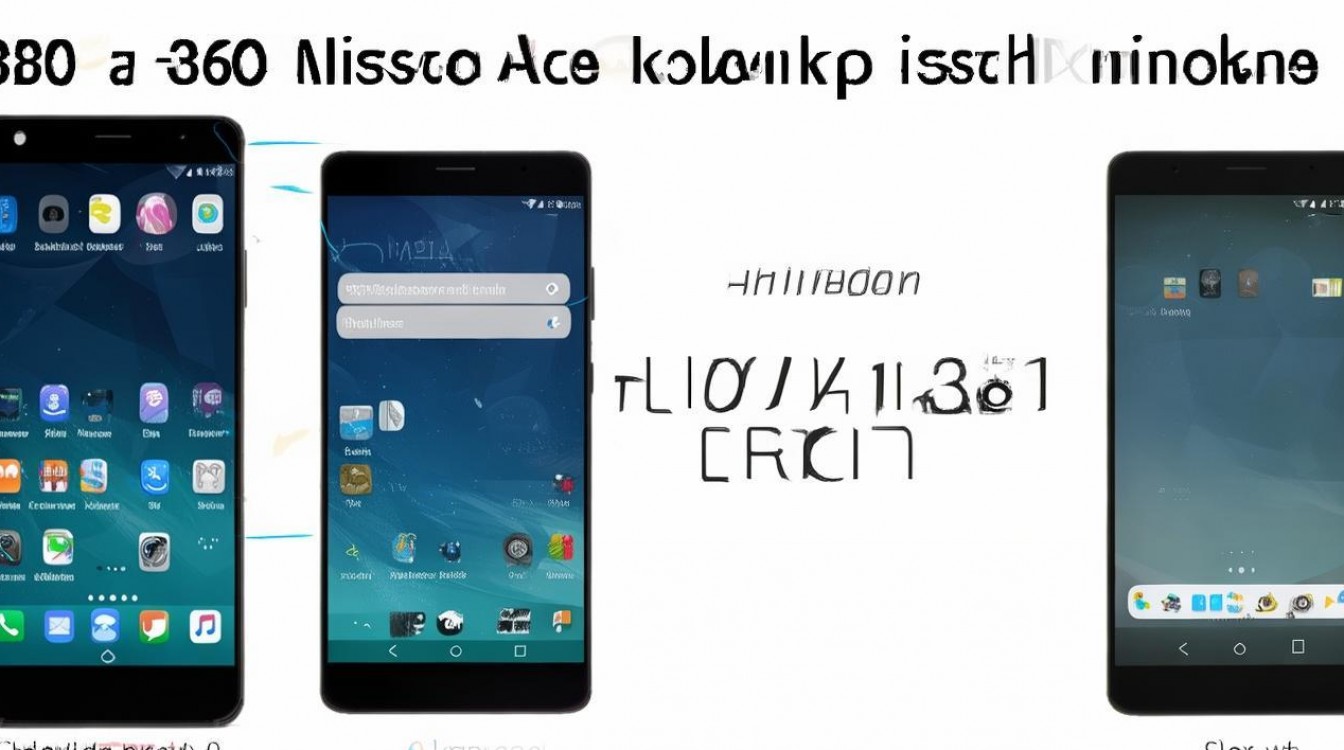
图标消失的第一大诱因是误触了“隐藏应用”功能,许多手机系统在更新或清理桌面时,会将未使用的应用自动归类或隐藏,导致桌面上看不到图标。
-
检查应用隐藏列表 在桌面空白处双指捏合(或长按空白处),进入桌面设置菜单,寻找名为“隐藏应用”、“应用抽屉”或“应用隐藏”的选项,进入后,查看列表底部或设置页,确认目标图标是否被勾选隐藏,如果是,取消勾选即可立即恢复。
-
检查桌面布局模式 部分桌面模式(如“简易模式”或“经典模式”切换)会改变图标显示逻辑,请进入“设置”>“显示”或“桌面设置”,确认当前是否开启了某种精简模式,若开启了简易模式,系统可能仅显示常用应用,将桌面切换回标准模式后,所有应用图标将重新排列显示。
-
确认文件夹归类 图标可能并未消失,而是被自动归类到了某个文件夹中,仔细检查桌面上所有颜色块,尤其是那些看起来像“系统工具”或“其他”的文件夹,逐一打开查看目标应用是否被收纳其中。
深度修复:重置桌面布局与清理缓存
若上述检查未发现异常,问题可能出在桌面数据的临时缓存错误或布局文件损坏,此时需要进行深度清理,这是解决360手机桌面 华为桌面图标不见了怎么办这一类问题的有效手段。
-
清除桌面应用数据 此操作不会删除您的照片或联系人,仅重置桌面排列和图标状态。
- 进入手机“设置” > “应用和服务” > “应用管理”。
- 在列表中找到您当前使用的桌面应用(如“华为桌面”或"360 手机桌面”)。
- 点击“存储”,选择“删除数据”或“清空缓存”。
- 注意:删除数据后,桌面布局将恢复出厂默认状态,图标会重新排列,请做好心理准备。
-
强制停止并重启服务 有时候桌面服务进程卡死会导致图标不刷新。
- 在“应用管理”中找到桌面应用,点击“强制停止”。
- 等待 3 秒后,重新点击“打开”或重启手机,系统会自动重启桌面服务,图标通常会自动加载。
-
检查第三方启动器冲突 如果您安装了多款桌面软件(例如同时安装了 360 和华为自带桌面),系统可能在启动时发生冲突,导致图标索引混乱。
- 进入“设置” > “应用” > “默认应用”,检查“桌面应用”是否被错误指定为另一个不兼容的程序。
- 建议卸载非必要的第三方桌面软件,优先使用系统自带桌面以获得最稳定的显示效果。
进阶方案:系统更新与账户同步
当基础修复无效时,问题可能涉及系统底层或账户同步机制。
-
同步账户数据 登录华为账号或 360 账号,进入云服务同步页面,检查“应用数据”或“桌面布局”同步选项是否开启,尝试手动点击“立即同步”,系统会重新从云端拉取您的图标排列和隐藏状态。
-
系统版本更新 部分旧版本系统存在已知的桌面显示 Bug,进入“设置” > “系统和更新” > “软件更新”,检查是否有新版本,如果有,请务必升级,新版本通常包含针对桌面显示异常的修复补丁。
专业建议与预防策略
为了避免此类问题再次发生,建议用户养成以下习惯:
- 避免频繁切换桌面:不同桌面应用之间的数据格式不兼容,频繁切换极易导致索引丢失。
- 定期备份桌面布局:利用云服务功能,定期备份桌面数据,以便在意外发生时快速恢复。
- 谨慎使用清理工具:不要使用第三方强力清理软件清理“系统应用数据”,这可能导致桌面图标文件被误删。
通过上述分层排查,90% 以上的图标消失问题都能得到解决,如果尝试所有步骤后图标依然无法显示,且排除了系统更新因素,则可能是系统底层文件损坏,建议备份重要数据后,通过官方售后渠道进行系统重装。
相关问答
Q1:删除桌面图标后,应用是否会被卸载? A:不会,在桌面上长按图标并选择“移除”或“从主屏移除”,仅仅是不再显示该图标,应用本身依然安装在手机中,您可以直接在应用抽屉或应用列表中重新找到并添加回桌面。
Q2:为什么重置桌面数据后,我的壁纸和小组件也不见了? A:重置桌面数据会恢复桌面的默认配置,如果您自定义了壁纸或放置了第三方小组件,这些个性化设置会被还原,您需要重新设置壁纸,并重新从应用商店下载或添加小组件。
如果您在操作过程中遇到其他特殊界面或无法定位设置项,欢迎在评论区留言,我们将为您提供更针对性的指导。
版权声明:本文由环云手机汇 - 聚焦全球新机与行业动态!发布,如需转载请注明出处。






 冀ICP备2021017634号-5
 冀公网安备13062802000102号