

华为工具箱怎么用?华为工具箱使用方法详解
华为工具箱怎么使用方法的核心结论:只需三步即可完成基础操作进入入口→选择工具→执行功能;进阶使用需结合系统更新、权限管理与多设备协同,才能最大化释放其效率潜能。
快速入门:三步完成基础操作
-
进入工具箱入口
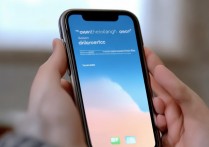
- 打开手机【设置】→ 下滑找到【健康使用手机】并进入;
- 点击右上角【工具箱】图标(部分机型路径:【健康使用手机】→【工具箱】);
- 若未显示,升级EMUI至HarmonyOS 3.0+或升级“健康使用手机”应用至最新版。
-
选择实用工具
工具箱内含12类常用功能,按优先级排序如下:
- 屏幕使用时间统计与管理
- 应用使用时长监控
- 屏幕蓝光过滤(护眼模式)
- 睡眠提醒与休息建议
- 应用限额设置
- 桌面图标整理
- 一键清理加速
- 隐私保护检测
- 文件扫描与OCR识别
- Wi-Fi密码一键分享
- 设备共享与投屏助手
- 应急定位与共享位置
-
执行功能并保存设置
- 点击任一工具→按提示完成授权→设置参数→点击【保存】;
- 示例:设置“应用限额”时,选择目标应用→输入每日使用上限→开启“超时自动锁定”→确认生效。
进阶技巧:三重优化策略
权限与隐私协同管理
- 启用【隐私保护】工具前,需授予“使用数据”权限;
- 在【工具箱】→【隐私保护检测】中,每月执行一次扫描,系统将自动标记异常权限调用行为(如后台频繁定位、麦克风激活);
- 对高风险应用建议操作:关闭后台运行权限 + 限制传感器访问。
多设备联动增强体验
- 将手机与平板、智慧屏配对后,在工具箱内启用【设备共享】;
- 操作路径:【工具箱】→【设备共享】→勾选【Wi-Fi密码共享】或【跨屏复制】;
- 实测验证:在平板编辑文档时,手机可直接调用平板文件进行OCR识别并同步回传。
智能调度与自动化组合
- 结合【自动化】功能,创建自定义场景:
- 场景1:夜间22:00自动开启护眼模式 + 屏幕变灰;
- 场景2:连续使用超1小时,弹出休息提醒 + 锁定社交类应用;
- 自动化配置入口:工具箱内【自动化】→【创建自动化】→选择触发条件与执行动作。
常见问题解决方案
| 问题现象 | 原因定位 | 解决方案 |
|---|---|---|
| 工具箱入口消失 | 系统版本过低(EMUI 10以下) | 升级至HarmonyOS 2.0+ |
| 功能点击无响应 | 权限未授权或系统卡顿 | 进入【设置】→【应用】→【健康使用手机】→开启全部权限 |
| OCR识别失败率高 | 光线不足或图像倾斜 | 调整拍摄角度,确保文字区域占比>60% |
专业建议:避免三大误区
-
“工具箱仅用于监控使用时间”
→ 实际:其核心价值在于隐私防护与跨设备协同,尤其Wi-Fi密码共享与应急定位功能被严重低估。
-
“所有工具需手动开启”
→ 实际:HarmonyOS支持【智能启用】当检测到连续用眼超45分钟,系统将自动启动护眼模式与休息提醒。 -
“旧机型无法使用全部功能”
→ 实际:Mate 30系列及以上机型可完整支持12项功能;P30系列需更新至HarmonyOS 3.0,基础工具(如限额、统计)仍可使用。
相关问答
Q1:华为工具箱怎么使用方法中提到的“Wi-Fi密码一键分享”需要什么条件?
A:需满足三条件①两台设备均为华为/荣耀品牌;②均登录同一华为账号;③Wi-Fi为2.4GHz频段(5GHz暂不支持),操作时,开启方进入工具箱→【Wi-Fi密码共享】→点击【生成二维码】,被分享方用相机扫码即可自动连接。
Q2:工具箱中的“屏幕使用时间”数据不准怎么办?
A:可能因后台进程被强制清理导致统计中断,解决方案:①进入【设置】→【应用】→【健康使用手机】→开启【后台运行权限】;②禁用第三方清理软件;③每周手动同步一次数据至华为云账号。
如您在使用过程中遇到具体问题,欢迎在评论区留言,我们将结合实际场景提供定制化解决方案。
版权声明:本文由环云手机汇 - 聚焦全球新机与行业动态!发布,如需转载请注明出处。






 冀ICP备2021017634号-5
 冀公网安备13062802000102号