

华为盒子要怎么设置?华为盒子开机初始设置与网络配置详细步骤
华为盒子要怎么设置?核心结论:只需四步连接设备、通电启动、网络配置、账号绑定,即可完成基础部署;后续还可通过系统设置优化体验、安装应用、调整画质与音效,实现个性化使用,以下为分步详解,确保零基础用户也能轻松上手。
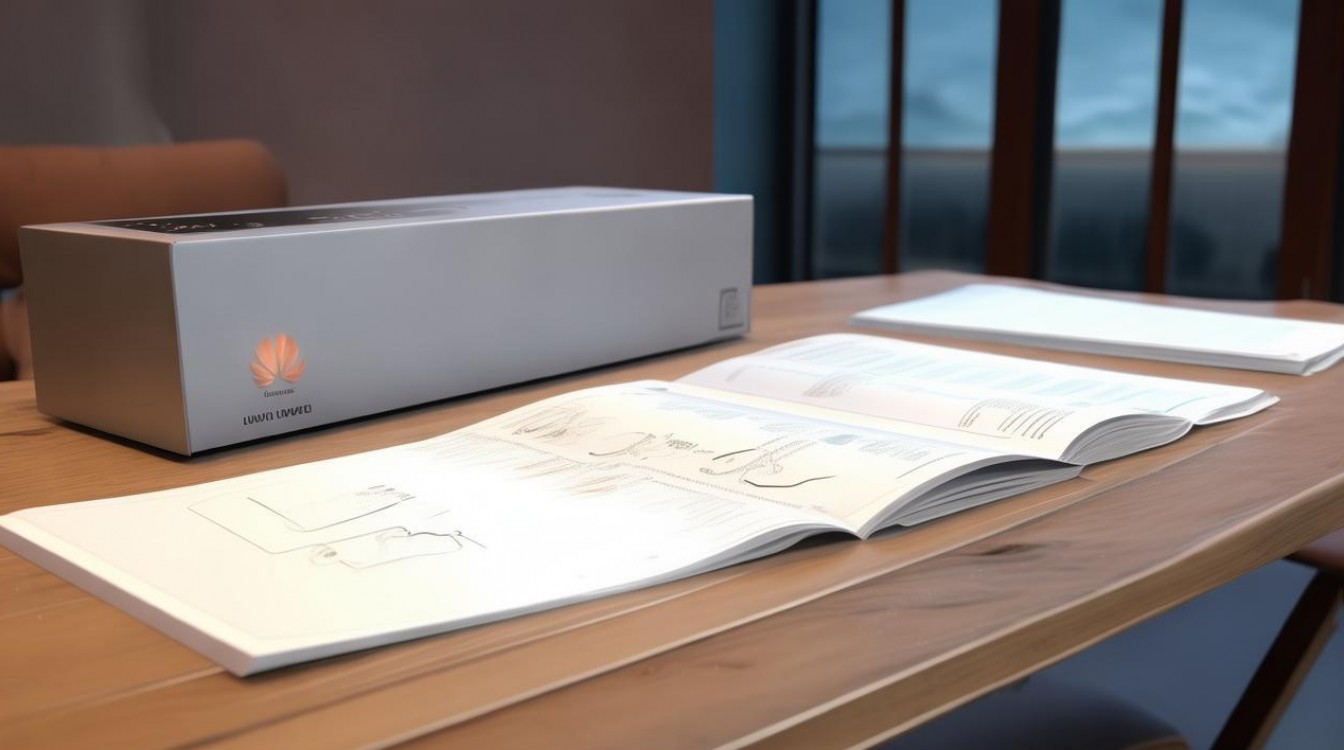
硬件连接与通电启动(5分钟内完成)
-
连接线材
- 用HDMI线将华为盒子与电视的HDMI接口牢固插接;
- 将电源适配器接入盒子直流接口,并接通220V交流电源;
- 若需语音遥控功能,请确保遥控器电池已安装(通常为2节AAA电池)。
-
开机自检
- 通电后约10秒,电视屏幕将显示华为Logo及启动进度条;
- 首次开机需等待2~3分钟,系统完成自检与初始化,切勿断电。
网络配置(决定后续使用流畅度)
-
Wi-Fi连接
- 进入“网络设置”界面,选择您的家庭Wi-Fi;
- 输入密码(注意大小写与特殊字符),点击“连接”;
- 成功后屏幕显示“网络已连接”及IP地址。
-
有线网络备用方案
- 若Wi-Fi信号弱,建议使用超五类及以上网线直连路由器;
- 插入后盒子自动识别,无需手动配置,延迟更低,4K流媒体更稳定。
账号绑定与系统初始化(关键安全步骤)
-
登录华为账号
- 用遥控器选择“登录华为账号”;
- 输入手机号/邮箱+密码,或扫码绑定手机端华为账号;
- 未登录账号将无法使用云备份、应用下载及会员服务。
-
系统初始化设置
- 选择语言(推荐“简体中文”);
- 同意《用户协议》与《隐私政策》;
- 开启“自动更新”(默认开启),确保系统持续获得安全补丁与功能优化。
核心功能优化(提升使用体验)
-
遥控器配对与语音设置
- 长按“语音键”3秒,听到“滴”声后说出指令(如“打开爱奇艺”);
- 进入【设置】→【遥控器与键盘】→【语音助手设置】,可校准方言识别。
-
画质与音效调优
- 推荐设置:
- 【设置】→【显示与音效】→【画质增强】→开启“MEMC运动补偿”+“AI画质增强”;
- 若电视支持HDR10,同步开启【HDR模式】;
- 音响优化:
- 若外接 soundbar,进入【音频输出】→选择“光纤/ARC”;
- 开启“杜比数字+”可提升沉浸感(需片源支持)。
- 推荐设置:
-
应用管理与安装
- 首推通过“应用市场”下载:
- 打开【应用市场】→搜索“腾讯视频”“芒果TV”等主流平台;
- 优先选择“华为盒子专属版”应用,兼容性与性能更优;
- 侧载APK(进阶用户):
- 开启【设置】→【安全】→【未知来源安装】;
- 用U盘拷贝APK至盒子,通过“文件管理”安装。
- 首推通过“应用市场”下载:
进阶技巧(提升长期使用价值)
-
设备联动控制
- 通过“智慧生活App”绑定华为盒子,实现手机投屏、空调/灯光联动;
- 支持“一碰投屏”:手机NFC区域轻触遥控器背部,3秒内投屏。
-
家长控制与使用限制
- 进入【设置】→【家长控制】→设置观看时长、内容过滤;
- 可屏蔽未分级应用,保护儿童观看环境。
-
定期维护建议
- 每月清理缓存:【设置】→【存储】→【清理缓存】;
- 每季度重启设备(长按电源键10秒),避免系统卡顿。
相关问答
Q:华为盒子设置后无法联网,显示“获取IP失败”怎么办?
A:优先检查路由器DHCP功能是否开启;尝试将盒子与路由器距离缩短至2米内重连;若仍失败,在【网络设置】中手动输入DNS(推荐114.114.114.114或8.8.8.8)。
Q:安装的应用闪退或无法打开,如何解决?
A:多数因版本兼容性问题导致,请卸载当前应用后,前往华为应用市场搜索“盒子专用版”重新安装;若无,可尝试在“设置”→【开发者选项】中开启“USB调试”后,通过命令行安装测试版。
华为盒子要怎么设置?只要按上述步骤操作,10分钟内即可获得稳定流畅的智能电视体验,您在设置过程中遇到过哪些问题?欢迎在评论区留言交流解决方案!
版权声明:本文由环云手机汇 - 聚焦全球新机与行业动态!发布,如需转载请注明出处。






 冀ICP备2021017634号-5
 冀公网安备13062802000102号