

华为荣耀平板2怎么截图?荣耀平板2快捷键截图方法
华为荣耀平板2怎么截图快捷键?
标准组合键为:同时按下“音量下键 + 电源键”,持续1秒左右,屏幕闪过白光并伴随快门音,即表示截图成功,该方法适用于所有华为荣耀平板2出厂系统(Magic UI 4.0及以上),无需Root,操作稳定可靠,是官方推荐的主流截图方式。
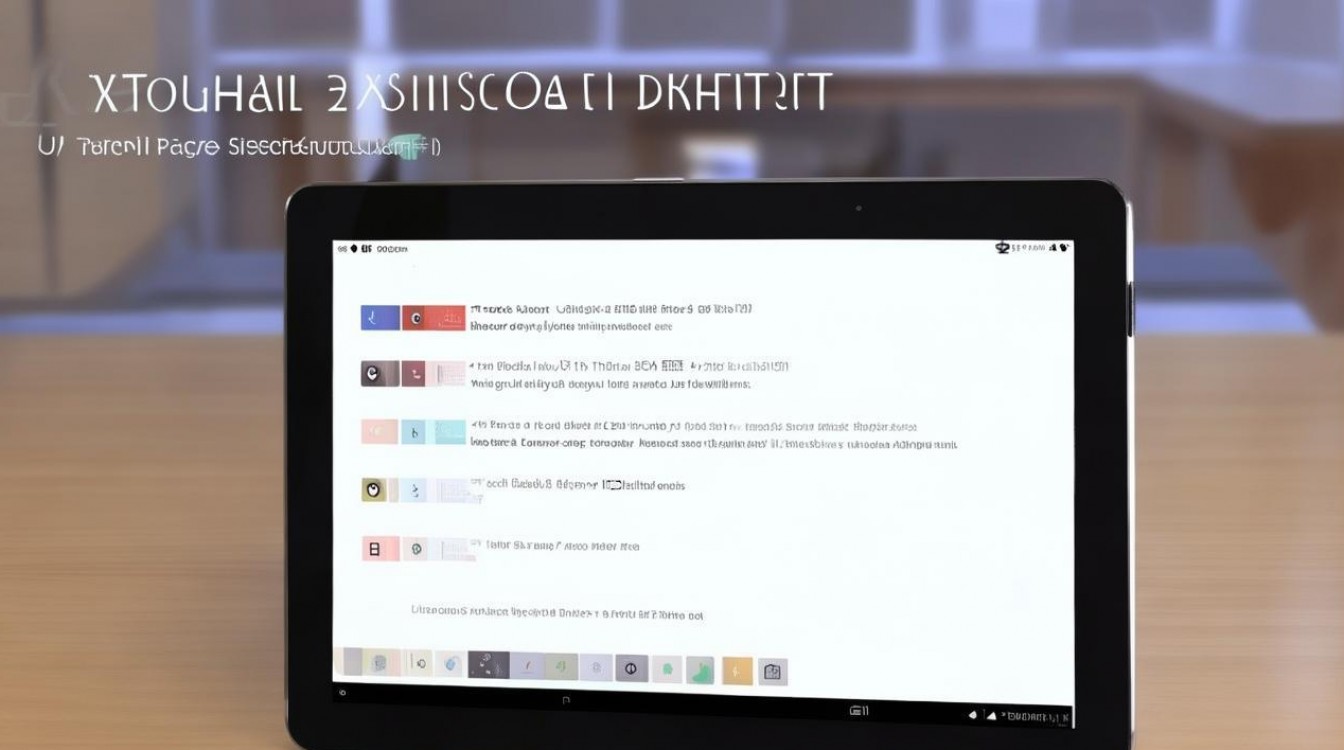
三种主流截图方式详解(适配不同使用场景)
键盘组合截图(最常用)
- 操作步骤:
- 将手指分别置于音量下键与电源键;
- 同时按住两键约1秒(勿松手过早);
- 屏幕瞬间闪白光+“咔嚓”快门音;
- 截图自动保存至图库 > 截图文件夹。
- 适用场景:常规页面、网页、应用内内容;
- 优势:响应快、成功率高、无系统限制。
指关节双击截图(手势进阶操作)
- 开启路径:
设置 → 辅助功能 → 智能辅助 → 指关节手势 → 开启“指关节双击截图”; - 操作步骤:
- 用食指或中指指关节(非指尖);
- 在屏幕任意位置双击(力度适中,类似轻叩);
- 听到提示音,屏幕微闪,截图完成。
- 适用场景:单手操作不便按物理键时;
- 注意:需提前开启功能,首次使用需练习指法;部分贴膜过厚可能导致识别失败。
三指下滑截图(系统级手势)
- 开启路径:
设置 → 辅助功能 → 智能辅助 → 三指截图 → 开启; - 操作步骤:
- 三指(拇指+食指+中指)并拢轻触屏幕;
- 同步快速向下滑动约5厘米;
- 屏幕微闪,截图生成。
- 适用场景:游戏、视频等全屏沉浸式操作;
- 提示:三指需同时触屏+同步滑动,练习2-3次即可熟练。
截图失败常见问题及解决方案
| 问题现象 | 可能原因 | 解决方案 |
|---|---|---|
| 按键无反应 | 屏幕保护膜过厚/静电干扰 | 移除保护膜重试;清洁屏幕及手指 |
| 仅亮屏无截图 | 按键未同步或时间过短 | 双手同时按压,保持1.5秒 |
| 指关节/三指不识别 | 功能未开启或系统版本过低 | 更新系统至Magic UI 4.0+;确认辅助功能已启用 |
| 截图模糊/截不全 | 应用自身限制(如银行类App) | 改用键盘组合键;部分App禁止截图属安全策略 |
特别提示:荣耀平板2搭载麒麟820处理器,系统对截图缓存优化良好,截图文件默认以“Screenshot_YYYYMMDD_HHmmss.png”格式命名,路径:图库 → 相册分类 → 截图,支持一键分享至微信、钉钉等社交平台。
进阶技巧:截图后快速编辑与管理
-
截图后自动弹出编辑框(默认开启):
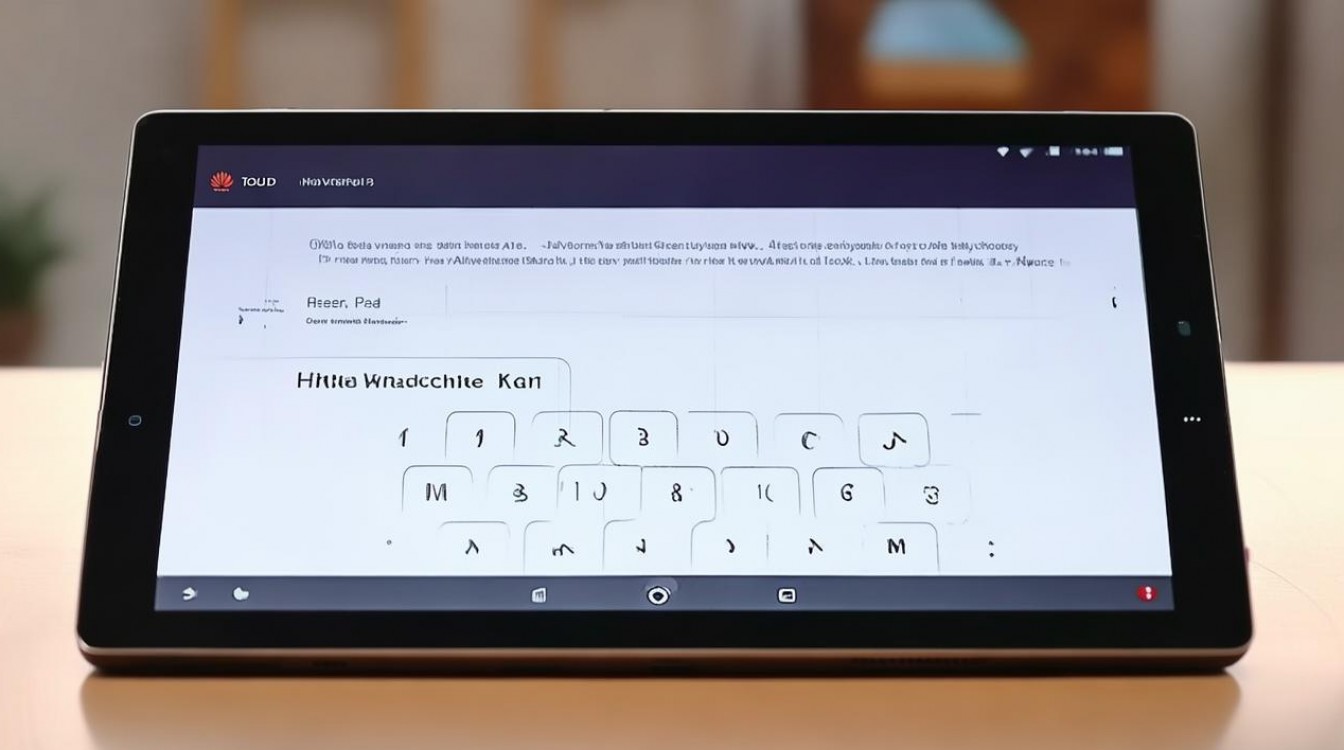
- 可圈点、裁剪、添加文字;
- 点击“保存”或“分享”;
- 若误触关闭,可在通知栏点击“编辑截图”重新进入。
-
批量管理截图:
- 打开图库 → 点击“截图”文件夹;
- 长按截图进入多选模式,可批量删除/压缩/加密;
- 支持上传至华为云空间(需开通会员),实现跨设备同步。
-
长截图(滚动截图):
- 先完成普通截图 → 编辑界面点击“长截图”按钮;
- 系统自动向下滚动,持续5秒内可手动停止;
- 最终合成一张完整长图,适用于网页、聊天记录等场景。
相关问答
Q1:荣耀平板2截图后找不到文件,可能在哪里?
A:优先检查图库 → 截图文件夹;若未显示,进入“文件管理” → “内部存储” → “DCIM” → “Screenshots”,部分定制系统会隐藏路径,若仍缺失,可能是截图失败未保存,请重试组合键操作。
Q2:能否用第三方截图工具?是否影响系统安全?
A:可安装“快图”“截图大师”等工具,但不建议替代系统截图:
- 第三方工具需获取屏幕录制权限,存在隐私泄露风险;
- 部分银行/视频App会屏蔽第三方截图(如爱奇艺、云闪付);
- 官方截图方式经华为安全认证,兼容性与稳定性最优。
掌握华为荣耀平板2怎么截图快捷键,不仅能提升日常办公效率,更能规避常见操作陷阱,用键盘组合键试试看吧音量下+电源键,一按即准。
你在使用截图功能时还遇到过哪些困惑?欢迎在评论区留言交流!
版权声明:本文由环云手机汇 - 聚焦全球新机与行业动态!发布,如需转载请注明出处。






 冀ICP备2021017634号-5
 冀公网安备13062802000102号