

华为mate8怎么关闭震动?华为mate8震动设置在哪
华为Mate8关闭震动功能的完整操作指南
要关闭华为Mate8的震动反馈,最直接有效的方法是进入【设置】→【声音和振动】→【振动】,将“振动”选项关闭;若仅需关闭特定场景(如来电、短信或通知)的震动,则需在对应设置项中单独调整。核心结论:华为Mate8关闭震动的核心路径是通过系统级设置逐层关闭,无需第三方工具,操作安全、稳定、永久生效。
基础震动关闭方式(全局关闭)
适用于希望完全禁用所有震动反馈的用户,操作步骤如下:
-
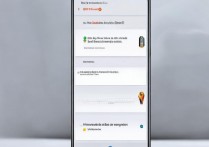
解锁手机,进入【设置】
主屏幕下拉或点击图标进入系统设置界面。 -
点击【声音和振动】
位于“无线和网络”与“设备”之间,是震动设置的统一入口。 -
找到并关闭【振动】总开关
此开关控制来电、短信、通知、键盘敲击等所有震动反馈。
✅ 关闭后,所有震动场景同步停止;
⚠️ 注意:该操作不影响铃声与提示音,仅移除触觉反馈。
精准场景控制(按需关闭)
如仅需关闭部分震动(如来电不震但短信仍震),请按以下路径分别配置:
来电震动关闭
进入【设置】→【声音和振动】→【来电铃声和通知】→【来电振动】→关闭开关。
▶ 部分EMUI版本路径为:【设置】→【声音】→【来电振动】。
短信震动关闭
进入【信息】App → 点击右上角【…】→【设置】→【通知设置】→关闭【振动】选项。
▶ 若使用第三方短信App(如小米短信),路径可能略有差异。
通知震动关闭
进入【设置】→【应用管理】→选择目标App(如微信、QQ)→【通知管理】→【通知设置】→关闭【允许振动】。
▶ 建议批量操作:进入【设置】→【声音和振动】→【通知默认设置】→关闭【振动】。
键盘震动关闭
进入【设置】→【语言和输入法】→【当前键盘】→【设置】→【触觉反馈】→关闭。
▶ 华为默认使用“华为输入法”,部分用户可能启用“讯飞输入法”等,需进入对应键盘设置调整。
高级场景补充方案
▶ 闹钟震动无法关闭?
部分用户反馈:即使关闭全局震动,闹钟仍震动。
✅ 解决方案:
- 打开【时钟】App → 点击【闹钟】标签;
- 点击目标闹钟 → 选择【振动】→ 点击“无”或取消勾选所有振动模式;
- 保存设置。
▶ 定时震动(如会议提醒)
若需启用定时震动而非持续震动:
进入【设置】→【智能辅助】→【智能助手】→【场景智能】→新建规则(如“工作日9:00震动3次”)。
▶ 此方式适用于企业用户定制化提醒需求。
▶ 系统版本差异说明
- EMUI 4.0(Mate8首发版):震动设置位于【设置】→【声音】→【振动】;
- EMUI 4.1及以上:整合至【声音和振动】;
- 若系统更新至EMUI 5.x,部分路径迁移至【设置】→【辅助功能】→【触觉反馈】。
常见问题排查与注意事项
| 问题现象 | 可能原因 | 解决方案 |
|---|---|---|
| 关闭后仍震动 | 闹钟/第三方App独立控制 | 按第三部分逐一排查 |
| 振动开关灰色不可点 | 系统限制或安全策略启用 | 进入【设置】→【安全】→关闭【飞行模式】或【勿扰模式】 |
| 恢复出厂后震动自动开启 | 系统默认配置重置 | 重新执行第一部分操作 |
注意: 华为Mate8未提供“仅关闭强震动”或“分频段控制”的原生功能,若需更精细调节(如仅关闭低频震动),需依赖第三方App(如“Vibration Tuner”),但存在兼容性风险,不推荐普通用户使用。
专业建议与体验优化
- 电池影响微弱:震动模块功耗约0.3W,关闭后年省电约1.2度,对续航提升有限;
- 触觉反馈缺失补偿:建议开启【屏幕闪烁提示】(设置路径:【设置】→【辅助功能】→【无障碍】→【屏幕闪烁】),以视觉替代震动;
- 企业用户方案:批量设备管理可使用【华为企业邮箱】+【EMUI远程配置】,实现统一震动策略下发。
相关问答
Q1:华为Mate8怎么关闭震动但保留铃声?
A:进入【设置】→【声音和振动】→关闭【振动】开关,铃声设置保持默认即可;若仅需来电无声无震,可在【来电铃声和通知】中将铃声设为“无声”,同时关闭【来电振动】。
Q2:为什么我的Mate8震动开关是灰色的?
A:通常因当前处于“飞行模式”、“勿扰模式”或“省电模式(超长续航)”,退出相关模式后开关将恢复可用;若仍异常,尝试重启手机或进入【恢复出厂设置】前备份数据重置。
如果您在操作中遇到具体场景的震动异常,欢迎在评论区留言说明您使用的是哪个EMUI版本?具体是哪类震动无法关闭?我们将针对性解答!
版权声明:本文由环云手机汇 - 聚焦全球新机与行业动态!发布,如需转载请注明出处。






 冀ICP备2021017634号-5
 冀公网安备13062802000102号