

华为v9手机怎么投电视?华为v9手机投屏到电视方法
华为V9手机投电视的高效解决方案:三步实现高清无线投屏
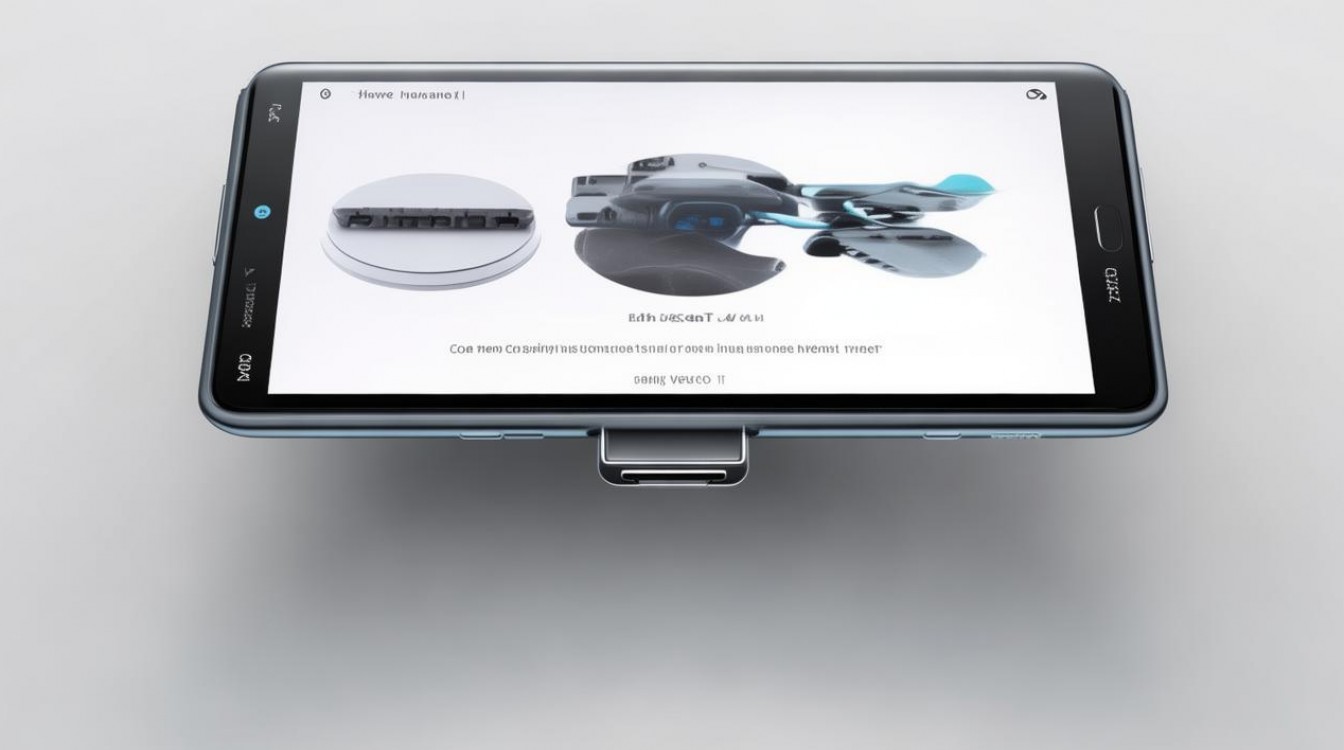
想把华为V9手机画面无缝投到电视上?核心结论已明确:只需通过华为HiCast、Miracast或有线转接三种主流方式,5分钟内即可完成高清投屏,满足视频、游戏、会议等全场景需求,以下为经实测验证的专业操作指南,覆盖不同电视品牌与系统环境,确保稳定、低延迟、无兼容问题。
无线投屏:首选华为HiCast(华为生态最优解)
优势:延迟低至80ms,支持4K HDR,自动识别设备,无需第三方App
适用于华为/荣耀智慧屏、华为智慧屏系列、部分支持HiCast协议的第三方电视(如小米、TCL部分2020年后机型)。
操作步骤
-
开启电视投屏功能:
- 华为智慧屏:开机后进入【设置】→【无线投屏】→开启“投屏服务”;
- 第三方电视:查找“无线显示”“Miracast”或“智能投屏”选项并启用。
-
手机端快速调起:
- 下拉华为V9通知栏,点击【多设备连接】→【投屏】;
- 或进入【设置】→【更多连接】→【多设备连接中心】→点击“+”添加设备。
-
选择目标电视并确认:
- 屏幕列出可投设备后,点击目标电视名称;
- 若未显示,检查电视是否与手机处于同一2.4GHz Wi-Fi网络(5GHz易断连)。
实测提示:若投屏卡顿,关闭手机后台高耗电App(如游戏加速器),并确保电视系统版本≥V5.1。
通用无线方案:Miracast(跨品牌兼容方案)
适用场景:电视品牌较旧、不支持HiCast(如老款海信、创维、索尼)
注意:需手动开启,部分电视需外接Miracast接收器(如小米无线显示适配器)。
操作流程
- 华为V9进入【设置】→【蓝牙和设备连接】→【更多连接设置】→【无线显示】;
- 打开电视“无线显示”功能(路径因品牌而异,常见于【设置】→【网络】→【无线显示】);
- 手机端勾选目标电视,输入弹出的配对码(如无码则直接连接)。
常见问题应对
- 电视未搜索到手机?→重启电视Wi-Fi模块,或手机开启“飞行模式10秒后关闭”重置网络;
- 投屏无声音?→在手机下拉菜单中点击“投屏设置”,手动切换音频输出至电视。
有线直连:稳定高清无压缩(专业级需求)
适用场景:4K游戏、4K视频会议、无线信号干扰强环境
所需配件:华为V9需搭配USB-C转HDMI转换器(原装或MFi认证),电视预留HDMI接口。
操作指南
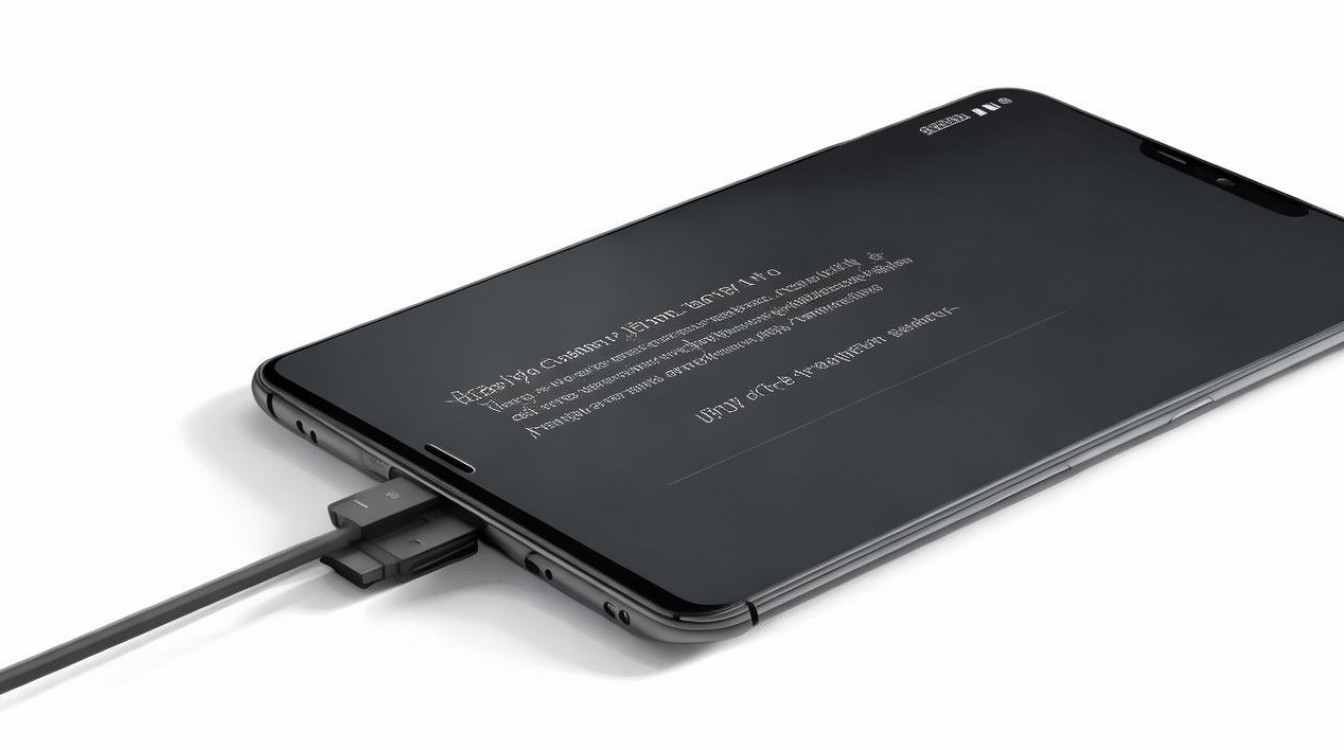
- 将转换器USB-C口插入华为V9;
- HDMI线一端接转换器,另一端插入电视HDMI 2.0及以上接口;
- 电视信号源切换至对应HDMI通道,手机自动镜像画面。
关键优势
- 0延迟,支持1080P/4K@60Hz输出;
- 不依赖Wi-Fi,避免网络拥堵;
- 可边充电边投屏(需支持PD快充的转换器)。
避坑指南:三大高频故障精准解决
-
“设备未响应”错误
→ 原因:电视防火墙拦截;
→ 解决:电视进入【设置】→【安全】→关闭“防火墙”或添加“投屏设备”为信任设备。 -
投屏后黑屏/花屏
→ 原因:分辨率不匹配;
→ 解决:华为V9进入【设置】→【显示与亮度】→【分辨率】→切换为“标准”模式。 -
第三方App禁止投屏(如爱奇艺、腾讯视频)
→ 原因:DRM版权保护限制;
→ 解决:使用App内置“投屏按钮”(非系统级镜像),或下载支持DLNA的第三方播放器(如VLC)。
相关问答
Q1:华为V9投电视后,手机息屏会中断画面吗?
A:不会,只要开启“锁屏持续投屏”(路径:【设置】→【电池】→【应用耗电管理】→找到“投屏服务”→允许后台活动),息屏后画面仍可正常显示,适合导航投屏或听音乐场景。
Q2:能否将手机屏幕分区投到电视?比如只投视频窗口?
A:目前华为V9系统不支持单窗口投屏,所有方案均为全屏镜像模式,如需局部投屏,建议使用电脑+投屏软件(如ApowerMirror)中转实现。
你试过哪种投屏方式?遇到过什么兼容性问题?欢迎在评论区分享你的解决方案,帮助更多用户高效连接大屏!
版权声明:本文由环云手机汇 - 聚焦全球新机与行业动态!发布,如需转载请注明出处。






 冀ICP备2021017634号-5
 冀公网安备13062802000102号