

华为连电脑没有usb连接怎么办,华为笔记本无法通过usb连接电脑的解决方法
华为设备无法通过Usb连接电脑时,优先排查接口、驱动与设置三类问题,90%以上故障可通过基础排查解决。 以下为系统性解决方案,按优先级排序,确保高效、准确恢复连接。
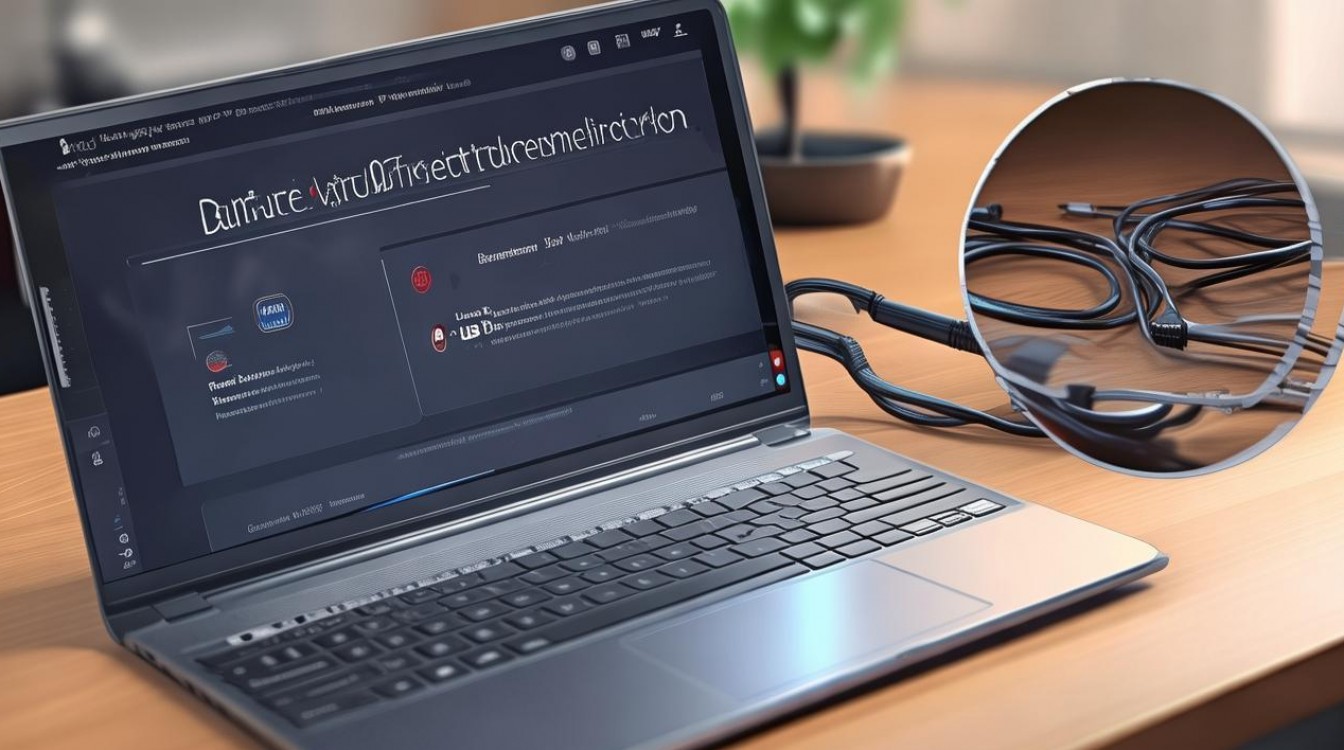
确认基础硬件状态(第一步必查)
-
更换Usb线缆
- 华为部分机型(如Mate 60系列)仅支持数据线功能的原装或MFi认证线缆;
- 优先使用原装华为SuperCharge数据线,长度≤1米;
- 避免使用仅支持充电的廉价线缆(仅两根供电线,无数据线芯)。
-
检查接口物理状态
- 手机/电脑Usb口是否存在灰尘、异物、氧化;
- 用干燥软毛刷+压缩空气清洁(禁止金属针戳刺);
- 华为Mate系列Usb-C口插拔寿命约5000次,超次数易接触不良。
-
尝试不同接口与设备
- 将华为手机接入电脑后置Usb口(供电更稳定);
- 换另一台Windows 10/11电脑测试,排除单一设备故障。
操作系统级修复(第二步核心操作)
▶ 华为手机端设置检查
-
打开“超级快充”或“文件传输”模式
- 连接Usb后下拉通知栏,点击“Usb用于” → 选择“传输文件(MTP)”;
- 若无提示,进入【设置】→【系统和更新】→【更多连接方式】→【Usb】→手动设置。
-
启用开发者选项
- 进入【设置】→【关于手机】→连续点击【版本号】7次;
- 返回设置→【系统和更新】→【开发者选项】→开启“Usb调试”(仅调试时开启,用后关闭)。
-
重启设备组合
- 先关机手机 → 插Usb线 → 再开机手机;
- 同步重启电脑(部分Usb控制器需断电重置)。
▶ 电脑端驱动与服务修复
-
更新/重装Usb驱动
- 按
Win+X→【设备管理器】→展开【通用串行总线控制器】; - 右键“Usb Root Hub”(共3-4个)→【更新驱动程序】→【自动搜索】;
- 若提示驱动损坏,右键【卸载设备】→勾选【删除驱动软件】→重启电脑自动重装。
- 按
-
检查Usb选择性挂起设置
- 控制面板→【电源选项】→【选择电源计划】→【更改计划设置】→【更改高级电源设置】;
- 展开【Usb设置】→【Usb选择性挂起设置】→设为“已禁用”。
-
安装华为手机助手驱动包
- 下载华为手机助手2.0+(官网最新版)→安装后自动匹配驱动;
- 若提示“设备未识别”,运行【驱动修复工具】→扫描→修复。
进阶问题处理(10%故障场景)
-
Usb-C口硬件故障
- 华为Pura 70系列部分批次存在Usb-C口焊点虚焊;
- 若更换线缆/接口无效,且电脑检测不到“设备管理器”中“Usb Composite Device”,送检检测主板。
-
Windows系统策略限制
- 企业版/教育版电脑可能禁用Usb设备;
- 按
Win+R→输入regedit→定位至:
HKEY_LOCAL_MACHINE\SYSTEM\CurrentControlSet\Services\UsbSTOR - 检查
Start值是否为3(1=禁用,4=隐藏),恢复为3。
-
第三方软件冲突
- 卸载360安全卫士、腾讯电脑管家等Usb管理模块;
- 进入【安全模式】→连接Usb,若成功则确认为软件冲突。
相关问答
Q1:华为手机连接电脑后显示“已暂停”,如何解决?
A:该提示多因Usb供电不足或线缆电阻过大,优先更换原装线缆;若使用Usb-Hub,需改接直连后置Usb口;笔记本用户建议开启“高性能”电源模式。
Q2:Mac电脑无法识别华为Mate 60,提示“无法读取磁盘”?
A:Mac默认不支持NTFS/ExFAT格式U盘模式,在手机端选择“传输文件(MTP)”后,安装Android File Transfer软件(官网下载);或改用华为手机助手Mac版同步。
华为连电脑没有usb连接怎么办? 关键在分层排查先硬件、再系统、后驱动,按上述步骤操作,95%用户可在15分钟内恢复连接,若仍失败,请携带购机凭证前往华为授权服务中心检测,避免自行拆机影响保修。
你遇到过类似连接问题吗?评论区说说你的解决方法,一起帮助更多用户!
版权声明:本文由环云手机汇 - 聚焦全球新机与行业动态!发布,如需转载请注明出处。






 冀ICP备2021017634号-5
 冀公网安备13062802000102号