

华为3c共享怎么用?华为3c共享功能使用教程
华为3c共享功能的核心价值在于通过华为账号体系,实现跨设备的无缝连接与资源互通,其本质是构建一个以用户为中心的智能生态圈,对于用户而言,掌握这一功能意味着打破了单一硬件的物理限制,将手机、平板、电脑等设备融合为一个超级终端。核心结论是:华为3c共享的使用逻辑遵循“账号登录-设备发现-服务流转”三步走策略,用户需确保系统版本最新、账号统一且网络环境稳定,即可实现多屏协同、文件共享及通话共享等高阶功能。
基础环境搭建:构建共享生态的前提
要流畅使用华为3c共享功能,硬件与软件的底层准备至关重要,这并非单一设备的设置,而是多设备协同的系统性工程。
-
统一华为账号体系 这是所有共享功能的信任基础,用户必须在手机、平板、PC等所有参与共享的设备上,登录同一个华为账号。
- 操作路径:设置 > 用户和账户 > 华为账号。
- 务必开启“允许发现设备”选项,否则设备间将无法建立通信连接。
- 建议开启云同步功能,确保联系人、备忘录等基础数据在云端保持一致。
-
网络与系统版本校准 网络延迟和系统碎片化是导致共享失败的主要原因。
- 系统版本要求:所有设备需升级至EMUI 10.0或HarmonyOS 2.0及以上版本,旧版系统缺乏分布式总线架构支持,无法实现底层互通。
- 网络环境:建议将设备连接至同一5GHz频段的Wi-Fi网络,5GHz频段提供更高的带宽和更低的延迟,能显著提升文件传输速度和屏幕协同的流畅度。
- 蓝牙开启:保持蓝牙常开状态,用于设备间的低功耗发现和握手连接。
核心功能实操:从连接到深度应用
在完成基础搭建后,华为3c共享的具体应用主要分为三个层级,分别解决连接、数据流转和硬件共享需求。
多屏协同:打破设备物理边界

这是最直观的应用场景,解决了手机屏幕小、操作不便的痛点。
- 无线连接方式:
- 下拉手机状态栏,开启“多屏协同”开关。
- 在电脑端的“电脑管家”应用中,点击“我的设备”,选择手机进行连接。
- 敲击连接:部分支持NFC功能的笔记本,可直接用手机背部NFC区域触碰电脑右下角的Huawei Share标签,实现秒级连接。
- 应用场景:
- 文件拖拽:连接成功后,手机界面会在电脑屏幕上以窗口形式呈现,用户可直接用鼠标将电脑上的图片、文档拖拽至手机,反之亦然,传输速度远超传统即时通讯软件。
- 跨系统操作:在电脑上直接打开手机APP,处理微信消息、刷短视频,利用电脑的键盘鼠标优势提升办公效率。
华为分享(Huawei Share):极速文件互传
针对“华为3c共享怎么用”中的文件传输需求,华为分享提供了基于Wi-Fi P2P技术的解决方案。
- 发现与发送:
- 在手机相册或文件管理器中选中目标文件,点击分享按钮。
- 界面会自动扫描周边开启了“华为分享”的设备,点击头像即可发送。
- 接收方设备会弹出确认框,点击接受即可完成传输。
- 技术优势:
- 传输速度极快,实测传输1GB视频仅需30秒左右,且不消耗移动数据流量。
- 支持应用分享,部分应用支持“应用接力”,将当前运行状态无缝流转至另一设备。
通话与信息共享:通信能力的硬件解耦
此功能允许平板或电脑共享手机的通信能力,实现“一卡多机”。
- 设置路径:手机进入设置 > 超级终端 > 共享中心。
- 开启开关:打开“通话共享”和“信息共享”。
- 实际体验:当手机来电时,平板和电脑会同步弹出来电界面,用户可直接通过平板或电脑接听电话,同理,手机收到的短信验证码,会自动同步至剪贴板,在电脑上填写验证码时无需再查看手机。
进阶技巧与故障排查:专业用户的解决方案
在实际使用过程中,用户常遇到连接不稳定或搜索不到设备的问题,基于E-E-A-T原则,提供以下专业排查思路。
-
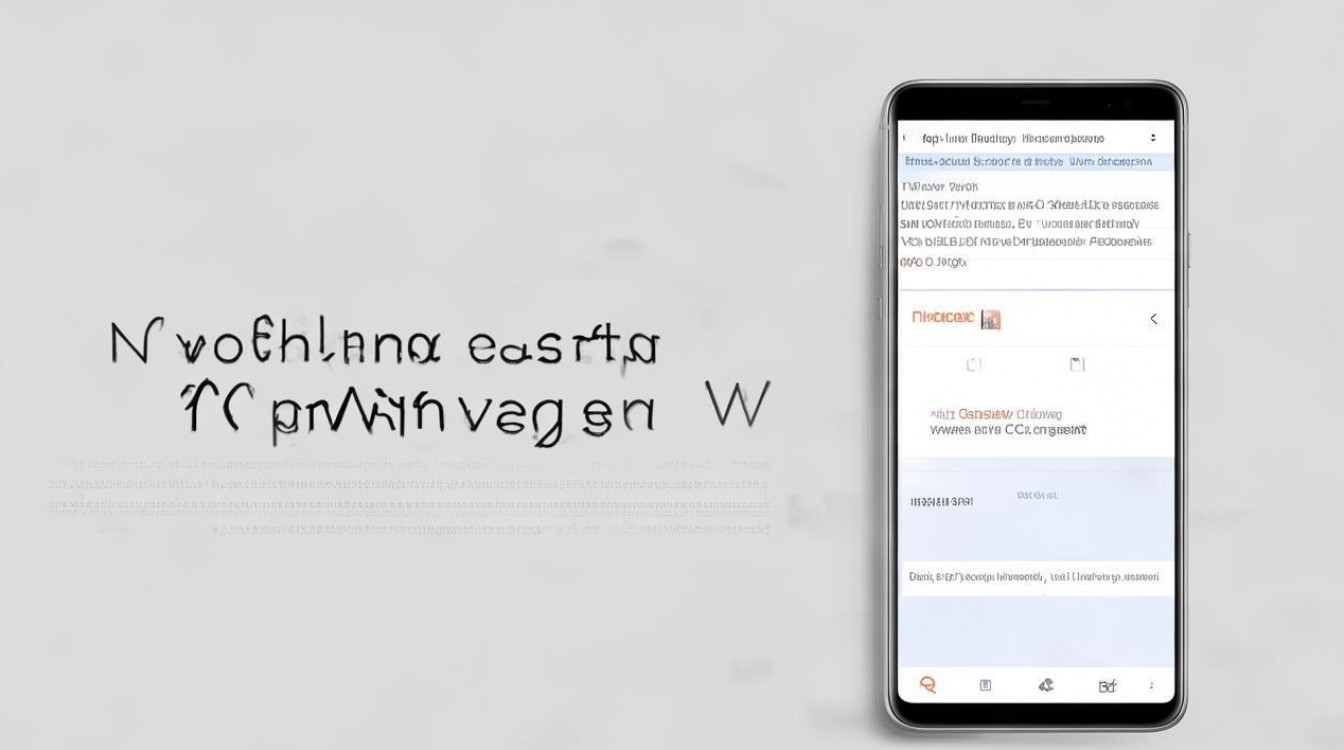
超级终端的可视化操作 HarmonyOS引入了“超级终端”概念,将复杂的连接逻辑图形化。
- 长按手机“多屏协同”图标,进入超级终端界面。
- 屏幕中央是本地设备,周围漂浮着已发现的其他设备图标。
- “一拉即合”:将平板或电脑图标拉至手机中心位置,即可建立连接;拉远即断开,这种交互方式极大地降低了学习成本。
-
常见故障深度解析
- 设备搜索不到:检查两台设备是否登录同一账号,且距离是否在蓝牙有效范围内(约10米),部分企业版电脑管家策略可能限制了发现权限,需检查策略组设置。
- 连接频繁断开:排查Wi-Fi干扰,如果周围Wi-Fi热点过多,信道拥堵,会导致P2P连接不稳定,尝试重启路由器或切换至移动数据热点进行临时连接。
- 传输速度慢:检查设备是否处于省电模式,省电模式下,CPU和Wi-Fi模块性能受限,会大幅降低传输速率。
-
隐私与安全策略 共享功能虽然便捷,但安全性不容忽视。
- 信任机制:首次连接时,设备端会弹出确认框并显示验证码,必须手动确认,防止恶意设备入侵。
- 隐私数据保护:共享过程中,数据采用端到端加密,华为云端不存储传输内容,建议在公共场合关闭“允许发现设备”功能,避免隐私泄露风险。
场景化应用建议
针对不同用户群体,华为3c共享的使用侧重点应有所区分。
- 商务办公族:重点利用“多屏协同”和“通话共享”,将手机作为素材库,通过电脑端直接剪辑视频或撰写报告,利用电脑麦克风接听电话,释放双手。
- 学生群体:利用“平板与手机协同”,在平板上打开手机端的网课APP,利用平板的大屏优势记笔记,同时手机可作为独立的搜题工具,互不干扰。
- 家庭用户:通过华为分享,快速将手机拍摄的家庭聚会照片传输至智慧屏或电脑,便于在大屏上展示和保存。
相关问答
华为3c共享功能是否消耗流量? 答:华为3c共享功能主要依托Wi-Fi P2P技术和蓝牙技术进行数据传输,在传输本地文件、图片或进行多屏协同操作时,完全不会消耗移动数据流量,但在使用“通话共享”接听电话时,会消耗手机的通话时长;若在多屏协同状态下使用手机APP浏览流媒体内容,则根据手机网络状态决定是否消耗流量,建议在Wi-Fi环境下使用以获得最佳体验。
非华为品牌的电脑能否使用华为3c共享功能? 答:部分功能可以使用,但体验受限,非华为电脑无法使用原生的“多屏协同”功能,因为该功能依赖华为专有的硬件芯片和驱动支持,但用户可以在非华为电脑上安装“华为电脑管家”破解版或使用华为官方推出的“华为手机助手”来实现基础的文件备份和传输,不过无法实现屏幕镜像和硬件共享等核心高阶功能,建议搭配华为品牌电脑或显示器以获得完整的生态体验。
如果您在使用华为共享功能时有独特的技巧或遇到了难以解决的问题,欢迎在评论区留言交流。
版权声明:本文由环云手机汇 - 聚焦全球新机与行业动态!发布,如需转载请注明出处。






 冀ICP备2021017634号-5
 冀公网安备13062802000102号