

华为手机honor键盘怎么开?荣耀键盘设置方法
华为手机honor键盘开启与设置的核心逻辑,在于区分“物理外接键盘”与“系统自带输入法”两个截然不同的使用场景。对于外接物理键盘,核心操作在于物理连接与蓝牙配对;对于系统自带输入法,核心操作在于唤出与布局调整。 无论是哪种场景,华为及荣耀手机的EMUI/Magic UI系统均提供了完善的驱动支持与人性化的设置选项,用户只需通过简单的系统设置路径,即可实现高效的文字输入体验。
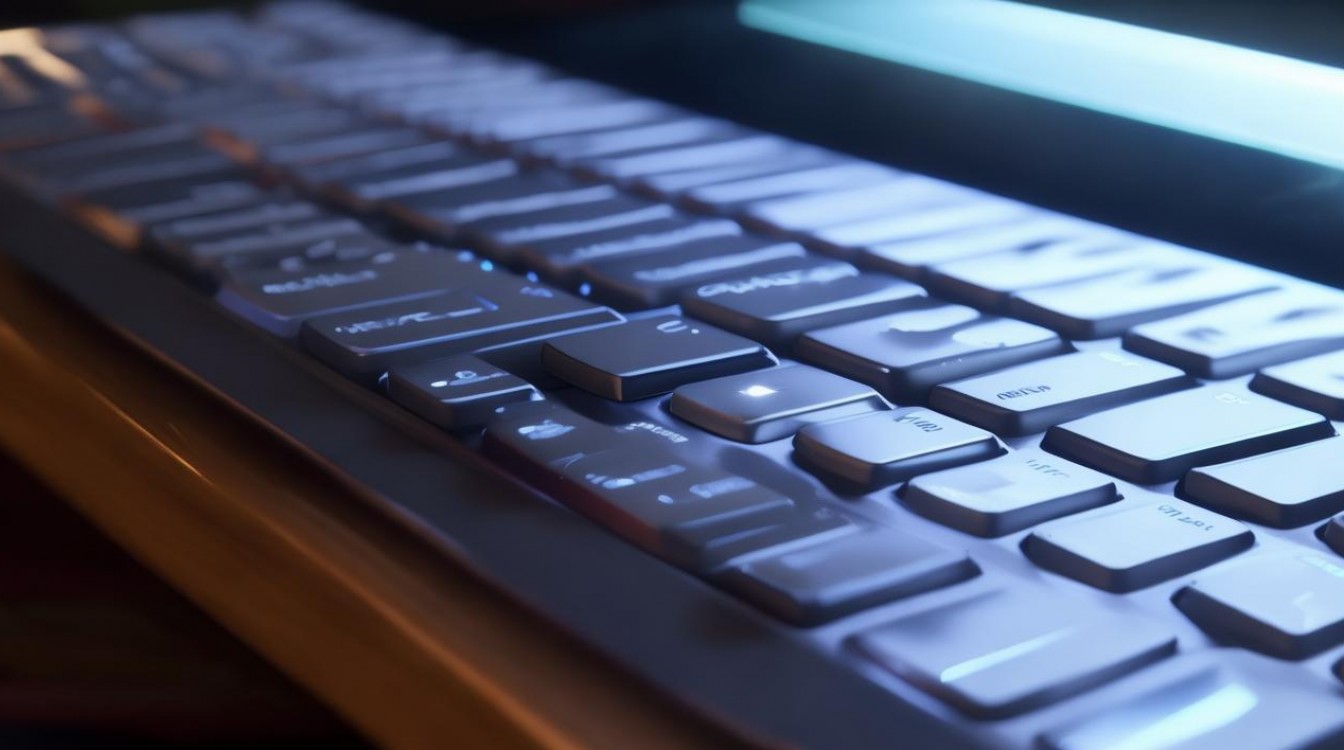
物理外接键盘的开启与连接方案
使用物理键盘进行长文编辑是提升效率的关键,华为手机honor键盘怎么开的具体操作步骤如下,主要分为蓝牙连接与有线连接两种模式。
-
蓝牙键盘连接步骤:
- 第一步,进入配对模式。 将蓝牙键盘的电源开关打开,通常需要长按特定的配对键,直至键盘指示灯快速闪烁,表示设备处于可被发现状态。
- 第二步,手机端设置。 打开手机的“设置”应用,点击“蓝牙”选项,确保手机蓝牙开关处于开启状态。
- 第三步,搜索与连接。 在手机蓝牙界面的“可用设备”列表中,找到键盘对应的设备名称,点击该名称。
- 第四步,完成配对。 根据屏幕提示,在键盘上输入配对码并按下回车键,界面显示“已连接”即代表开启成功。
-
有线键盘连接步骤:
- 第一步,准备转接线。 由于大多数华为手机采用Type-C接口,若键盘为USB接口,需准备一根OTG转接线或Type-C转USB扩展坞。
- 第二步,物理连接。 将键盘连接至转接线,转接线插入手机充电口。
- 第三步,自动识别。 手机系统会自动识别外部设备,下拉通知栏通常会出现“键盘已连接”的提示,无需手动驱动即可直接使用。
系统自带虚拟键盘的开启与布局设置
部分用户询问华为手机honor键盘怎么开,实际是指如何调出屏幕上的虚拟输入法,或者如何切换输入法布局,这涉及到系统输入法的底层设置。
-
虚拟键盘的唤出与切换:
- 常规唤起: 在任何需要输入文字的界面(如微信聊天框、备忘录),点击输入框区域,系统会自动弹出默认的虚拟键盘。
- 输入法切换: 若安装了多个输入法,需进入“设置” > “系统和更新” > “语言和输入法” > “默认输入法”,选择您习惯使用的输入法应用。
-
键盘布局个性化调整:
- 单手模式开启: 针对大屏手机,为方便操作,可在输入法键盘状态下,点击工具栏图标(通常为四个方块或键盘图标),选择“单手键盘”。键盘会自动缩小并靠向屏幕一侧,极大提升了单手打字的便捷性。
- 悬浮键盘设置: 部分华为手机支持悬浮键盘功能,同样在工具栏中开启,开启后,键盘可自由拖动至屏幕任意位置,不遮挡视线,适合观看视频或浏览网页时进行即时通讯。
物理键盘的高级功能设置与优化技巧
成功连接物理键盘后,为了获得更接近电脑的体验,还需要对物理键盘进行深度设置,这也是体现华为手机生产力属性的关键环节。
-
物理键盘布局选择:
- 进入“设置” > “系统和更新” > “语言和输入法” > “实体键盘”。
- 在此处可以选择键盘的语言布局,如“英语(美国)”、“拼音”等。若发现打字出现乱码或按键错位,通常是因为布局选择错误,修正此处即可解决。
-
快捷键自定义:
- 华为手机支持物理键盘快捷键功能,通过组合键实现截屏、调节音量、返回桌面等操作。
- 查看快捷键列表:通常按下“Win + /”或“Ctrl + Alt + Del”等组合键可调出快捷键帮助面板。
- 专业建议: 熟练使用“Ctrl+C/V”进行复制粘贴,“Alt+Tab”切换应用,能显著提升移动办公效率。
-
输入法与物理键盘的协同:
- 连接物理键盘后,屏幕底部的虚拟输入法通常会自动隐藏,但拼音输入候选框会跟随光标显示。
- 若希望在物理键盘开启时仍显示虚拟键盘,可在输入法设置中查找“连接实体键盘时显示虚拟键盘”选项并开启,这在进行手写输入或点击选词时非常实用。
常见故障排查与专业解决方案
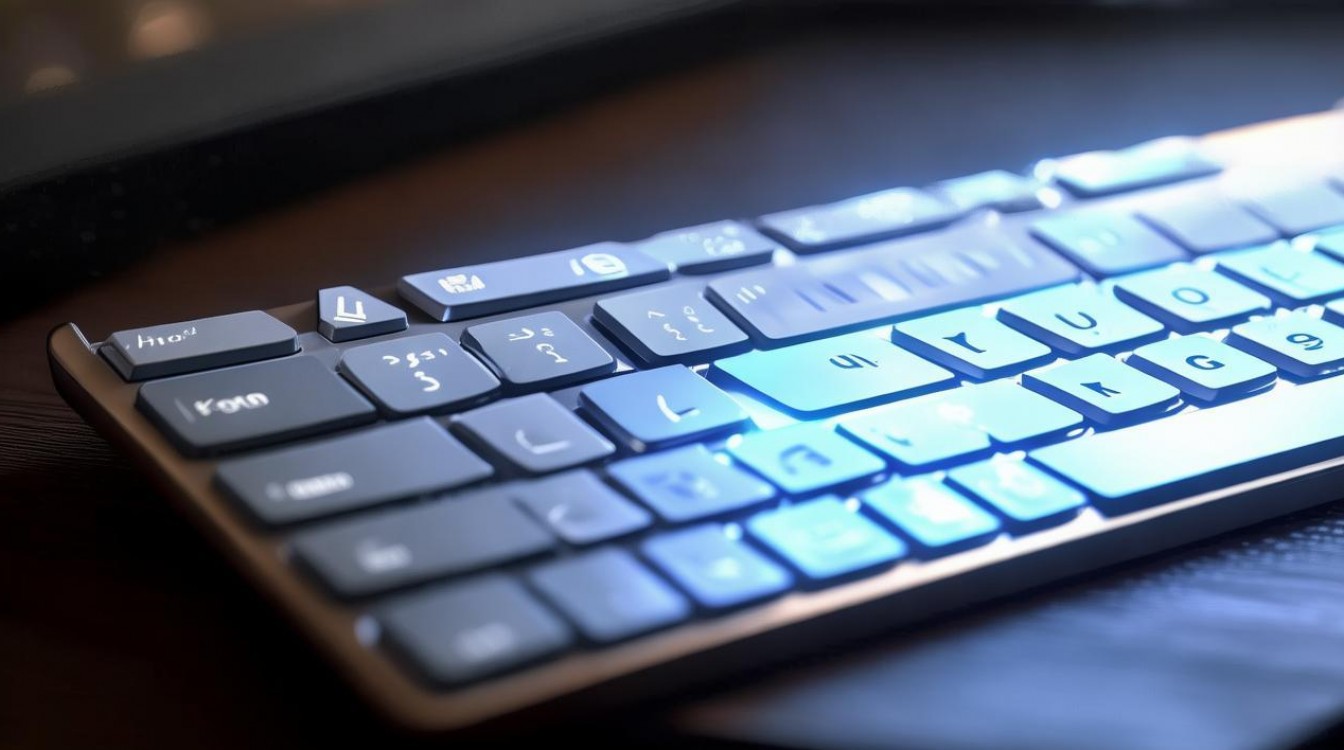
在实际操作中,用户可能会遇到连接不稳定或无法识别的问题,基于E-E-A-T原则,提供以下专业排查方案:
-
蓝牙键盘连接失败或频繁断开:
- 电量检查: 键盘电量不足是导致连接不稳定的首要原因,请及时更换电池或充电。
- 干扰排查: 周围存在多个蓝牙设备或Wi-Fi干扰可能导致信号中断,尝试关闭其他蓝牙设备或重启手机蓝牙。
- 取消配对重连: 在手机蓝牙设置中,找到已配对的键盘设备,点击“取消配对”,然后重新执行搜索连接流程。
-
有线键盘无反应:
- OTG功能确认: 极少数老旧机型需要在设置中手动开启OTG功能,路径通常在“设置” > “其他设置”中。
- 转接线兼容性: 劣质的OTG转接线可能导致供电不足或数据传输失败,建议更换质量较好的转接设备。
-
打字出现乱码:
这是典型的键盘布局映射错误,按下“@”键却出现了双引号,请务必进入“实体键盘”设置,将布局调整为与您键盘硬件匹配的选项(如美式键盘布局)。
华为手机honor键盘怎么开并非单一的技术难题,而是一套涵盖硬件连接与软件配置的系统化操作流程。核心在于明确需求:是连接外部设备以提升办公效率,还是优化虚拟键盘以改善日常触控体验。 只要遵循上述步骤,无论是通过蓝牙配对还是有线连接,亦或是系统内部的布局调整,都能让华为手机的输入体验达到专业级水准,掌握物理键盘的快捷键操作,更是将手机从通讯工具转化为生产力终端的关键一步。
相关问答模块
问:华为手机连接物理键盘后,如何进行中文输入? 答:连接物理键盘后,默认情况下,如果您的系统输入法设置为中文模式,直接打字即可输出拼音,按下空格键上屏汉字,如果无法输入中文,请检查物理键盘布局设置中是否选择了支持拼音的布局,或者尝试使用“Shift”键切换中英文输入状态,这与电脑端的操作逻辑基本一致。
问:为什么我的华为手机连接键盘后打字没有候选框? 答:这种情况通常发生在第三方输入法上,建议切换回系统自带的华为百度输入法或华为Swype输入法,这些输入法对物理键盘的兼容性最好,如果使用第三方输入法,请进入该输入法的设置中心,查找“实体键盘”相关选项,确保开启了“按键时显示候选词”或类似功能。
如果您在操作过程中遇到其他特殊情况或有独到的设置技巧,欢迎在评论区留言分享。
版权声明:本文由环云手机汇 - 聚焦全球新机与行业动态!发布,如需转载请注明出处。






 冀ICP备2021017634号-5
 冀公网安备13062802000102号