

华为3c多屏互动怎么用,华为3c多屏互动连接教程
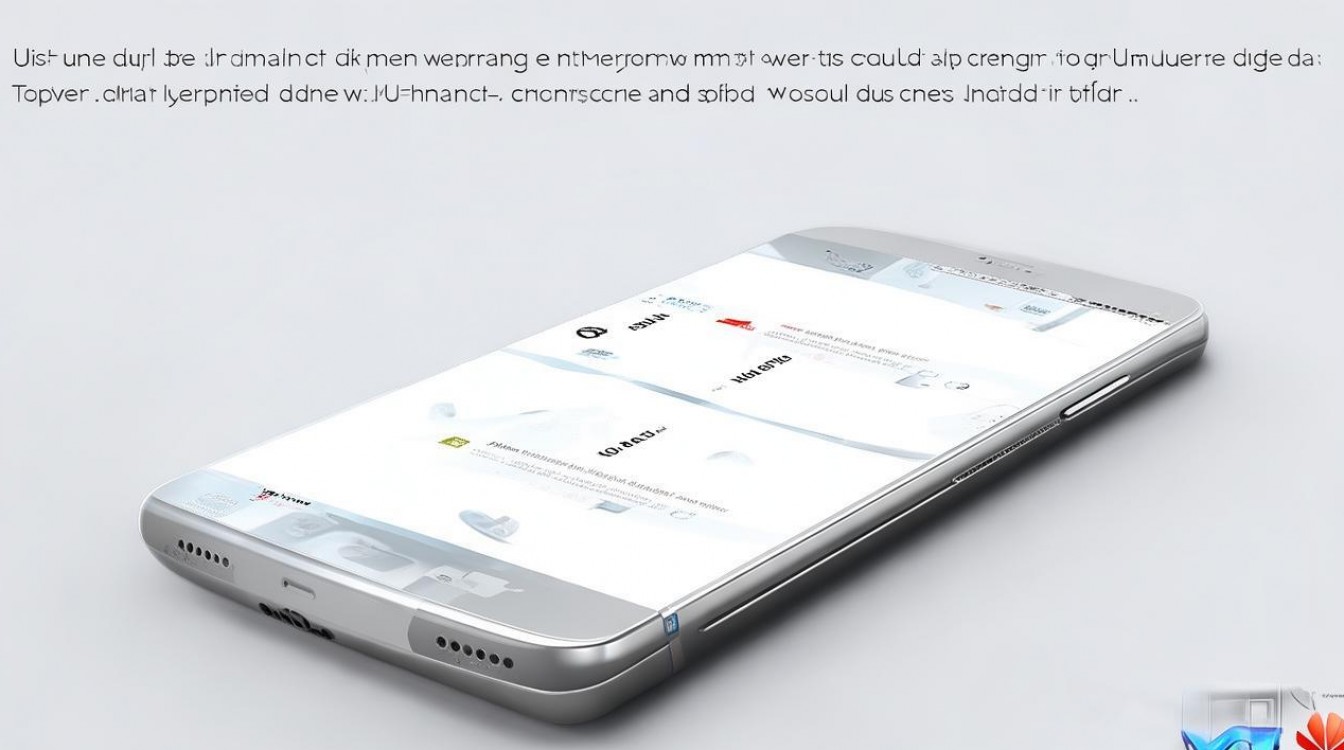
华为3c多屏互动的核心在于建立稳定的无线连接环境,通过系统内置的投射功能实现终端间的无缝协作,用户需确保设备处于同一局域网并开启无线显示权限,即可完成从操作到互联的全过程,整体操作逻辑遵循“环境检测功能开启连接确认”三步走原则。
核心准备工作与环境搭建
实现高效的跨屏互动,前置环境搭建至关重要,这直接决定了连接的成败与稳定性。
-
网络环境统一 手机与接收设备(如智能电视、投影仪或电脑)必须连接同一个Wi-Fi网络,这是多屏互动的基础协议要求,不同频段(如2.4G与5G)或不同SSID的局域网可能导致设备无法互相发现,建议使用5GHz频段Wi-Fi,能有效降低传输延迟,提升画面同步率。
-
设备兼容性确认 接收端设备需支持Miracast或DLNA协议,现代智能电视通常默认开启此功能,若使用传统电视,需外接智能电视盒子或无线投屏器,华为3c作为发送端,其系统版本需更新至官方最新稳定版,以保证底层协议的兼容性。
标准操作流程详解
掌握正确的操作步骤能避免绝大多数连接失败问题,以下是经过验证的标准化操作路径。
-
接收端设置 打开电视或投影仪的“应用中心”或“设置”菜单,找到“无线显示”、“多屏互动”或“投屏”应用并启动,此时屏幕会处于等待连接状态,部分设备会显示设备名称及连接码。
-
手机端发起连接 下拉华为3c的状态栏,点亮“多屏互动”或“无线投屏”图标,也可进入“设置”“设备连接”“多屏互动”菜单,系统会自动扫描局域网内的可用设备,列表将展示所有待连接的终端名称。
-
建立连接 在设备列表中点击目标电视名称,手机端会弹出连接请求,电视端会显示确认提示,使用电视遥控器点击“允许”或“确认”,手机屏幕内容将即时镜像至大屏,部分场景下需输入电视显示的投屏码进行配对。
场景化应用与深度优化技巧
单纯的镜像投屏仅是基础功能,结合具体使用场景进行优化,才能发挥硬件的最大效能。
-
影音娱乐的DLNA推送 观看在线视频时,无需全屏镜像,在腾讯视频、爱奇艺等主流APP播放界面点击“TV”图标,选择电视设备,此模式利用DLNA协议,仅推送视频流至电视播放,手机可进行其他操作或息屏,优势在于不占用手机屏幕资源,且功耗极低。
-
办公演示的隐私保护 在商务汇报场景中,开启“投屏隐私模式”或使用“电脑模式”(若系统支持),该模式下,手机仅显示演示内容,来电、微信消息等弹窗不会在大屏显示,有效保护用户隐私,避免尴尬场面。
-
降低延迟的实战方案 若出现画面卡顿或音画不同步,优先检查路由器负载,关闭局域网内其他大流量下载任务,将路由器信道固定,避开拥堵信道,物理距离上,确保手机与路由器、电视之间无金属遮挡物,信号干扰是影响体验的主要变量。
故障排查与专业解决方案
针对高频出现的连接问题,以下提供基于底层逻辑的排查方案。
-
设备搜索不到电视 此问题占比最高,首先确认电视投屏功能已开启且未被“禁止发现”,其次检查路由器的“AP隔离”功能,该功能开启后局域网设备无法互通,必须关闭,重启手机Wi-Fi开关或重启路由器可解决临时性的网络逻辑错误。
-
连接后频繁断开 多由信号强度不足引起,华为3c在弱信号下会自动降低连接优先级,尝试缩短手机与路由器的距离,或在手机设置中将Wi-Fi设置为“始终保持连接”,防止息屏后系统切断网络连接。
-
画面模糊或分辨率低 投屏分辨率受限于接收端硬件上限,进入手机投屏设置,手动选择“高分辨率”模式,若网络带宽不足,系统会自动降级画质以保证流畅度,此时需优化网络环境而非调整手机设置。
华为3c多屏互动怎么用不仅仅是简单的点击连接,更包含了对网络环境的调优和对不同协议的灵活运用,理解Miracast与DLNA的区别,掌握网络隔离等底层排查逻辑,能从根本上提升跨屏协作效率。
相关问答
问:华为3c多屏互动连接成功后没有声音怎么办? 答:首先检查手机音量是否静音,其次确认电视音量设置,部分APP支持“仅投屏画面”选项,需在APP内切换音轨输出,若使用蓝牙音箱连接电视,需确认电视音频输出通道选择正确。
问:多屏互动过程中手机发热严重是否正常? 答:属于正常现象,镜像投屏涉及视频编码与无线高速传输,CPU与Wi-Fi模块处于高负载状态,建议取下手机保护壳辅助散热,或切换至DLNA推送模式以降低处理器负载。
如果您在使用过程中遇到特殊的连接问题或有独到的投屏技巧,欢迎在评论区留言交流。
版权声明:本文由环云手机汇 - 聚焦全球新机与行业动态!发布,如需转载请注明出处。






 冀ICP备2021017634号-5
 冀公网安备13062802000102号