

华为7x怎么编辑照片,华为7x照片编辑功能在哪里
华为7x编辑照片的核心在于灵活运用自带的“图库”应用,通过自带的AI修图算法与手动调节功能的结合,无需第三方软件即可满足90%以上的日常修图需求。最关键的操作路径为:打开图库选中图片点击编辑图标选择“调节”或“滤镜”进行基础美化利用“更多”功能进行马赛克、涂鸦或水印添加最后保存副本。 整个编辑流程逻辑清晰,非破坏性编辑机制保证了原图的安全,用户只需掌握亮度、饱和度、裁剪三大核心工具,配合华为特有的色彩滤镜,即可快速产出高质量图片。
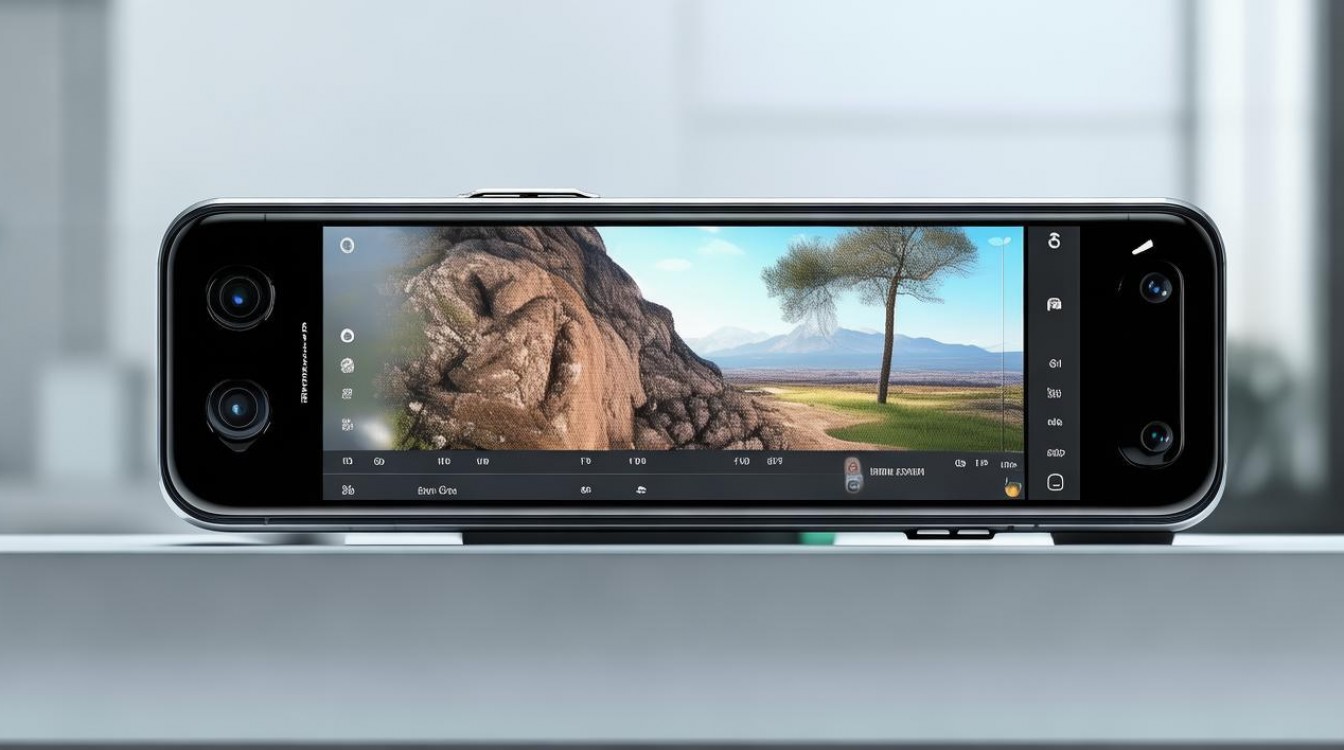
基础修图操作:构图与光影的精准把控
对于大多数用户而言,照片编辑的第一步往往是二次构图和光影修正,华为7x的图库应用内置了强大的基础编辑工具,足以应对绝大多数场景。
-
智能构图与裁剪 打开照片后,点击底部的“编辑”按钮,首选工具通常是“裁剪”,系统提供了1:1、4:3、16:9等多种预设比例,非常适合不同社交媒体的上传需求。 建议优先使用“智能构图”功能,该功能基于AI算法,能自动识别画面主体并推荐最佳裁剪方案,对于地平线倾斜的照片,利用旋转工具中的“水平校正”功能,通过拖动角度轴,可以让地平线瞬间恢复平直,这对于风景摄影至关重要。
-
光影重塑:亮度与对比度 在“调节”菜单中,核心参数包括亮度、对比度、饱和度和锐度。
- 亮度:决定照片的整体明暗,建议微调,避免过曝导致细节丢失。
- 对比度:控制明暗差异,增加对比度可以让画面更通透,减少对比度则可以营造日系低反差风格。
- 饱和度:影响色彩鲜艳程度,华为7x的镜头本身色彩还原较好,在编辑风景照时,适当增加5-10个点的饱和度,能让天空更蓝、植被更绿。
进阶美化技巧:滤镜与局部调整的艺术
当基础调整完成后,利用滤镜和局部工具可以进一步提升照片质感,这也是体现用户审美水平的关键环节。
-
滤镜的选择与应用 华为7x提供了丰富的预设滤镜库,如“美食”、“风景”、“人像”等分类。
- 美食模式:增强暖色调,提升食欲感,适合拍摄餐厅菜品。
- 黑白模式:去除色彩干扰,强调光影线条,适合街拍或建筑摄影。 专业的做法是:不要直接套用100%的滤镜强度,点击滤镜后通过滑动条将其强度降低至50%-70%,保留部分真实色彩,这样照片既有胶片质感又不会显得虚假。
-
虚化与马赛克:保护隐私与突出主体 在编辑人像或敏感信息时,“虚化”和“马赛克”功能非常实用。
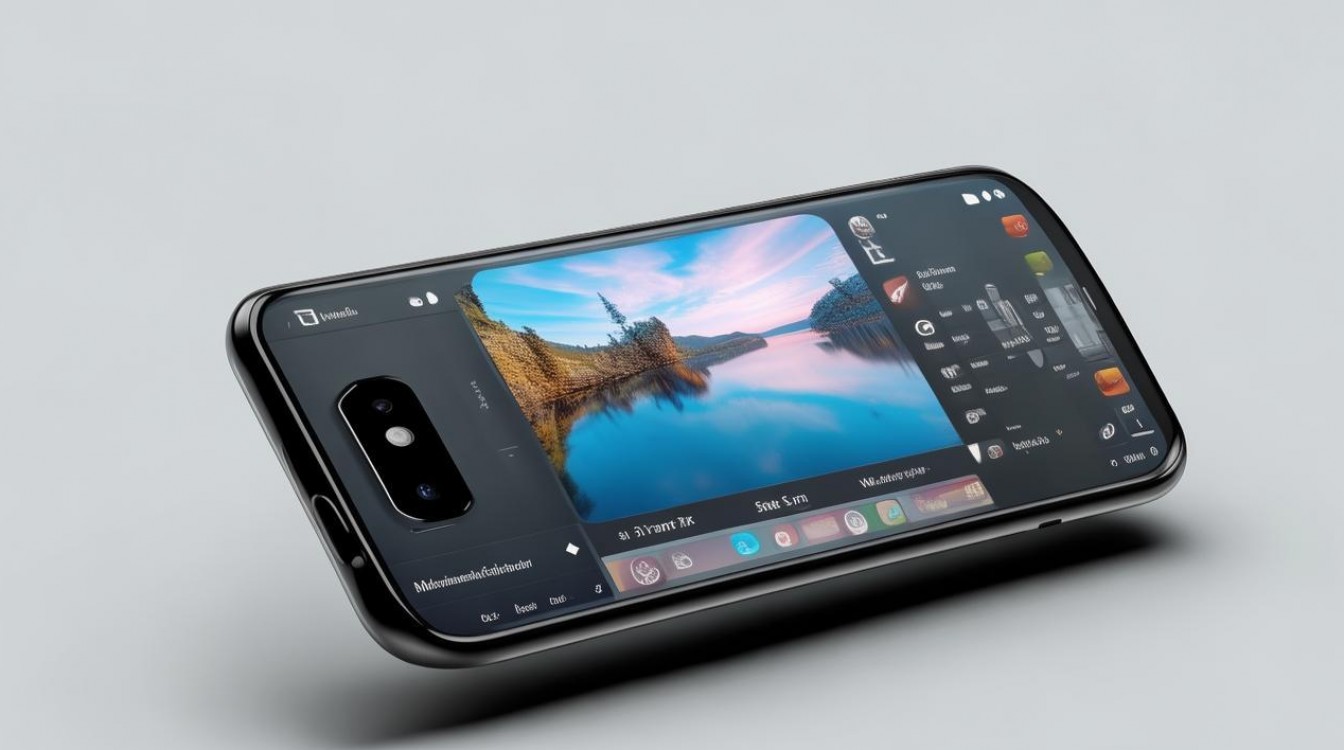
- 背景虚化:如果拍摄时未开启大光圈模式,后期可通过“虚化”工具,选择圆形或线性渐变虚化,模拟大光圈镜头的景深效果,从而突出人物主体。
- 马赛克:用于遮挡照片中的车牌、电话号码或路人面部,华为7x提供了多种马赛克样式,推荐使用模糊马赛克而非像素化马赛克,前者看起来更具艺术感,后者则显得生硬。
特色功能实操:水印与涂鸦的个性化表达
个性化表达是数码摄影的乐趣之一,华为7x在这方面提供了极高的自由度。
-
自定义水印添加 很多用户喜欢在照片上留下拍摄参数或时间地点,在编辑界面点击“水印”,可以选择时间、地点、天气、机型等多种模板。 进阶玩法:支持自定义文字输入,用户可以添加自己的签名或心情语录,调整水印位置时,建议将其放在画面的留白处,避免遮挡主体,同时通过双指缩放调整大小,使其与画面比例协调。
-
涂鸦与标注 这一功能不仅适用于趣味创作,更适用于工作场景,需要对截图进行重点标注,可以使用“涂鸦”工具中的画笔,选择醒目的红色或黄色,圈出重点区域,系统还支持添加箭头和几何图形,这对于制作教程类图片非常有帮助。
编辑流程中的常见误区与专业建议
在实际操作中,很多用户容易陷入过度编辑的误区,基于专业的数码评测经验,我们总结出以下几点建议:
-
避免“拉满”参数 很多新手喜欢将饱和度、锐度拉到最高,这会导致画面出现噪点和色彩断层。修图的最高境界是“看不出修过”,保持画面的自然过渡才是专业数码影像的追求。
-
善用“原图”对比 在编辑界面,长按照片即可预览原图,建议每调整一个步骤,都长按对比一下效果,防止在局部调整中迷失整体方向,导致色彩偏差。
-
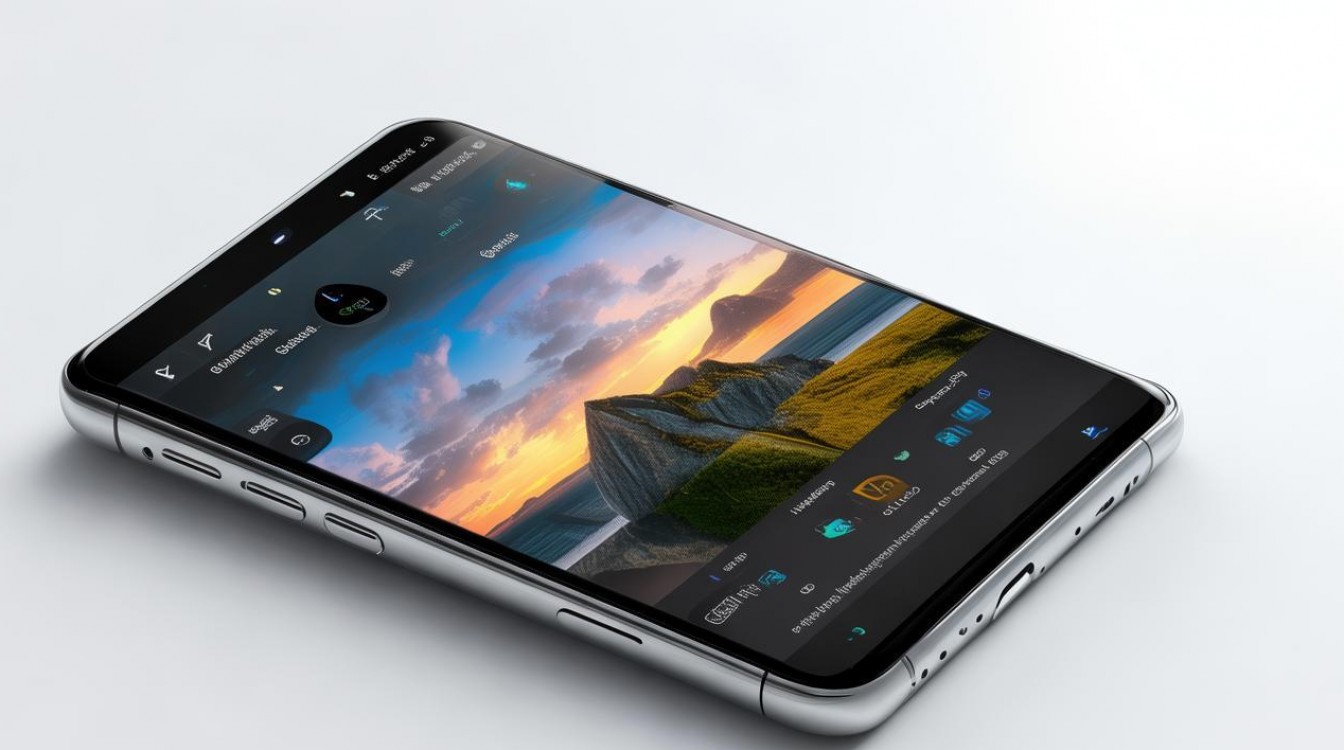
保存机制解析 华为7x的图库编辑采用“非破坏性”保存机制,编辑完成后点击保存,系统会生成一张副本,原图不会被覆盖。这一点至关重要,它意味着你可以随时推翻重来,回到原始素材重新调色,因此请放心大胆地进行创作尝试。
针对不同场景的参数推荐
为了帮助用户快速上手,这里提供几组针对特定场景的参数参考,适用于华为7x的相机成像风格:
-
城市夜景
- 亮度:+5至+10(提亮暗部)
- 对比度:+10(增强灯光与夜空的反差)
- 饱和度:+5(还原霓虹灯色彩)
- 锐度:+10(强化建筑线条清晰度)
-
室内人像
- 亮度:+5
- 对比度:-5(降低反差,柔化皮肤)
- 饱和度:0或-5(避免肤色发红发黄)
- 滤镜:选择“自然”或“人像”滤镜,强度30%左右。
关于华为7x怎么编辑照片的问题,核心在于熟练掌握上述工具的组合运用,不需要复杂的PS技能,只需在手机端进行几分钟的精细调整,就能让一张普通的随拍变成朋友圈的焦点。
相关问答
问:华为7x编辑照片后,如何撤销修改恢复原图? 答:如果您刚刚编辑完并保存了照片,系统会生成一张新照片,原图依然保留在图库中,您可以直接选择原图重新编辑,如果您是在编辑界面未保存就退出,系统会提示是否放弃修改,如果已经保存了副本想要恢复,直接删除编辑后的副本即可,原图始终存在,部分系统版本支持在编辑后的照片上点击“更多”-“恢复原图”来撤销所有编辑步骤。
问:为什么华为7x编辑照片时无法旋转角度? 答:请检查您是否处于“裁剪”界面,旋转功能通常集成在“裁剪”工具栏中,而非主编辑菜单,进入编辑模式,点击裁剪图标,下方会出现旋转和水平校正的图标,点击旋转图标即可进行90度或任意角度的旋转操作。
如果您在华为7x的使用过程中有独特的修图心得或发现了更好用的隐藏功能,欢迎在评论区留言分享,让我们一起探索手机摄影的更多可能。
版权声明:本文由环云手机汇 - 聚焦全球新机与行业动态!发布,如需转载请注明出处。





 冀ICP备2021017634号-5
 冀公网安备13062802000102号