

华为e5怎么连电脑,华为e5连接电脑步骤详解
华为e5连接电脑的核心在于正确区分设备模式并安装驱动,通过USB数据线实现“即插即用”或利用Wi-Fi功能实现无线共享,整个过程需要在“设备管理器”中确认驱动状态,并在Web配置页面进行参数设置,确保网络畅通。
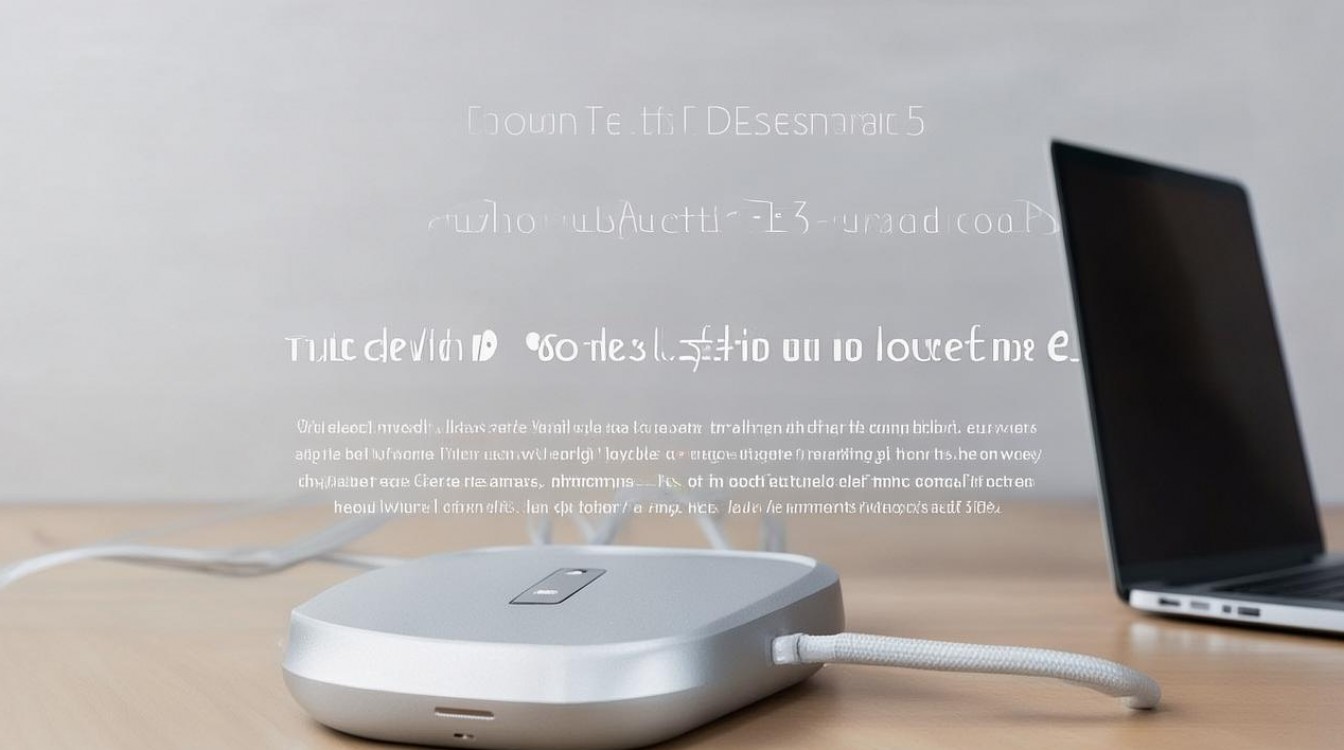
华为e5作为一款经典的移动随身WiFi设备,虽然型号较早,但其连接电脑的逻辑依然符合现代数码设备的主流标准,连接方式主要分为有线连接和无线连接两种。有线连接稳定性更高,适合长时间办公;无线连接方便快捷,适合多设备共享。 无论选择哪种方式,确保电脑操作系统识别到设备是成功的第一步。
有线连接:USB tethering模式详解
有线连接是华为e5最推荐的连接方式,不仅能提供稳定的网络信号,还能同时为设备充电。
-
准备工作与物理连接 找到华为e5的标准配件,使用原装USB数据线。建议使用原装数据线,因为第三方数据线可能仅支持充电而不支持数据传输。 将数据线的一端插入华为e5的Micro USB接口,另一端插入电脑的USB端口,建议插入电脑机箱后置的USB接口,以保证供电充足。
-
驱动安装与模式切换 连接后,华为e5会自动开机或进入充电状态,电脑会识别到一个新的移动存储设备(虚拟光驱)或新硬件。
- 步骤一:打开“我的电脑”或“此电脑”,查找是否有新的CD驱动器图标,通常标注为“Mobile WiFi”或类似名称。
- 步骤二:双击打开该驱动器,运行内部的“AutoRun.exe”安装程序,这是华为e5连接电脑的关键步骤,安装过程会在后台部署必要的网卡驱动。
- 步骤三:安装完成后,华为e5会自动切换模式,此时电脑的网络连接列表中会出现一个新的有线以太网连接,名称通常包含“Remote NDIS”或“Huawei”字样。
-
故障排查:设备管理器检查 如果安装后无法上网,需要进入Windows的“设备管理器”,查看“网络适配器”一栏,确认是否存在带有感叹号的未知设备。如果有,右键点击更新驱动程序,选择“浏览计算机以查找驱动程序”,路径指向刚才安装的文件夹即可解决。
无线连接:Wi-Fi热点接入方案
如果不想受数据线束缚,或者电脑具备Wi-Fi模块,无线连接是更便捷的选择。
-
设备开机与SSID确认 长按华为e5的电源键开机,等待指示灯常亮或闪烁,在设备背面或电池仓内,可以找到默认的Wi-Fi名称(SSID)和密码。部分旧款机型的密码可能印在包装盒上,请务必核对。
-
电脑端连接操作 点击电脑右下角的网络图标,在Wi-Fi列表中搜索华为e5的SSID,双击连接,输入密码即可,这种方式下,华为e5相当于一个便携式路由器,连接成功后,电脑即可通过移动数据上网。
进阶设置:Web配置页面管理
成功连接电脑后,为了获得更好的网络体验,建议登录后台管理页面进行设置,这是体现数码玩家专业性的关键环节。
-
登录管理后台 打开电脑浏览器,在地址栏输入“192.168.8.1”(这是华为e5系列的默认网关地址,部分机型可能不同,请参考设备背面标签)。
-
参数优化与安全设置
- 修改密码:默认Wi-Fi密码容易被蹭网,建议在“设置”-“WLAN”中修改为包含字母、数字和特殊符号的强密码。
- 网络制式选择:在“移动网络”设置中,如果所在地区4G信号不稳定,可以尝试手动锁定网络模式。优先选择“LTE Only”模式可以防止设备频繁在3G和4G之间切换,降低延迟。
- 漫游设置:如果华为e5连接电脑后无法上网,检查是否开启了数据漫游功能,部分设备需要手动开启此开关。
常见连接问题与独立解决方案
在实际操作中,很多用户反馈华为e5连上电脑后无法识别或掉线,以下是基于E-E-A-T原则总结的专业解决方案:
-
电脑识别为“大容量存储”而非网卡 这是华为e5常见的模式冲突,解决方法是进入设备的设置菜单(如果有屏幕),找到“连接到PC”选项,将其从“大容量存储”修改为“Windows连接共享”或“RNDIS”,如果没有屏幕,安装官方驱动是唯一的解决途径。
-
连接后电脑显示“有限的访问权限” 这通常是因为DNS解析错误,在电脑的“网络和共享中心”中,找到已连接的华为e5网卡,右键属性,选择“Internet协议版本4 (TCP/IPv4)”,手动将DNS服务器地址修改为“114.114.114.114”或“8.8.8.8”,往往能立即解决问题。
-
设备发热严重导致掉线 华为e5在长时间连接电脑传输数据时会产生热量。建议不要将设备直接放置在电脑散热口或绝缘桌面上,可以使用小型散热支架辅助散热。 温度过高会触发设备的自我保护机制导致断网。
掌握正确的连接方法,华为e5依然是一把上网利器,关于华为e5怎么连电脑的问题,核心在于驱动安装与模式选择,只要遵循上述步骤,无论是Windows系统还是Mac系统,都能轻松搞定。
相关问答
问:华为e5连接电脑后,电脑提示“未识别的网络”且无法上网怎么办? 答:这种情况多见于Windows 10或Windows 11系统,拔掉USB重新插入;进入“设备管理器”,找到“网络适配器”下的Huawei设备,右键卸载设备,然后重启电脑并再次插入华为e5,让系统重新识别并自动安装驱动,如果问题依旧,建议关闭电脑防火墙和杀毒软件后再试。
问:华为e5连接电脑时,是否需要取出SIM卡? 答:不需要,华为e5连接电脑的目的就是为了共享SIM卡的移动数据网络,请确保SIM卡已正确插入设备,且已开通数据流量套餐,连接电脑过程中,SIM卡应始终保持在设备内部,否则电脑无法拨号上网。
如果您在操作过程中遇到其他特殊情况,欢迎在评论区留言分享您的解决经验。
版权声明:本文由环云手机汇 - 聚焦全球新机与行业动态!发布,如需转载请注明出处。







 冀ICP备2021017634号-5
 冀公网安备13062802000102号