

华为智慧屏怎么接键盘鼠标,华为智慧屏支持无线鼠标吗
一是通过USB有线连接,即插即用,稳定性最高;二是通过蓝牙无线连接,无需线缆束缚,桌面更整洁。这两种方式均无需复杂设置,系统会自动识别设备,让大屏瞬间变身为高效办公或娱乐终端,对于追求极致体验的用户,还可以通过“华为分享”或无线投屏功能,利用手机、电脑直接控制智慧屏,实现更深度的交互。
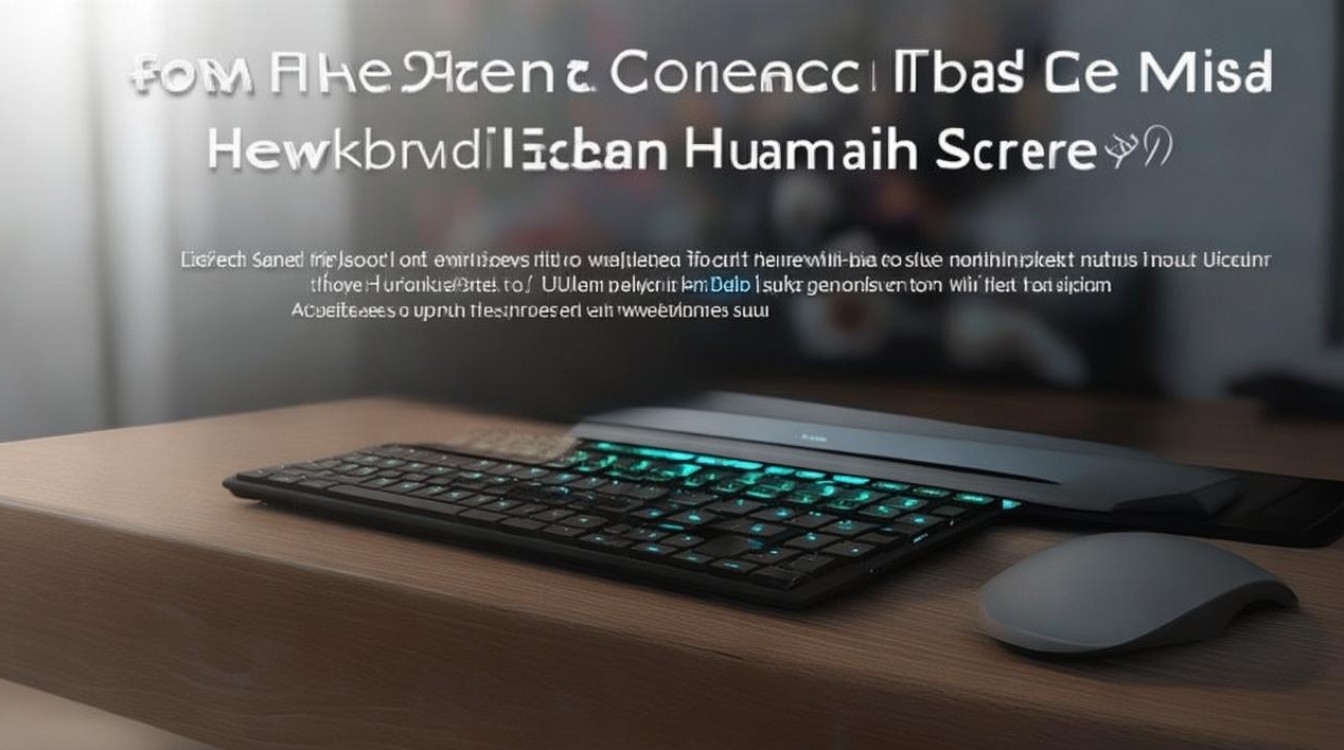
USB有线连接:最稳定的物理连接方案
USB有线连接是操作最简单、兼容性最好的方式,适用于绝大多数华为智慧屏型号。
-
接口识别与准备 查看华为智慧屏机身背面或侧面的接口区域。通常标注有“USB 3.0”或“USB 2.0”的矩形接口即为连接端口,建议优先使用USB 3.0接口(通常为蓝色舌片),能提供更稳定的数据传输和供电能力,确保鼠标键盘不掉线、不卡顿。
-
连接步骤详解
- 将USB无线接收器或USB有线键盘鼠标的插头,直接插入智慧屏的USB接口。
- 等待约3至5秒,智慧屏屏幕右上角通常会弹出“USB设备已连接”的提示框。
- 无需手动安装驱动,移动鼠标或敲击键盘,光标即可在屏幕上出现。
-
多设备兼容方案 如果需要同时使用键盘和鼠标,但智慧屏USB接口数量有限,推荐使用USB集线器(Hub),将集线器插入智慧屏USB口,再将键盘鼠标分别接入集线器即可,经实测,华为智慧屏对市面主流的USB外设兼容性极佳,罗技、雷蛇、双飞燕等品牌均能完美适配。
蓝牙无线连接:告别线缆束缚
对于追求桌面极简或智慧屏挂墙安装、USB接口难以触及的用户,蓝牙连接是最佳选择,华为智慧屏搭载的鸿蒙系统(HarmonyOS)对蓝牙外设的支持非常完善。
-
进入配对模式 打开蓝牙键盘或鼠标的电源开关,将其调节至“配对模式”。不同品牌设备进入配对模式的方法略有差异,通常长按“Connect”键或蓝牙图标键3秒以上,直到指示灯快速闪烁。
-
智慧屏端操作流程
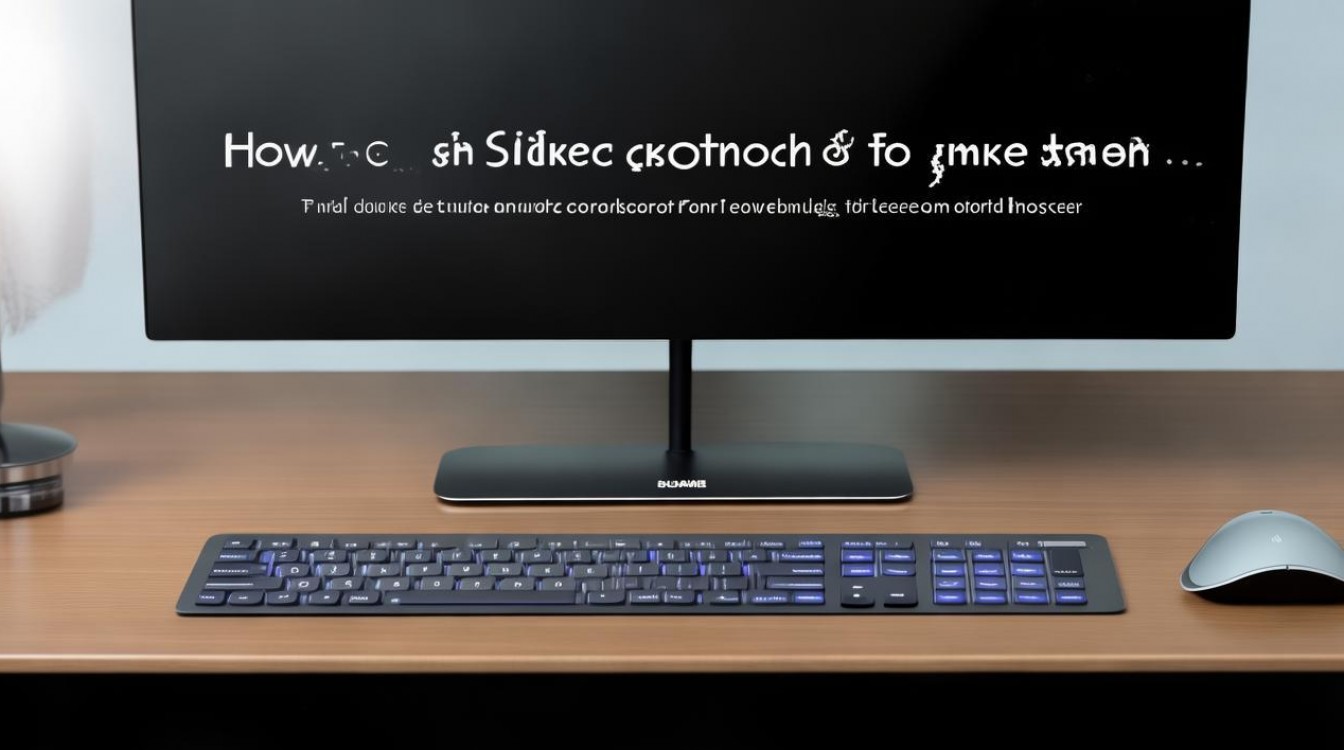
- 使用遥控器操作,进入智慧屏首页,选择右上角的“设置”图标。
- 在设置菜单中找到“网络与连接”或“蓝牙”选项,点击进入。
- 选择“搜索设备”,系统会自动扫描附近的蓝牙信号。
- 在设备列表中找到对应的键盘鼠标名称,点击选中。
- 根据屏幕提示,在键盘上输入屏幕显示的配对码并回车确认,即可完成连接。
-
连接优势分析 蓝牙连接不仅节省了宝贵的USB接口(可用于连接移动硬盘等),还避免了线缆杂乱。鸿蒙系统的低延迟技术有效降低了蓝牙设备的输入延迟,打字和鼠标移动跟手性强,满足日常办公需求。
高阶玩法:华为分享与多屏协同
除了物理外设,华为智慧屏独有的“华为分享”功能提供了一种虚拟的键鼠解决方案。
-
手机变身遥控器 确保手机和智慧屏登录同一华为账号,并开启蓝牙和Wi-Fi,打开手机上的“智慧生活”App或使用控制中心的“无线投屏”功能,连接智慧屏,连接成功后,手机屏幕可自动变为触控板或虚拟键盘,直接在手机上滑动控制智慧屏光标,输入文字更是得心应手。
-
电脑模式协同 部分支持电脑模式的华为智慧屏,配合键鼠使用体验更佳,连接键鼠后,切换至电脑模式,智慧屏界面会变为类似Windows的桌面布局,此时键盘鼠标的操作逻辑与PC几乎完全一致,支持多窗口并列、文件管理器拖拽等复杂操作,大幅提升了办公效率。
连接后的实际应用场景与体验优化
连接键鼠后,华为智慧屏的功能边界得到了极大拓展,不再仅仅是观影工具。
-
高效办公与文档处理 配合WPS TV版或内置的文件管理器,用户可以直接在智慧屏上编辑文档、制作PPT。大屏幕带来的视野优势,让多页文档校对变得轻松,外接键盘则保证了输入速度,是家庭轻办公和学生网课学习的利器。
-
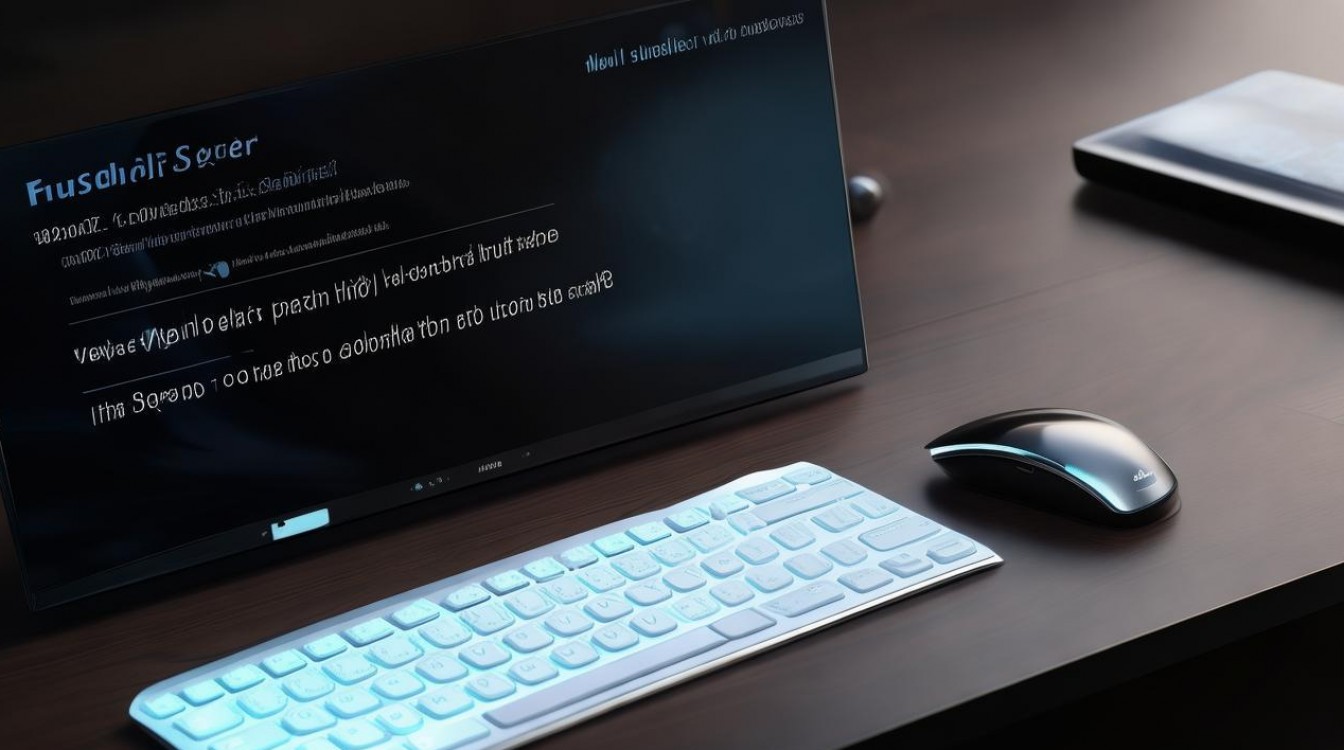
网页浏览与社交互动 在智慧屏内置浏览器中,鼠标滚轮滑动流畅,键盘输入网址或搜索内容效率远高于遥控器逐字输入,部分适配的社交应用(如微信TV版),通过键盘可以快速回复消息,大屏视频通话体验更佳。
-
游戏娱乐新体验 许多安卓游戏在大屏上运行时,键鼠映射功能可以带来比手柄更精准的操作,例如在射击类游戏中,鼠标瞄准的精度远高于摇杆,键盘走位更加灵活,让智慧屏变身“超大显示器”。
常见问题排查与专业建议
尽管连接过程简单,但在实际使用中可能会遇到一些细节问题。
-
设备无反应怎么办? 首先检查USB接口是否松动,尝试更换另一个接口。如果是无线设备,检查电池电量是否充足,蓝牙连接失败时,可尝试在智慧屏蓝牙设置中“取消配对”,然后重新搜索连接。
-
鼠标光标消失或卡顿 这通常是信号干扰或系统资源占用过高导致。建议移除智慧屏周围的大功率无线设备,或重启智慧屏清理后台缓存,对于有线连接,更换高质量的USB线材往往能解决问题。
-
键盘快捷键适配情况 华为智慧屏对常用快捷键支持良好,如“Ctrl+C”复制、“Ctrl+V”粘贴、“Alt+Tab”切换应用等。掌握这些快捷键能让大屏操作效率翻倍,建议用户在日常使用中多加尝试。
相关问答
问:华为智慧屏连接键盘鼠标后,可以用鼠标打开所有应用吗? 答:大部分应用都可以通过鼠标点击打开和操作,体验与手机触屏类似,但极少数针对电视遥控器优化的老旧应用可能对鼠标点击事件的响应不够完美,建议更新应用至最新版本或使用遥控器辅助操作。
问:玩游戏时,华为智慧屏怎么接键盘鼠标才能实现键位映射? 答:这取决于具体游戏的适配情况,部分原生支持键鼠的游戏会自动识别并适配键位,对于不支持的手游,可以使用华为手机开启“电脑模式”投屏到智慧屏,或者使用第三方适配软件(需谨慎选择来源)进行映射设置,但原生鸿蒙系统生态下的游戏适配度正在快速提升。
如果您在连接过程中有独特的技巧或遇到了其他问题,欢迎在评论区留言交流。
版权声明:本文由环云手机汇 - 聚焦全球新机与行业动态!发布,如需转载请注明出处。






 冀ICP备2021017634号-5
 冀公网安备13062802000102号