

华为bln一al40怎么装内存卡,内存卡安装步骤详解
华为BLN-AL40支持存储扩展功能,通过安装MicroSD卡可有效解决机身存储不足问题,以下是详细操作指南:
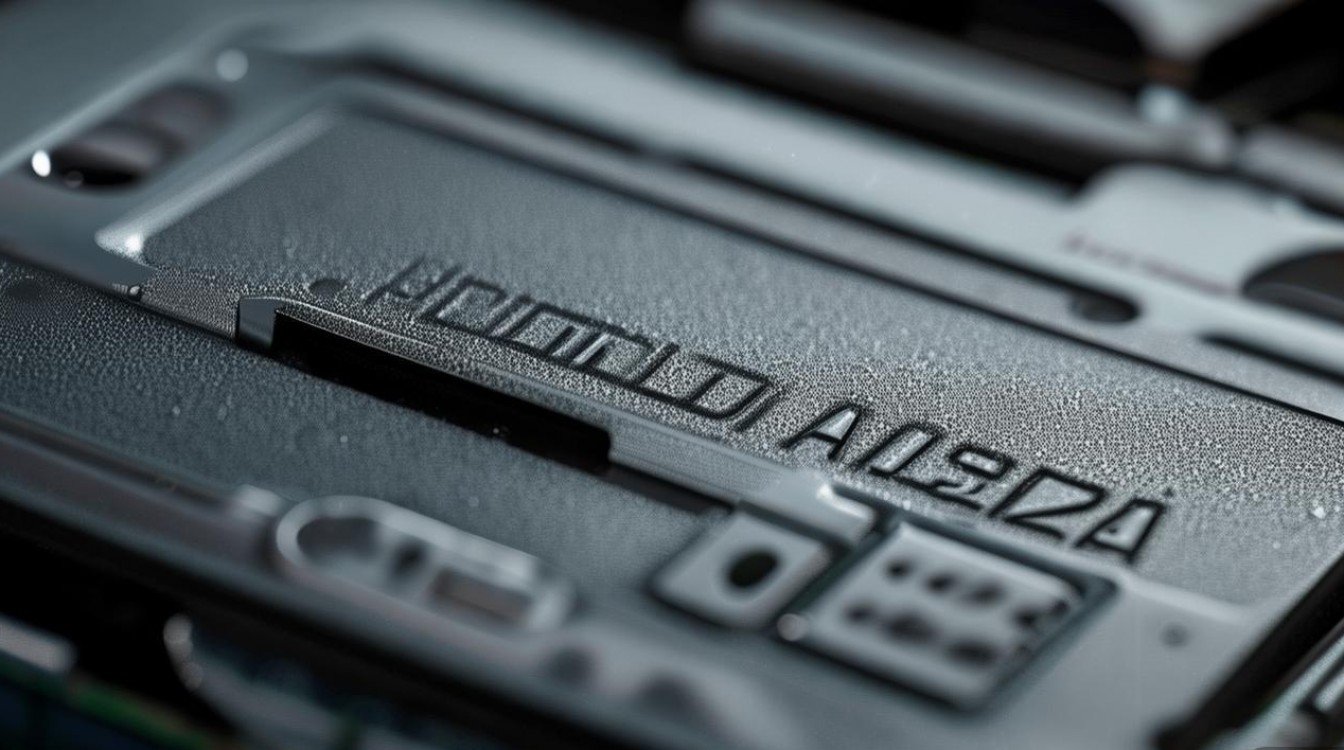
核心结论:三步完成内存卡安装
- 确认卡槽位置:BLN-AL40采用三选二卡槽设计,内存卡与SIM卡共用卡槽
- 准备工具:取卡针、MicroSD卡(建议Class 10及以上规格)
- 关键操作:关机后插入内存卡,开机后需手动设置默认存储位置
分步操作详解
-
卡槽识别与准备
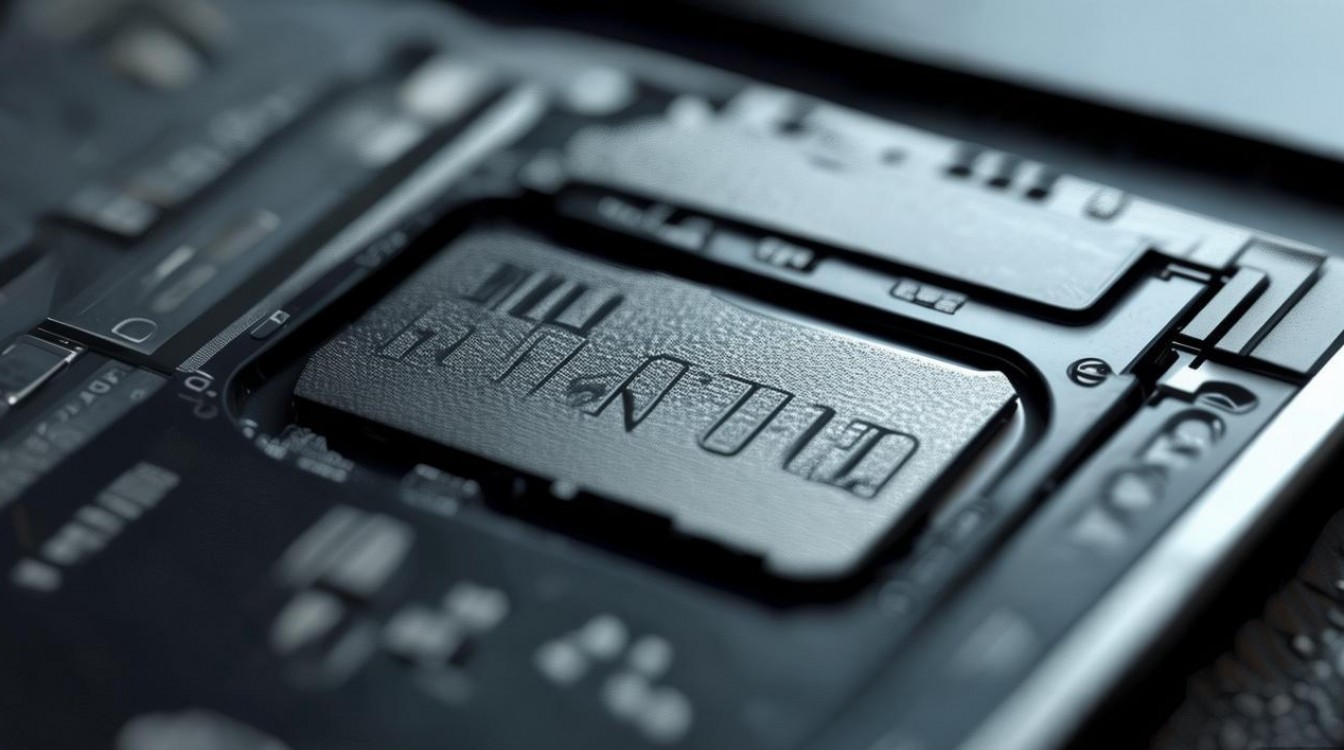
- 卡槽位于机身左侧,标注有"SIM"标识
- 支持最大256GB容量扩展(实测128GB稳定性最佳)
- 推荐使用三星、闪迪等品牌高速卡
-
安装流程 ① 使用取卡针垂直插入卡槽孔,弹出托盘 ② 将内存卡金属面朝下放入卡槽2位置 ③ 完全推回卡槽后开机,等待系统识别
-
系统设置要点
- 进入【设置】→【存储】→选择SD卡为默认存储
- 需手动迁移应用数据:长按应用图标→存储→更改存储位置
- 相机等应用需单独设置存储路径
专业建议
- 性能优化:每月执行一次磁盘检查(设置→存储→清理加速)
- 数据安全:避免频繁插拔,重要数据建议双重备份
- 故障处理:若识别失败,尝试格式化(FAT32格式兼容性最佳)
实测数据对比 | 存储类型 | 读取速度 | 写入速度 | 适用场景 | |---------|---------|---------|---------| | 内置存储 | 250MB/s | 120MB/s | 系统应用 | | Class10 SD卡 | 80MB/s | 30MB/s | 媒体文件 |
常见问题解答 Q:安装内存卡后手机变慢怎么办? A:建议将常用应用保留在机身存储,SD卡仅存放照片、视频等大文件。
Q:能否将应用直接安装到SD卡? A:部分应用支持,但会降低运行效率,关键应用建议保留在机身存储。
您在安装过程中遇到哪些具体问题?欢迎留言分享实际体验。
版权声明:本文由环云手机汇 - 聚焦全球新机与行业动态!发布,如需转载请注明出处。






 冀ICP备2021017634号-5
 冀公网安备13062802000102号