

华为nova2plus怎么样截屏?华为nova2plus截屏方法有哪些
华为nova2plus截屏的核心操作逻辑在于“按键组合”与“快捷手势”的双重配合,同时辅以快捷开关与第三方工具以满足不同场景需求,作为一款发布已有一定年份的经典机型,其EMUI系统版本通常稳定在EMUI 5.1或Android 7.0底层,截屏方式虽不似最新旗舰般丰富,但胜在稳定可靠。最推荐且响应速度最快的方式是“电源键+音量减键”组合,其次是便捷的指关节截屏手势,这两种方法能覆盖95%以上的日常使用场景。 对于普通用户而言,掌握这两项核心技能足以应对绝大多数情况;对于有长截屏或区域截屏需求的进阶用户,则需依赖系统自带的高级功能或第三方应用辅助。
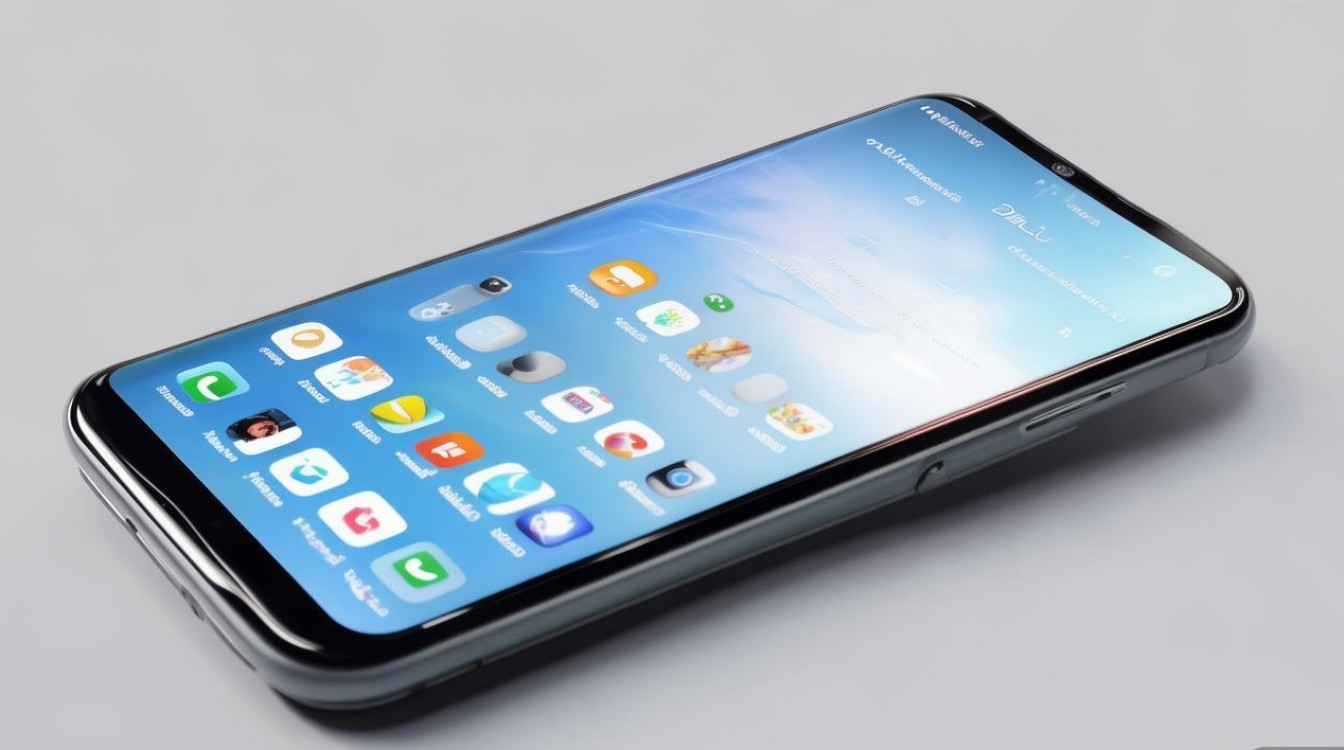
物理按键组合截屏:最通用的硬核方案
物理按键截屏是Android系统历久弥新的基础功能,其优势在于不受系统界面限制,无论是浏览网页、观看视频还是在游戏激战中,都能通过肌肉记忆快速完成操作。
-
操作步骤详解:
- 定位机身右侧的电源键与音量减键。
- 同时按下电源键与音量减键,保持按压时长约0.5秒。
- 听到“咔嚓”快门声或屏幕短暂闪烁,即代表截屏成功。
- 截屏图片会自动悬浮于屏幕右下角,点击可立即分享或编辑,亦可在图库的“截屏录屏”相册中查找。
-
常见误区与专业排雷:
- 按键时机不对:很多用户容易按错成“电源键+音量加键”,这会触发系统的音量调节界面或重启菜单,导致截屏失败,务必确认是“音量减键”。
- 按压时长过短:若只是瞬间点按,系统可能识别为单独的锁屏或调节音量,建议稍微延长同时按压的时间,确保系统识别组合指令。
- 存储空间不足:部分老机型用户在长期使用后,内部存储空间告急,导致截屏无法保存,建议定期清理缓存,确保有足够空间存放截图。
指关节手势截屏:华为独有的技术护城河
华为nova2plus作为nova系列的早期代表作,搭载了华为引以为傲的指关节手势技术,这项技术通过屏幕下方的传感器识别指关节敲击的频率与接触面积,从而区分指关节与手指肚的触摸操作。这不仅是华为nova2plus怎么样截屏的高级玩法,更是提升操作效率的利器。
-
基础截屏设置:
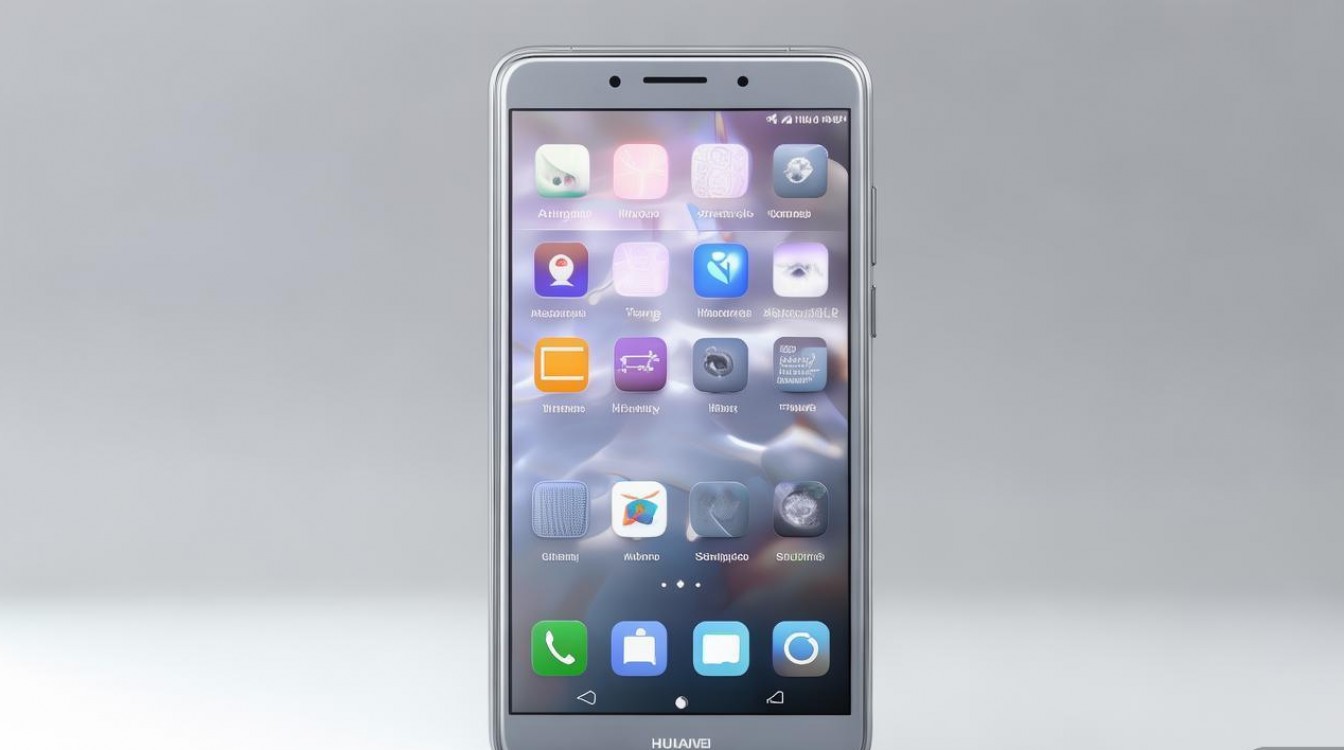
- 进入“设置” -> “智能辅助” -> “手势控制” -> “智能截屏”。
- 确保该功能开关处于开启状态,否则指关节操作无效。
-
三种指关节进阶玩法:
- 普通截屏:使用单指关节用力敲击屏幕两次,注意是“敲击”而非“点击”,需要一定的力度和清脆的声响反馈。
- 区域截屏:使用单指关节在屏幕上绘制闭合图形(如圆形、方形),系统会自动截取该封闭区域内的画面,非常适合截取证件照、特定对话气泡等不规则内容,免去后期裁剪的繁琐。
- 长截屏(滚动截屏):使用单指关节在屏幕上画出字母“S”,此功能专为截取长网页、长聊天记录设计,触发后,屏幕会自动向下滚动并拼接图片,点击屏幕任意位置即可停止。
快捷开关与悬浮按钮:按键损坏后的备选方案
对于机身按键老化、反馈迟钝或不喜欢使用物理按键的用户,系统层面的软截屏方案同样成熟。
-
快捷开关截屏:
- 从屏幕顶端向下滑动,拉出通知栏。
- 继续向下滑动展开全部快捷开关面板。
- 找到并点击“截屏”图标,此方法在浏览纯文本或静止画面时非常方便,但在全屏游戏或视频播放时可能会遮挡部分视线。
-
悬浮按钮(辅助触控):
- 进入“设置” -> “智能辅助” -> “悬浮按钮”,开启该功能。
- 屏幕会出现一个虚拟圆点,点击展开后选择“截屏”。
- 这与iPhone的“小白点”逻辑一致,极大降低了物理按键的损耗频率,适合作为长期的使用习惯。
第三方应用与长截屏的专业解决方案
在探讨华为nova2plus怎么样截屏时,不得不考虑系统自带功能的局限性,部分第三方应用限制了系统截屏(如银行App、Netflix等DRM保护内容),或者系统自带的长截屏在复杂网页下拼接错位。
-
第三方截屏App推荐:
- 市场上如“截屏大师”、“Super Screenshot”等应用,提供了丰富的后期标注功能,对于自带截屏功能无法满足的隐私保护场景,部分Root后的设备可利用第三方工具绕过限制,但考虑到nova2plus的保值与安全性,不推荐普通用户为了截屏而Root手机。
-
长截屏的优化技巧:
- 在使用指关节画“S”进行长截屏时,尽量保持手机静止,避免手部抖动导致滚动速度不均,从而造成图片拼接错位。
- 如果系统自带长截屏失败率较高,建议分多次截屏,利用手机自带的“拼图”功能或第三方修图软件进行手动拼接,效果往往更清晰。
截屏文件的路径管理与故障排查
截屏成功只是第一步,高效管理截屏文件同样重要,华为nova2plus默认将截屏保存在图库中,但文件路径往往被用户忽视。
-
文件存储路径:
- 打开“文件管理”应用。
- 进入“内部存储” -> “Pictures” -> “Screenshots”文件夹。
- 所有截屏图片均按时间顺序排列,文件名通常包含“Screenshot”字样及截屏日期。定期将该文件夹备份至电脑或云盘,是防止数据丢失的最佳实践。
-
无法截屏的故障排查:
- 存储权限问题:极少数情况下,系统桌面或图库应用存储权限被禁用,导致截屏提示“无法保存”,需在“应用管理”中检查相关权限。
- 系统内存不足:nova2plus配备4GB运存,在运行大型游戏时后台内存可能吃紧,导致截屏卡顿或无反应,建议清理后台进程后再试。
- 手势失灵:若指关节截屏失效,通常是贴膜过厚或屏幕表面油污过多,影响了传感器识别,尝试清洁屏幕或更换更薄的钢化膜即可解决。
相关问答
华为nova2plus在观看视频或玩某些游戏时无法截屏,提示“无法捕获屏幕截图”,是什么原因? 答:这种情况通常是由于应用自身的安全策略或版权保护机制(DRM)导致的,部分银行App、视频流媒体平台(如Netflix、爱奇艺等付费内容)以及具备反作弊机制的网络游戏,会禁止系统读取屏幕内容以保护隐私和版权,这是软件层面的限制,并非手机硬件故障,建议尝试使用另一台手机拍摄屏幕,或寻找应用内自带的截图/分享功能。
华为nova2plus的指关节截屏功能突然失灵了,敲击没反应怎么办? 答:请按照以下步骤进行排查:
- 检查设置:确认“设置”->“智能辅助”->“手势控制”->“智能截屏”开关是否处于开启状态。
- 检查贴膜:过厚的钢化膜或抗指纹涂层较差的贴膜会大幅降低屏幕对指关节触感的识别率,建议更换官方推荐或超薄贴膜。
- 敲击姿势:确保使用的是指关节(手指骨头较硬的部分),而非指肚或指甲,敲击力度要适中,且要有清脆的接触感,连续敲击两下,节奏要快而稳。
- 重启手机:偶尔的系统卡顿可能导致手势服务暂停,重启手机通常能解决此类软件逻辑故障。
如果您在使用华为nova2plus截屏时有独特的技巧或遇到过奇怪的问题,欢迎在评论区留言分享,我们一起探讨解决方案。
版权声明:本文由环云手机汇 - 聚焦全球新机与行业动态!发布,如需转载请注明出处。





 冀ICP备2021017634号-5
 冀公网安备13062802000102号