

华为mate9怎么连接电视?投屏方法详细教程
华为Mate9连接电视的核心方案主要有两种:有线连接(MHL/HDMI)和无线投屏(Miracast)。有线连接稳定性最高,适合观看高清视频或玩游戏;无线投屏操作便捷,适合日常办公或分享照片,以下将详细展开两种方法的操作步骤及注意事项。

有线连接:MHL/HDMI方案
适用场景:需要稳定传输4K视频、低延迟游戏或长时间投屏。
-
准备硬件
- MHL转HDMI转换器:华为Mate9支持MHL 3.0标准,需购买兼容的转换器(建议选择华为官方或品牌产品)。
- HDMI线:连接电视的HDMI接口,长度建议1.5米内以减少信号衰减。
- 充电器:转换器需外接电源,建议使用原装5V/2A充电器。
-
操作步骤
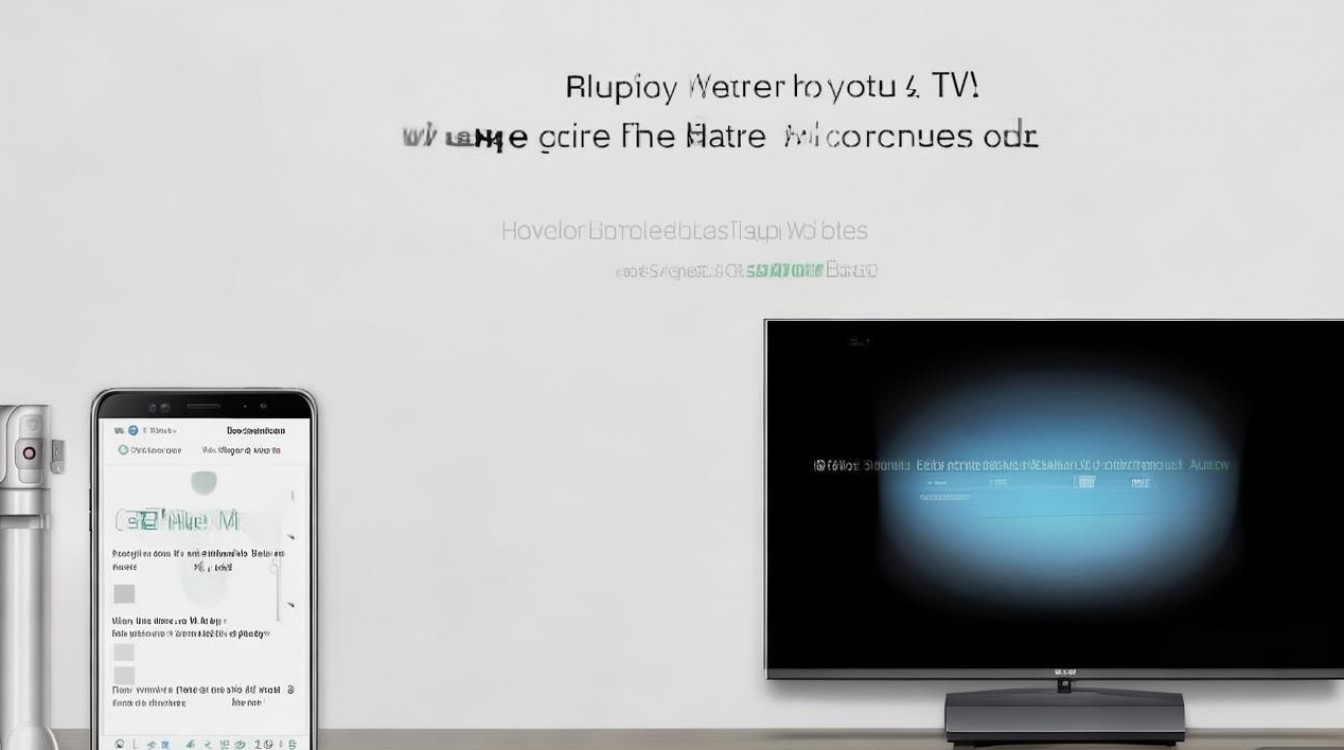
- 将转换器插入手机充电口,HDMI线连接电视和转换器。
- 电视切换至对应HDMI信号源(如HDMI 1)。
- 手机会自动识别投屏,若未触发,进入【设置】→【设备连接】→【投屏】手动开启。
-
注意事项
- 分辨率匹配:电视需支持1080P或4K输出,否则可能黑屏。
- 充电问题:转换器供电不足会导致投屏中断,建议连接充电器。
无线投屏:Miracast协议
适用场景:临时会议、分享手机内容,无需额外硬件。
-
电视端准备
- 确认电视支持Miracast(2016年后多数智能电视默认支持)。
- 打开电视的【无线投屏】或【屏幕镜像】功能。
-
手机端操作
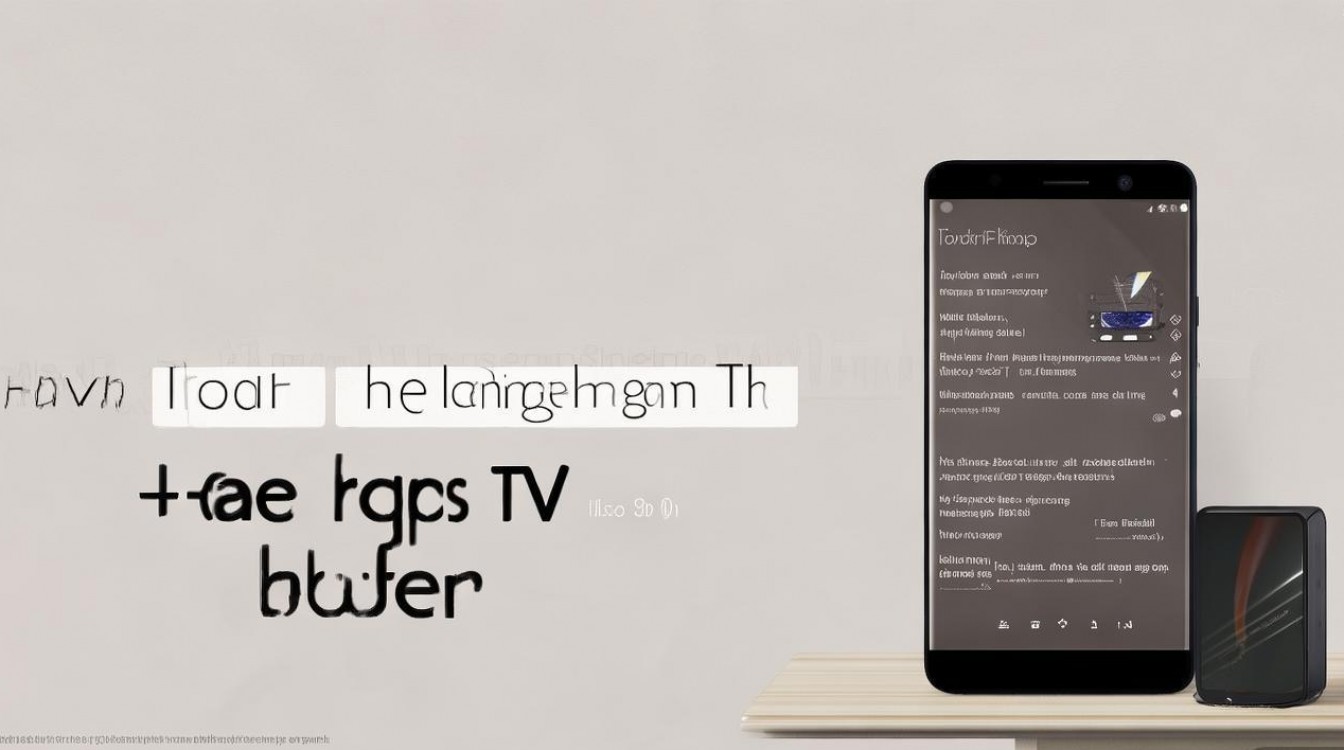
- 下拉通知栏,点击【投屏】图标(或进入【设置】→【设备连接】→【投屏】)。
- 搜索到电视名称后点击连接,首次使用需确认电视端弹出的配对请求。
-
优化技巧
- 网络延迟:确保手机和电视连接同一5GHz频段Wi-Fi,减少卡顿。
- 隐私保护:投屏时手机通知栏会显示“正在投屏”,敏感信息建议关闭通知。
常见问题及解决方案
-
投屏画面模糊
- 有线连接:检查HDMI线是否支持HDMI 2.0标准。
- 无线投屏:降低手机分辨率至1080P(【设置】→【显示】→【分辨率】)。
-
声音无法传输
- 有线连接:确认电视音频输入源设置为HDMI。
- 无线投屏:部分电视需手动切换音频输出至“外部设备”。
专业建议:如何选择最佳方案?
- 追求画质与稳定性:优先使用MHL有线连接,延迟低于50ms,适合游戏。
- 便捷性优先:无线投屏更灵活,但需注意Wi-Fi干扰问题。
华为Mate9怎么连接电视的核心在于根据需求选择方案,硬件兼容性和网络环境是成功的关键。
相关问答
Q1:华为Mate9投屏时电视显示“无信号”怎么办?
A:检查转换器供电是否正常,或尝试更换HDMI线;无线投屏需重启电视的Miracast功能。
Q2:能否同时投屏和充电?
A:MHL转换器支持边投屏边充电,但需使用独立供电接口;无线投屏不影响手机充电。
如果遇到其他问题,欢迎在评论区留言讨论!
版权声明:本文由环云手机汇 - 聚焦全球新机与行业动态!发布,如需转载请注明出处。







 冀ICP备2021017634号-5
 冀公网安备13062802000102号