

电脑怎么连接华为wifi?华为电脑连wifi详细步骤教程
电脑连接华为WiFi的核心在于确保设备无线功能开启、正确选择网络频段以及匹配安全验证方式,对于华为路由器的专属功能如H键一键连接,则是提升效率的关键,整个过程可归纳为“硬件检查-搜索匹配-安全认证-优化设置”四个步骤,绝大多数连接失败源于驱动缺失或频段不匹配,而非硬件损坏,只要遵循标准流程,电脑怎么连接华为wifi这一问题通常能在五分钟内解决,且能获得比普通连接更稳定的高速体验。
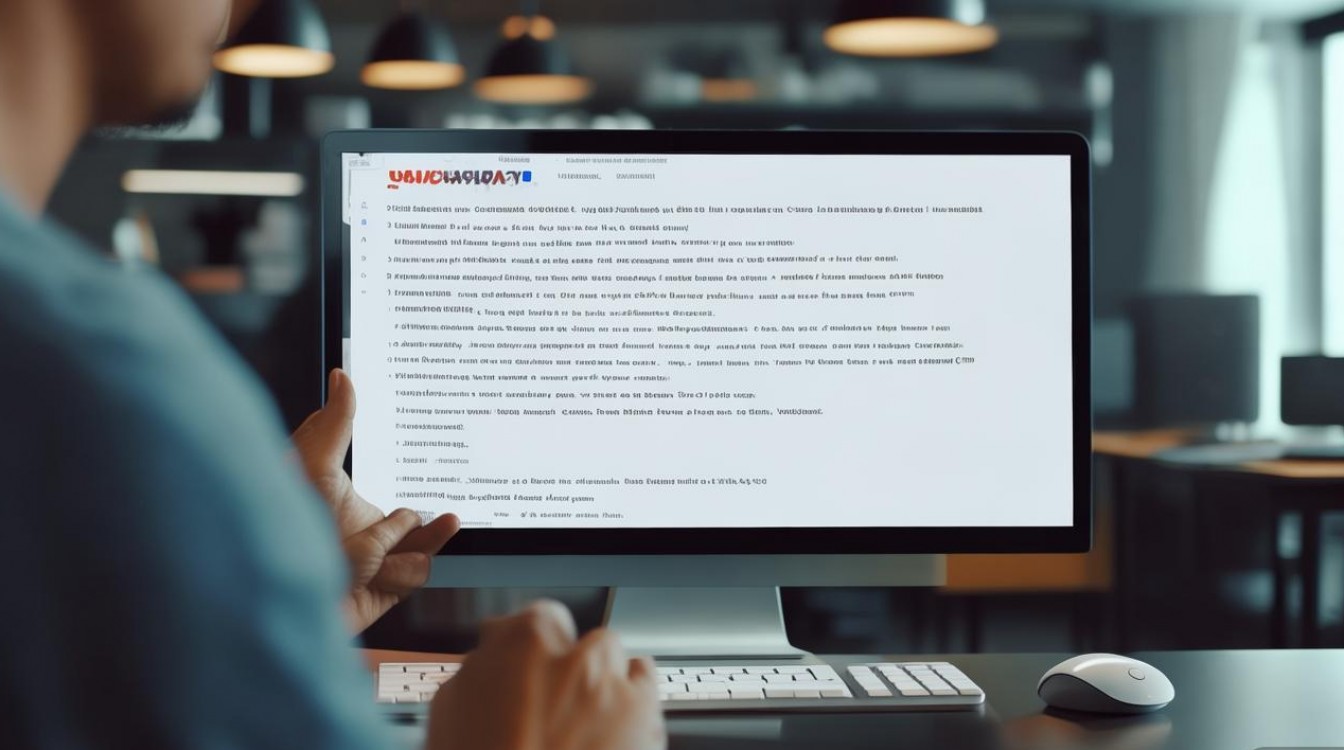
基础准备:确保硬件与环境就绪
在执行连接操作前,必须完成基础的物理与环境检查,这是避免后续排查无效功的前提。
- 确认路由器状态:观察华为路由器的指示灯,正常状态下应为绿色常亮或呼吸状闪烁,若指示灯为红色,说明外网不通或设备故障,此时电脑即便连接成功也无法上网。
- 开启电脑无线功能:笔记本电脑通常设有物理开关或快捷键(如Fn+F5),必须确保无线网卡处于“开启”状态,台式机若未配备无线网卡,需先安装PCI-E接口网卡或USB无线网卡,并正确安装驱动程序。
- 区分频段差异:现代华为路由器多支持双频优选,会自动将2.4GHz和5GHz合并,部分老旧电脑网卡仅支持2.4GHz,若手动分离了频段,需在连接时明确选择后缀带“5G”的信号以获得高速率,或选择2.4G信号以获得更佳穿墙效果。
标准连接流程:Windows系统操作指南
Windows系统作为主流平台,其连接逻辑清晰,但在细节操作上仍有优化空间。
- 进入网络列表:点击屏幕右下角任务栏中的网络图标(通常为扇形或电脑图标),系统会自动扫描周边无线信号。
- 识别目标网络:在列表中找到华为路由器的SSID(网络名称),默认名称通常位于路由器底部标签,建议首次连接后登录管理后台修改为易识别的名称。
- 执行连接与验证:点击目标网络,勾选“自动连接”选项,随后输入无线密码。注意,华为路由器的管理员密码与WiFi密码可能设置不同,输入时需严格区分大小写。
- 确认连接状态:图标变为“已连接”且无黄色感叹号,即表示物理链路打通,此时打开浏览器访问任意网页,验证互联网访问权限。
进阶技巧:华为H键一键连接功能
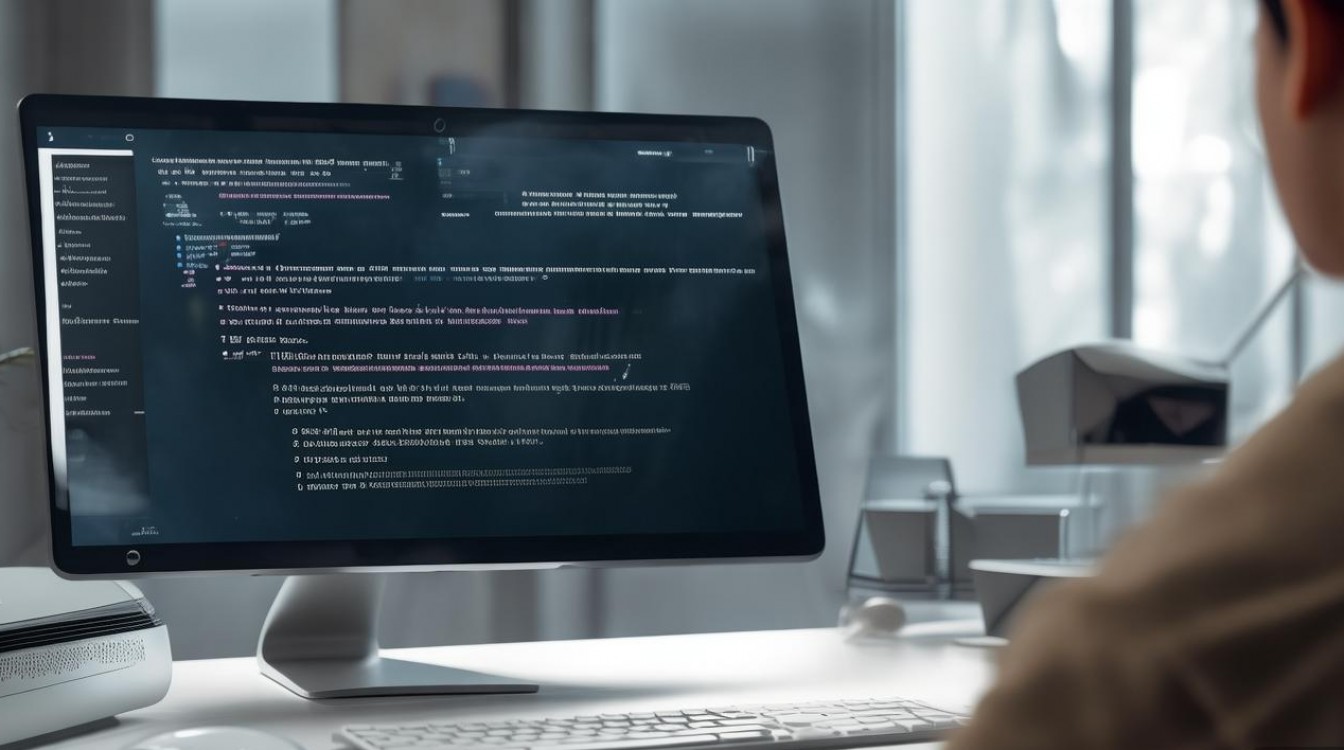
华为路由器独有的“H(或Hi)”键提供了比传统密码输入更安全、更便捷的连接方式,这是解决电脑怎么连接华为wifi的高效方案。
- 功能原理:H键支持WPA3级别的加密握手,无需手动输入冗长的密码,降低了密码泄露风险。
- 操作步骤:将电脑置于路由器信号覆盖范围内,在电脑的网络列表中选中华为WiFi名称,此时路由器上的H键会呈呼吸状闪烁。在两分钟内按下路由器上的H键,电脑将自动完成认证并连接。
- 适用场景:当家中有访客需要联网,或密码过于复杂难以输入时,此功能极大提升了用户体验。
高阶设置:MacOS系统与驱动排查
苹果MacOS系统由于封闭性,连接过程通常更为流畅,但在特殊情况下仍需手动干预。
- MacOS连接路径:点击屏幕顶部菜单栏的无线图标,在下拉列表中选择华为WiFi,输入密码即可,若连接失败,可尝试打开“钥匙串访问”,删除该WiFi的旧配置文件后重试。
- 驱动程序排查:这是专业数码维护中常被忽视的环节,如果网络列表中找不到任何信号,或连接频繁掉线,需进入Windows“设备管理器”,检查“网络适配器”下的无线网卡驱动是否带有黄色感叹号。建议前往电脑品牌官网下载最新版驱动,或使用“驱动精灵”等工具进行修复。
- IP地址冲突处理:极少数情况下,电脑会提示“已连接但无网络”,此时需打开命令提示符(CMD),输入
ipconfig /release释放IP,再输入ipconfig /renew重新获取IP地址。
疑难杂症:连接故障的专业诊断
遵循E-E-A-T原则,我们不仅提供方法,更提供专业的故障诊断逻辑,避免用户走弯路。
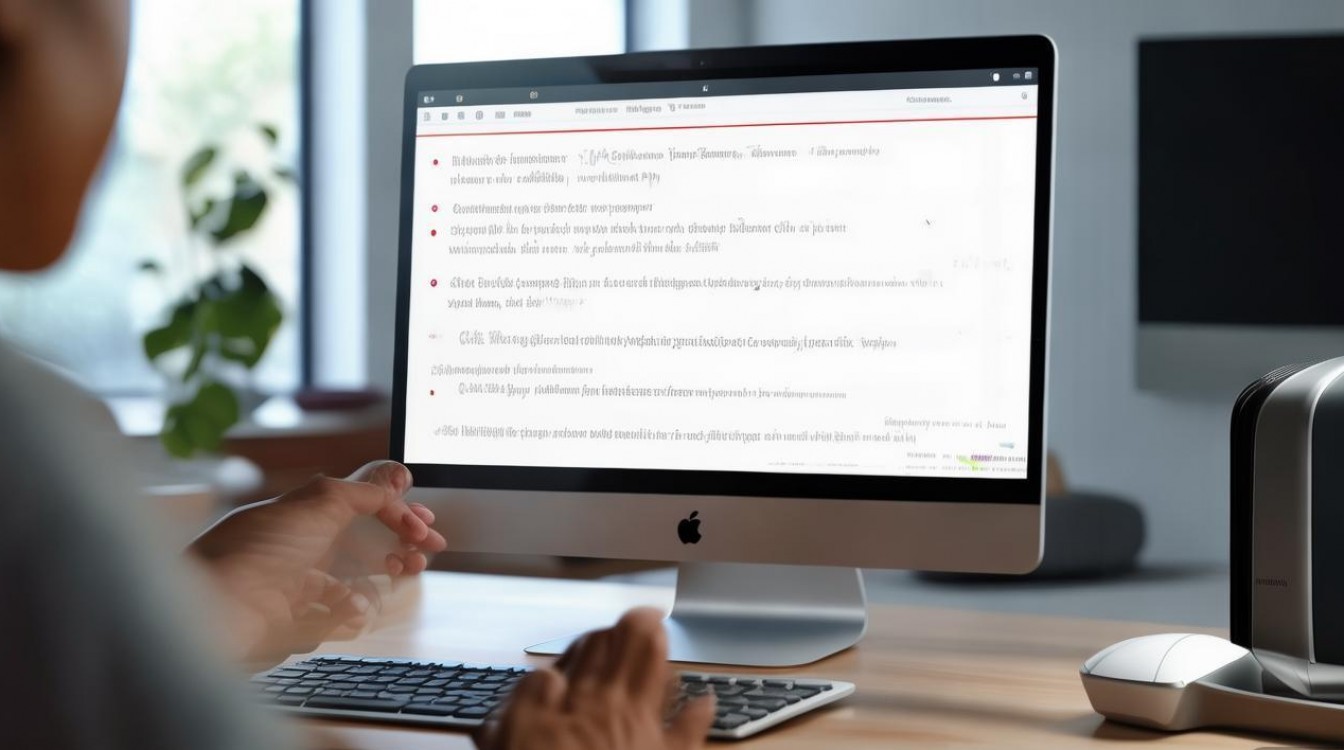
- 频段兼容性故障:若电脑能搜到邻居WiFi却搜不到自家华为WiFi,极可能是路由器开启了“WiFi 6”或“802.11ax”模式,而老旧无线网卡不支持,解决方案是登录路由器后台,暂时关闭WiFi 6功能或更换电脑网卡。
- 信道拥堵优化:在密集住宅区,2.4GHz频段信道拥堵严重会导致连接慢、网速卡,登录华为路由器管理后台(通常为192.168.3.1),在“我的WiFi”设置中,将2.4GHz信道固定为1、6或11,将5GHz信道固定为149或36,可有效降低干扰。
- DNS解析错误:连接成功但网页打不开,通常是DNS问题,在网络适配器属性中,手动将DNS服务器地址修改为114.114.114.114或8.8.8.8,可迅速恢复访问。
安全建议与维护
长期稳定的连接离不开良好的安全习惯,建议定期修改WiFi密码,并开启华为路由器自带的“WiFi防蹭网”功能,对于不再使用的设备,及时在路由器管理界面将其“拉黑”,保持路由器固件更新也是解决兼容性Bug的重要手段,华为通常会通过OTA升级优化信号算法。
相关问答
问:电脑连接华为WiFi时提示“无法连接到此网络”,重启路由器和电脑都无效,该如何解决? 答:这通常是网络配置文件损坏或协议冲突导致,专业解决方案是:在Windows设置中找到“网络和Internet”->“高级网络设置”->“网络重置”,点击立即重置,此操作会删除所有网络适配器并重新安装,五分钟后重启电脑,通常能彻底解决底层协议报错问题。
问:华为路由器的2.4G和5G信号合并好还是分开好?电脑连接哪个更快? 答:对于支持WiFi 5或WiFi 6的新型电脑,建议开启“双频优选”合并信号,路由器会自动根据信号强度切换最优频段,体验更无感,但对于隔墙较多、信号较弱的台式机,建议在路由器后台将频段分开,手动连接2.4G信号以换取稳定性;在无遮挡的近距离环境下,手动连接5G信号以获得千兆级高速率。
如果您在连接过程中遇到其他特殊情况,欢迎在评论区留言您的设备型号与故障现象,我们将为您提供针对性的解决方案。
版权声明:本文由环云手机汇 - 聚焦全球新机与行业动态!发布,如需转载请注明出处。








 冀ICP备2021017634号-5
 冀公网安备13062802000102号