

华为游戏手柄怎么设置?华为手柄连接手机教程
华为游戏手柄的设置核心在于“蓝牙配对”与“映射适配”两个关键环节,绝大多数连接问题均源于系统权限未开启或映射模式选择错误,正确设置流程应遵循“硬件准备蓝牙配对映射调试系统优化”的逻辑闭环,只要确保手柄固件为最新版本并在游戏内正确选择“手柄模式”,即可实现低延迟、高精度的操控体验,以下是关于华为游戏手柄怎么设置的详细专业指南。
硬件准备与兼容性自查
在开始设置之前,必须确认硬件环境符合连接标准,这是确保后续操作顺利的基础。
- 设备兼容性确认:确认华为手机或平板已升级至HarmonyOS 2.0及以上版本,或EMUI 11.0及以上版本,旧系统可能缺失手柄映射插件,导致按键失灵。
- 手柄电量检查:建议手柄电量保持在20%以上,低电量状态下,蓝牙信号传输容易产生波动,导致游戏中断连或输入延迟。
- 物理按键检测:在正式连接前,长按手柄电源键指示灯闪烁情况,排除硬件故障。
蓝牙连接与配对流程
蓝牙配对是设置的第一步,华为手柄针对不同平台(华为自研生态与通用安卓模式)设有不同的连接协议,需精准操作。
- 进入配对模式:
- 针对华为原生手柄(如MatePad系列配套手柄),通常只需长按电源键2秒,指示灯快速闪烁即进入配对状态。
- 针对第三方通用手柄,需按住“Home键+Y键”(或参照说明书)进入安卓配对模式。
- 手机端操作:
- 打开手机“设置”,选择“蓝牙”。
- 在可用设备列表中找到手柄名称(通常显示为“Huawei Game Controller”或具体型号)。
- 点击连接,待状态显示为“已连接”且手柄指示灯常亮,即代表配对成功。
- NFC一碰连(仅限支持机型):
部分新款华为手柄支持NFC功能,打开手机NFC开关,将手柄NFC区域轻触手机背部,根据弹窗提示点击连接,此方式比传统蓝牙配对更稳定。
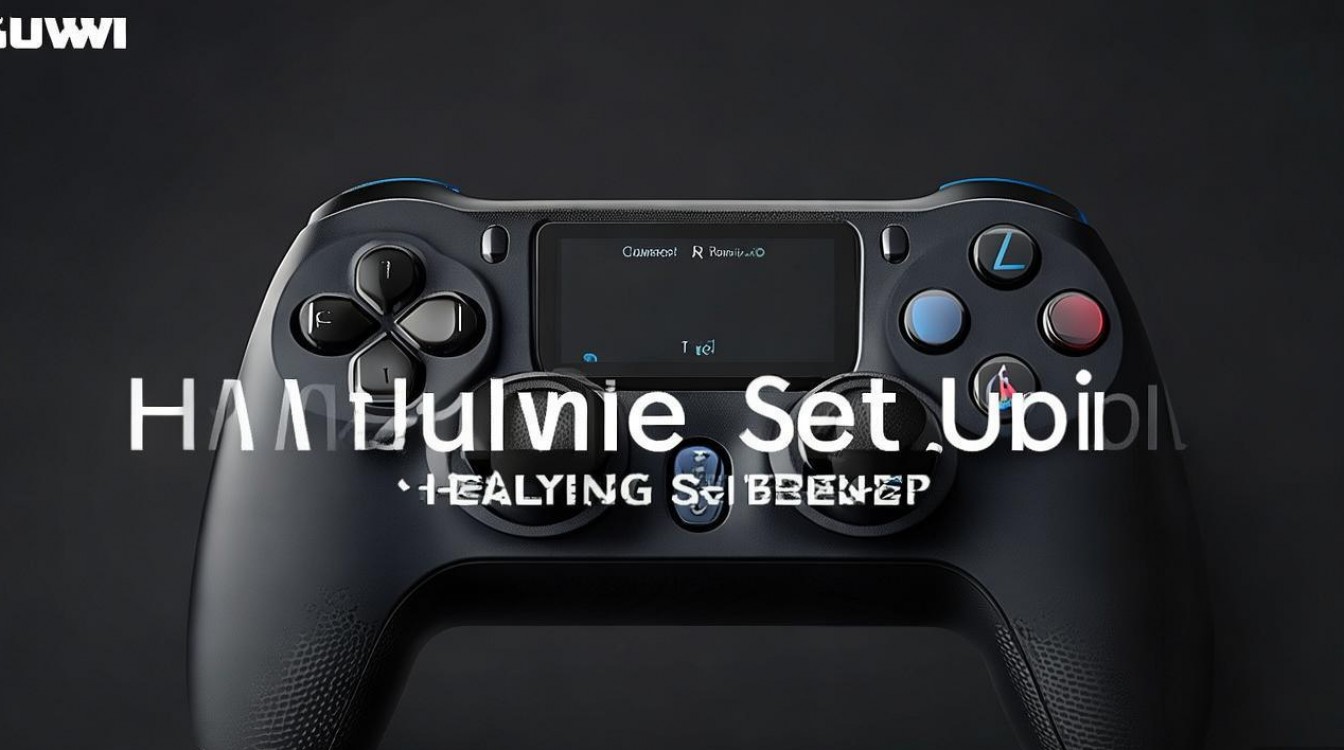
游戏内按键映射与模式设置
连接成功不代表能直接游戏,按键映射是华为游戏手柄设置中最核心、最易出错的环节。
- 激活映射功能:
- 进入支持手柄的华为游戏中心或启动游戏,系统通常会自动识别外设。
- 若游戏无反应,需下拉状态栏,查看是否开启了“游戏加速”或“外设模式”。
- 预设方案选择:
- 在游戏界面呼出“游戏助手”悬浮窗,选择“手柄设置”。
- 华为系统内置了主流游戏的官方按键映射方案。务必优先选择“官方推荐”方案,该方案经过针对性优化,键位布局符合人体工学。
- 自定义按键映射(进阶操作):
- 若官方方案不符合个人习惯,点击“自定义映射”。
- 屏幕上会出现虚拟准星和按键图标,将手柄实体按键与屏幕触控位置进行一一对应。
- 专业建议:在FPS射击游戏中,将右摇杆灵敏度调高,左摇杆负责移动,并设置“一键连招”宏功能,可大幅提升操作上限。
- 保存配置后,务必勾选“设为默认”,避免下次启动重复设置。
系统级优化与延迟校准
为了获得电竞级的游戏体验,必须对系统底层参数进行微调,确保零延迟。
- 关闭省电模式:
省电模式会限制蓝牙传输功率,导致手柄响应迟钝,进入“设置-电池”,关闭省电模式。
- 抗干扰设置:
在Wi-Fi环境复杂(如使用2.4GHz频段)的场景下,蓝牙可能受干扰,建议手机连接5GHz Wi-Fi,或关闭Wi-Fi仅使用移动数据,减少频段冲突。
- 固件升级:
- 打开“华为生活”App或“智慧生活”App,找到已连接的手柄设备。
- 检查是否有固件更新。定期更新固件能修复已知的断连Bug并优化摇杆死区,这是保持手柄性能的关键。
- 死区校准:
若游戏中出现人物“自动漂移”现象,进入手柄设置界面的“摇杆校准”选项,按照屏幕提示旋转摇杆进行复位校准。
常见故障排查与解决方案
基于实际测试经验,以下问题在华为游戏手柄设置过程中高频出现,提供针对性解决方案。
- 手柄连接后游戏内无反应:
- 原因:游戏未识别外设或安卓输入法冲突。
- 解决:切换输入法为“华为百度输入法”或默认输入法,并重启游戏,部分老游戏不支持原生手柄,需使用第三方映射软件(需谨慎使用)。
- 游戏过程中频繁断连:
- 原因:蓝牙信号被遮挡或电池电压不稳。
- 解决:确保手机与手柄之间无金属物体遮挡,若手柄使用已久,考虑更换电池。
- 按键错位或失灵:
- 原因:映射文件损坏。
- 解决:在游戏助手内重置按键映射方案,恢复出厂默认设置。
相关问答
问:华为游戏手柄可以连接电脑或非华为手机使用吗? 答:可以,华为游戏手柄本质上是标准蓝牙手柄,支持Android、iOS(部分功能受限)和Windows系统,连接电脑时,长按特定组合键切换为PC模式(通常指示灯显示不同颜色),即可在Steam等平台识别为通用Xinput设备,无需额外驱动。
问:为什么玩《王者荣耀》时手柄只能控制方向,技能按键无法使用? 答:这是因为MOBA类游戏通常未开放原生手柄接口,此时需依赖华为游戏中心的“虚拟按键映射”功能,请检查是否开启了映射悬浮窗,并手动将手柄按键拖拽至屏幕技能位置进行映射,若游戏检测到外设后强制屏蔽触摸操作,则需等待游戏官方适配或使用特定的映射工具。
如果您在设置过程中遇到其他疑难杂症,或者有独到的手柄键位配置心得,欢迎在评论区留言分享。
版权声明:本文由环云手机汇 - 聚焦全球新机与行业动态!发布,如需转载请注明出处。





 冀ICP备2021017634号-5
 冀公网安备13062802000102号