

华为怎么把屏幕变小了怎么办,华为手机屏幕变小了怎么恢复原状
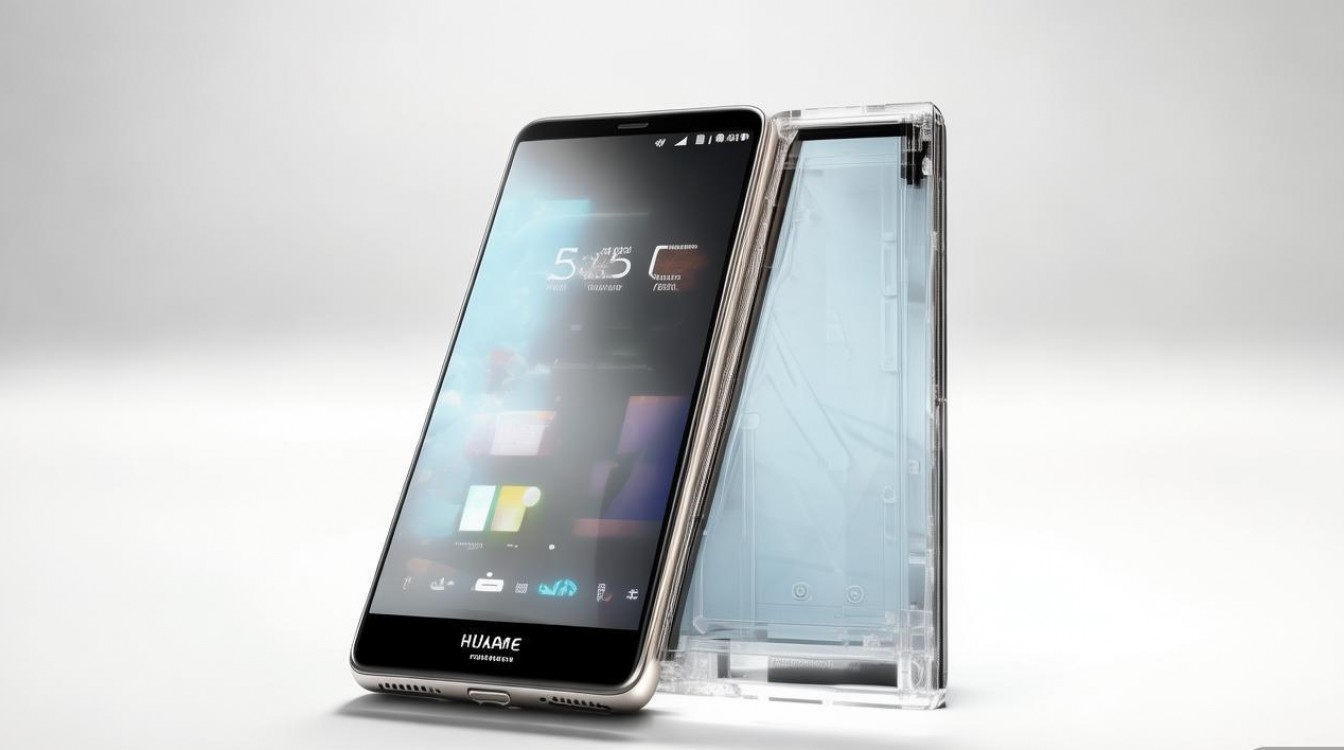
华为手机屏幕显示区域突然变小,通常是由于误开启了“单手模式”或“小屏模式”功能,并非硬件故障。核心解决方案非常简单:从屏幕左下角或右下角向屏幕内侧滑动即可退出单手模式,或者在设置中关闭该功能开关。 如果是因分辨率设置错误导致的显示异常,则需调整显示设置,针对华为怎么把屏幕变小了怎么办这一问题,用户只需通过简单的手势操作或系统设置调整,即可在几秒钟内恢复正常显示,以下将详细展开具体的排查步骤与解决方案。
核心原因解析:单手模式误触触发
华为手机为了方便用户单手操作大屏手机,在系统中内置了“单手模式”,该功能设计初衷是为了让拇指能够轻松触控到屏幕对角线的应用图标,当用户在屏幕底部的虚拟导航栏区域快速滑动时,系统会判定为触发单手模式,导致屏幕画面整体缩小并偏向屏幕一角。
这是导致屏幕变小的最常见原因,占比高达90%以上。
快速退出单手模式的操作指南
针对上述核心原因,用户可以尝试以下两种快速恢复方法:
-
手势退出法(最快方案)
- 观察当前屏幕状态,如果屏幕画面悬浮在屏幕左侧或右侧。
- 手指按住屏幕空白处的黑色区域边缘。
- 向屏幕对侧方向拖动,直至画面铺满整个屏幕。
- 或者,直接点击屏幕外侧的黑色区域,即可瞬间恢复正常全屏显示。
-
双击空白区域退出法
- 如果屏幕处于小屏悬浮状态。
- 快速双击屏幕外侧的黑色背景区域。
- 系统会自动识别指令,将屏幕画面还原至全屏尺寸。
系统设置层面的彻底解决方案
如果频繁误触单手模式影响使用体验,或者手势操作无法退出,建议通过系统设置进行永久关闭或调整。
-
关闭单手模式功能开关
- 打开华为手机的“设置”应用。
- 下滑菜单,找到并点击“辅助功能”选项。
- 进入“单手模式”菜单。
- 将“单手模式”右侧的开关按钮关闭。
- 关闭后,无论如何滑动屏幕底部,都不会再触发屏幕变小功能,彻底解决误触烦恼。
-
调整屏幕缩放与显示大小
- 部分用户反馈的“变小”并非单手模式的黑边缩小,而是显示元素(图标、字体)变小,这通常与显示设置有关。
- 进入“设置” > “显示和亮度”。
- 点击“显示大小”或“字体大小与粗细”。
- 拖动屏幕底部的滑块,调整至标准或舒适的大小。
- 如果是因为分辨率设置过高导致元素过小,可进入“屏幕分辨率”设置,将分辨率从“高”调整为“标准”,使显示内容视觉上变大。
导航手势与虚拟键的冲突排查
华为手机支持手势导航和虚拟导航键两种操作模式,不同的导航模式触发单手模式的方法略有不同。
-
手势导航模式
- 如果用户使用的是手势导航(无虚拟按键,底部只有横条)。
- 触发单手模式的手势通常是:从屏幕底部左角或右角向屏幕内侧斜向滑动。
- 如果经常误触,建议在“辅助功能”中调整手势灵敏度,或直接关闭单手模式。
-
虚拟导航键模式
- 如果使用传统的三键导航。
- 触发方式通常是:在导航栏区域左右滑动。
- 这种情况下,误触概率较高,建议在设置中将导航键样式调整为主键居中,或习惯性避免在导航栏横向滑动。
硬件与第三方应用异常的排查
虽然绝大多数情况是软件设置问题,但作为专业的数码分析,我们不能排除以下特殊情况:
-
第三方应用兼容性问题
- 如果仅在某个特定APP(如游戏、视频软件)中屏幕变小,这通常是该应用的显示适配问题。
- 解决方案: 进入“设置” > “应用” > “应用管理”,找到该应用,清除缓存或检查应用更新。
- 或者检查应用内的“全屏显示”设置,确保未开启“原画比例”或“小窗模式”。
-
屏幕显示层异常(极少数情况)
- 如果屏幕出现非正常的缩小(如中间缩小、四周有花屏),且无法通过上述方法恢复。
- 这可能涉及屏幕排线松动或显示驱动异常。
- 解决方案: 强制重启手机(长按电源键+音量上键10秒以上),若重启无效,建议携带购机凭证前往华为授权服务中心检测。
鸿蒙系统(HarmonyOS)的特性优化
在最新的鸿蒙系统中,华为对单手模式进行了优化,支持“左屏”和“右屏”两种模式,并且增加了“小窗模式”的联动。
- 智慧多窗区分: 用户需区分“单手模式”和“智慧多窗”,单手模式是整体画面缩小;智慧多窗则是应用以窗口形式悬浮。
- 如果是智慧多窗导致的“屏幕变小”,只需按住悬浮窗顶部的横条,向下拖动至屏幕底部“删除”或“关闭”区域即可。
预防措施与使用建议
为了避免再次出现屏幕变小的情况,建议用户养成良好的使用习惯:
- 定期清理屏幕边缘水渍: 屏幕边缘的水渍或汗水可能导致电容屏误判手势,触发单手模式。
- 佩戴合适的保护壳: 部分劣质保护壳可能会遮挡屏幕边缘,导致触控信号异常,选择官方或正规品牌的保护壳能减少误触。
- 熟悉手势逻辑: 了解华为的手势操作逻辑,区分“返回”、“回到桌面”和“触发单手模式”的手势轨迹差异,能从根本上避免误操作。
面对华为怎么把屏幕变小了怎么办这一常见问题,用户无需惊慌。通过简单的反向手势拖动、点击空白处退出,或在辅助功能中永久关闭单手模式,都能迅速恢复正常的视觉体验。 掌握这些设置技巧,不仅能解决当前问题,还能根据个人使用习惯,将华为手机调整至最舒适的操作状态。
相关问答
为什么我的华为手机关闭了单手模式,屏幕看起来还是觉得小? 答:这可能不是单手模式的问题,而是“显示大小”设置不当,请进入“设置” > “显示和亮度” > “显示大小”,查看滑块是否被拖到了最左侧,建议将滑块调整至中间或偏右位置,增大显示元素,检查“屏幕分辨率”是否设置为了“高”,高分辨率会使同尺寸屏幕显示更多内容,导致图标和文字视觉上变小,建议调整为“智能”或“标准”模式。
华为手机的单手模式有什么实际用途,值得保留吗? 答:这取决于您的使用习惯,如果您使用的是屏幕尺寸超过6.5英寸的大屏手机,且经常需要单手操作(如挤地铁、提重物时),保留单手模式非常实用,它可以让您的大拇指轻松触达屏幕对角线的区域,减少手指拉伸负担,但如果您极少单手操作,或者经常误触,关闭该功能可以避免不必要的干扰,提升操作流畅度。
如果您在操作过程中遇到其他特殊情况,欢迎在评论区留言分享您的机型和具体现象。
版权声明:本文由环云手机汇 - 聚焦全球新机与行业动态!发布,如需转载请注明出处。






 冀ICP备2021017634号-5
 冀公网安备13062802000102号