

华为路由器W550怎么设置?华为路由器设置步骤详解
华为路由器W550的设置核心在于“极速组网”与“智能互联”,整个配置过程并不复杂,通过华为独有的“智慧生活”App即可实现傻瓜式操作,无需专业的网络知识也能轻松搞定。最核心的结论是:放弃传统的网页端管理,优先使用手机App进行配置,这能最大化发挥W550在Mesh组网和智能家居联动上的硬件优势。 相比传统路由器,华为W550的设置逻辑更侧重于移动端体验,其自动检测光猫连接方式的功能,能解决90%新手用户“连上网却上不了网”的痛点。
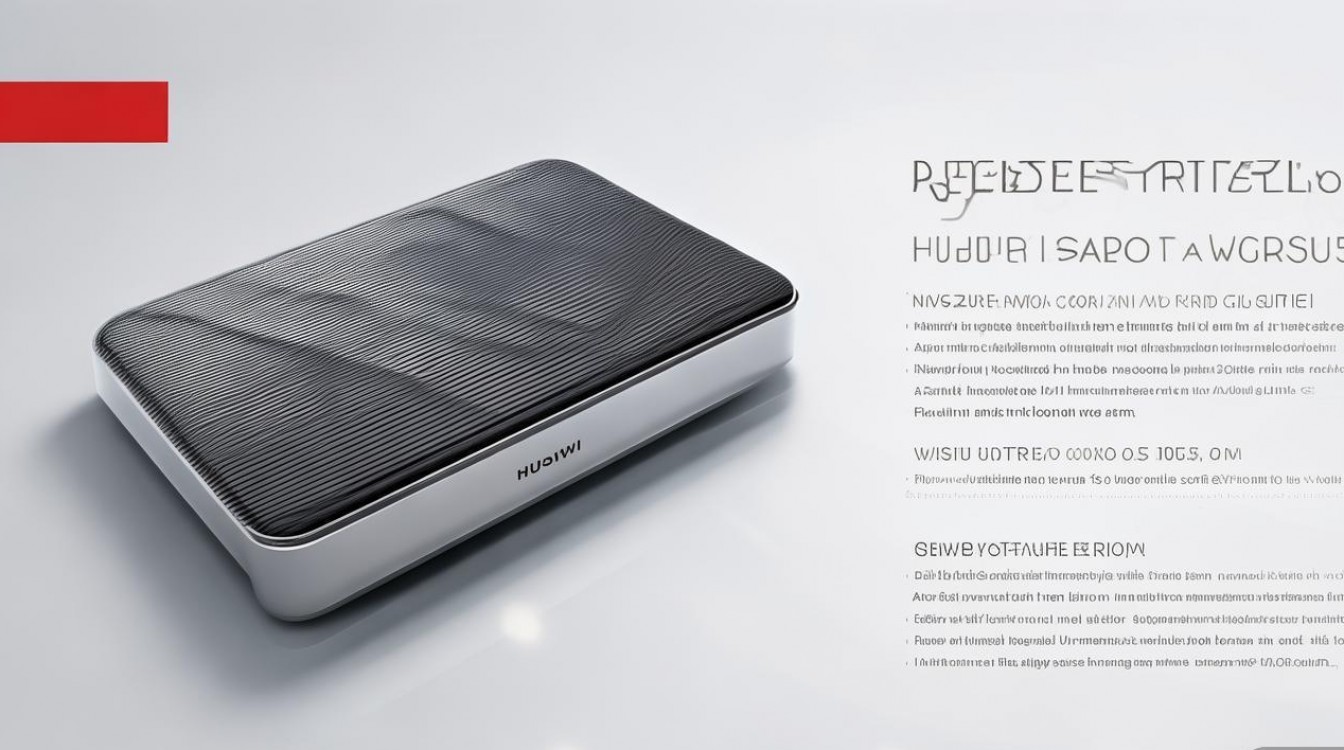
物理连接:正确接线是成功的基石
很多用户在设置路由器时遇到的故障,往往源于最基础的物理连接错误,华为路由器W550作为一款高性能路由设备,其接口设计充分考虑了家庭网络的复杂性。
- 网线选择与连接顺序 请务必确认您使用的是千兆网线(通常网线外皮印有CAT5E或CAT6字样)。将网线一端插入光猫的千兆口(通常为网口1或GE口),另一端插入华为W550的WAN口。 这里的WAN口通常有明显的颜色标识或“地球”图标,切勿随意插入LAN口,否则路由器无法拨号。
- 电源启动与指示灯判读 接通电源后,观察路由器正面的指示灯状态。正常启动后,指示灯会呈现红色闪烁,这意味着设备已通电但未联网;当变为绿色常亮或闪烁时,才代表网络连接正常。 如果指示灯始终不亮,请检查电源适配器是否插紧。
初始化配置:移动端向导式操作详解
传统的路由器设置需要输入192.168.x.x的管理地址,操作繁琐且容易报错,华为W550彻底简化了这一流程,将核心设置集成在手机端。
- 下载“智慧生活”App并注册 这是设置华为路由器W550的关键一步,在手机应用市场下载“智慧生活”App,并完成华为账号的注册与登录。这一步不仅是配置网络,更是为了后续实现远程管理、儿童上网保护等高级功能。
- 自动发现设备 确保手机连接到路由器的默认Wi-Fi(底部标签可见),打开App,系统会自动弹窗提示“发现新设备”,点击“立即配置”,App会自动检测您的上网方式。
- 关键环节:上网方式的选择
这是绝大多数用户困惑的地方。华为W550怎么设置才能上网?核心在于准确判断入户宽带类型。
- 自动获取IP(DHCP): 如果您家里是光纤到户,且光猫已经开启了路由模式(运营商负责拨号),请选择此项,这是目前最主流的连接方式。
- 宽带拨号(PPPoE): 如果光猫仅仅是“光转电”的桥接模式,需要您输入运营商提供的宽带账号和密码,请务必选择此项。如果选错,路由器将无法获取IP地址,导致无法上网。
Wi-Fi优化与Mesh组网:发挥W550的极限性能
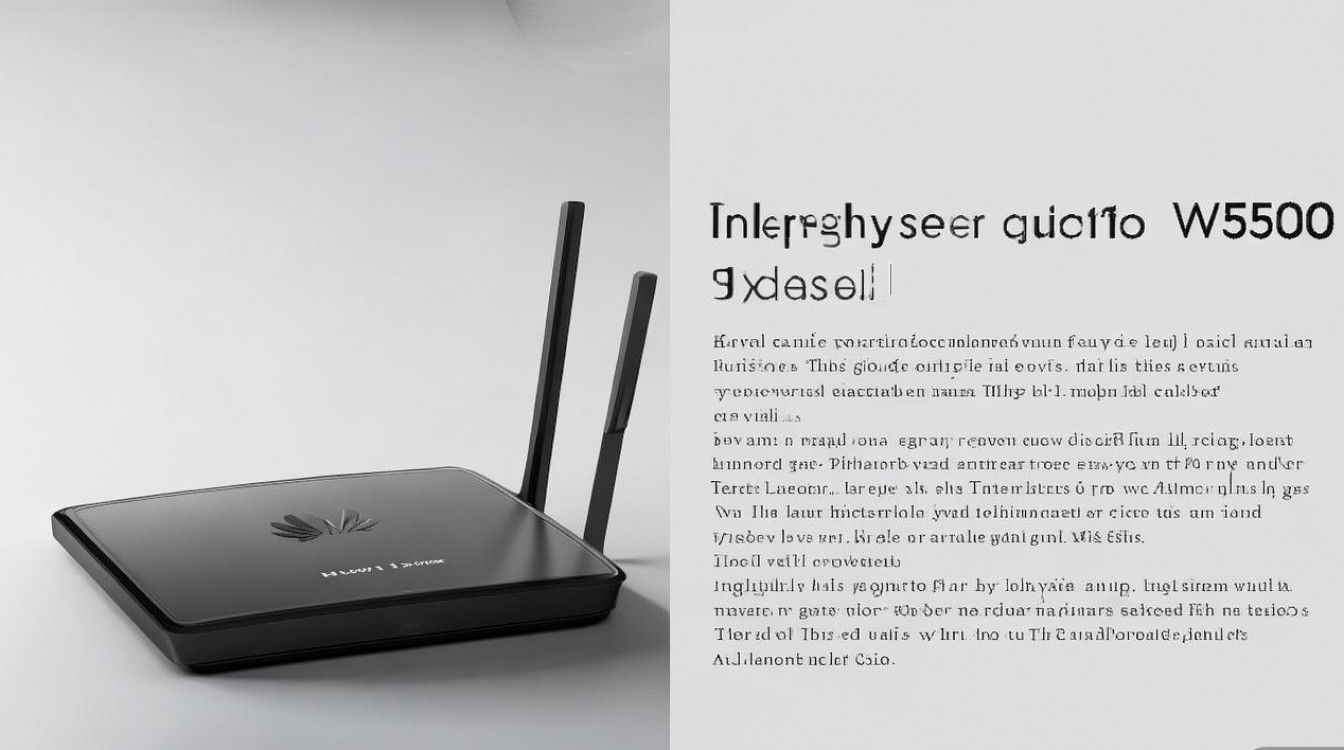
配置好上网功能仅仅是第一步,要让华为W550发挥出“真千兆”和“Wi-Fi 6+”的极速体验,必须进行深度的信号优化。
- 双频优选与穿墙模式 在App的“网络设置”中,开启“双频优选”功能。W550会将2.4GHz和5GHz信号合并为一个Wi-Fi名称,路由器自动根据设备距离和信号强度,智能切换频段。 这能有效避免用户手动切换信号的麻烦,对于大户型用户,建议在“Wi-Fi设置”中开启“穿墙模式”,通过提升发射功率增强信号覆盖。
- Mesh组网设置(大户型必看) 如果您购买了多台华为W550进行组网,设置方法极其简单。将第二台路由器通电放置在第一台路由器旁边,两台设备会自动发现彼此,App弹窗提示是否组建Mesh网络,点击“同意”即可。 组网成功后,全屋只有一个Wi-Fi名称,走到哪里都能自动无缝漫游,这是华为路由器在体验上的巨大优势。
高级功能设置:构建安全智能的家庭网络
作为一款旗舰级路由器,华为W550提供了丰富的管理功能,这部分设置往往被普通用户忽略,但却是提升网络质量的关键。
- 儿童上网保护 在App首页点击“儿童上网”,可以针对孩子的设备设置独立的上网时长和支付限制。比如限制每天只能上网2小时,或者自动屏蔽不良网站,这一功能对于有学生的家庭非常实用。
- 智能家居专属通道 华为W550支持“智慧生活”设备的专属发现通道,在设置中开启此功能后,华为智能音箱、智能灯泡等设备连接网络时,响应速度会大幅提升,实现真正的“秒连”。
故障排查与固件升级:保持系统活力
网络环境是动态变化的,定期维护能确保路由器长期稳定运行。
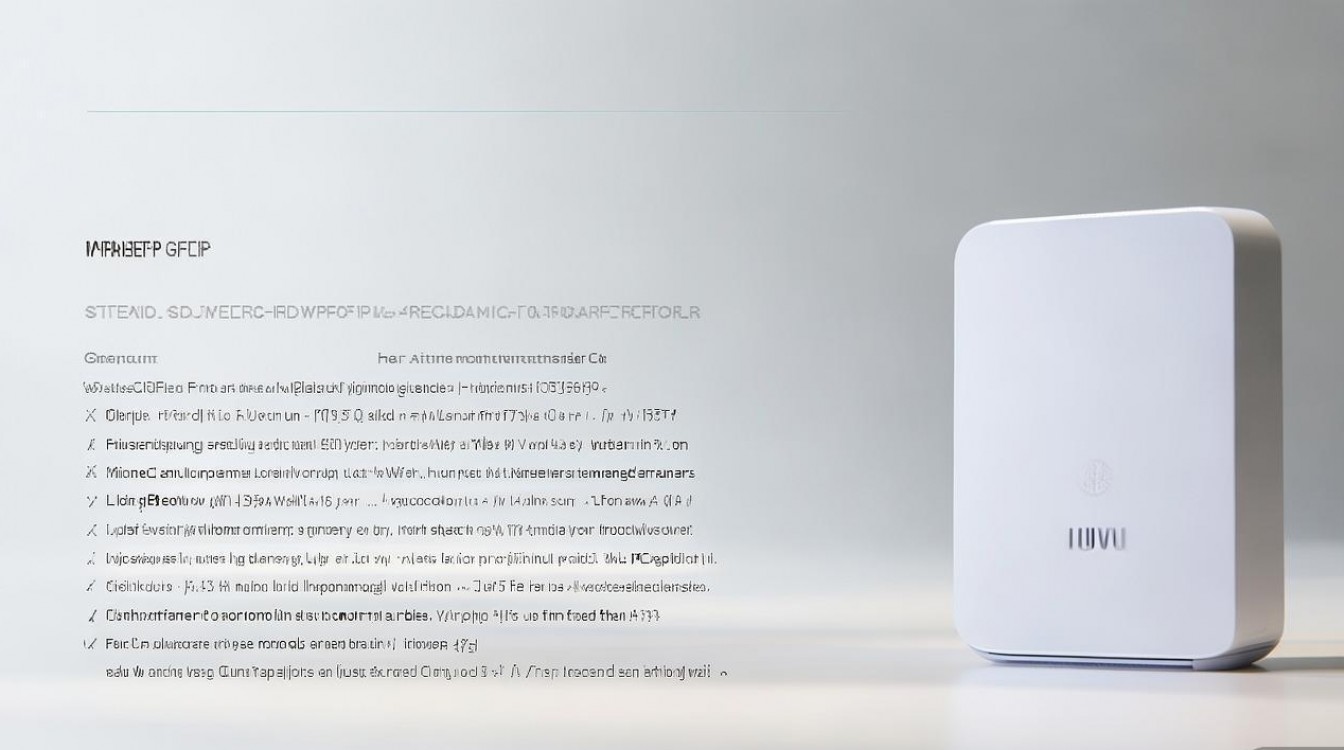
- 一键体检功能 在App工具箱中,使用“一键体检”功能。系统会自动检测光猫连接、DNS服务器、Wi-Fi干扰等问题,并提供一键修复建议。 这比人工排查效率高出数倍。
- 固件更新 厂商会不定期推送固件更新以修复漏洞和提升性能,建议在App中开启“自动更新”功能,确保路由器在夜间闲置时自动完成系统升级,始终处于最佳工作状态。
相关问答
华为路由器W550设置完成后,网速依然很慢怎么办?
解答: 首先检查网线是否为千兆网线,老旧的百兆网线会成为瓶颈,进入“智慧生活”App查看Wi-Fi设置,确认是否开启了“穿墙模式”和“双频优选”,如果连接设备较多,建议在“终端管理”中查看是否有陌生设备蹭网,或者重启路由器清理缓存。
华为路由器W550忘记登录密码怎么处理?
解答: 华为路由器的登录密码通常与Wi-Fi密码一致(除非设置时单独修改),如果两者都忘记,最直接有效的方法是将路由器恢复出厂设置。长按路由器背面的Reset复位孔5秒以上,待指示灯熄灭后重新亮起,即可重新进行初始化配置。
如果您在设置过程中遇到其他特殊情况,欢迎在评论区留言,我们将为您提供更详细的解决方案。
版权声明:本文由环云手机汇 - 聚焦全球新机与行业动态!发布,如需转载请注明出处。








 冀ICP备2021017634号-5
 冀公网安备13062802000102号