

华为p9手写怎么设置?华为p9手写输入法在哪里设置
华为P9的手写输入功能设置核心在于“输入法切换”与“手写参数调优”两个维度,用户无需安装第三方软件,通过系统自带的华为Swype输入法或百度输入法华为版即可实现全屏手写或半屏手写。最关键的设置步骤在于:在任意输入界面调出键盘,点击键盘工具栏的“输入方式”图标(通常为键盘或“中”字图标),直接选择“手写”即可完成基础切换,若要获得极佳的书写体验,则需进一步深入设置菜单,对笔迹颜色、粗细以及识别速度进行个性化调节,这一过程不仅解决了基础输入需求,更能提升商务办公与日常沟通的效率。
基础手写模式切换:两种高效路径
华为P9作为一款经典的商务旗舰,其EMUI系统对输入体验的优化十分成熟,要实现手写输入,用户可以通过以下两种路径快速完成:
-
快捷工具栏切换法(推荐) 这是最为便捷的操作方式,在任何需要输入文字的界面(如短信、微信、备忘录),点击输入框激活键盘。
- 观察键盘上方或左上角的工具栏。
- 找到并点击“输入方式”图标(部分机型显示为键盘形状图标或“中/英”切换键)。
- 在弹出的菜单中,直接选择“手写”选项。
- 系统会默认进入半屏手写模式,用户可在键盘下方区域直接书写。
-
系统设置深入配置法 如果快捷菜单未显示手写选项,或者需要对输入法进行底层管理,可通过系统设置进入。
- 进入手机的“设置”应用。
- 下滑找到“高级设置”,点击进入“语言和输入法”。
- 在“默认配置”或“当前输入法”中,确认已勾选华为Swype输入法或百度输入法华为版。
- 点击输入法设置选项,寻找“键盘设置”或“手写设置”,在此处可以开启手写功能并调整相关参数。
进阶手写参数调优:打造个性化书写体验
仅仅开启手写功能并不能满足所有用户的审美与习惯,华为P9允许用户对笔触进行精细化调整,这也是很多用户忽略的专业设置环节。
-
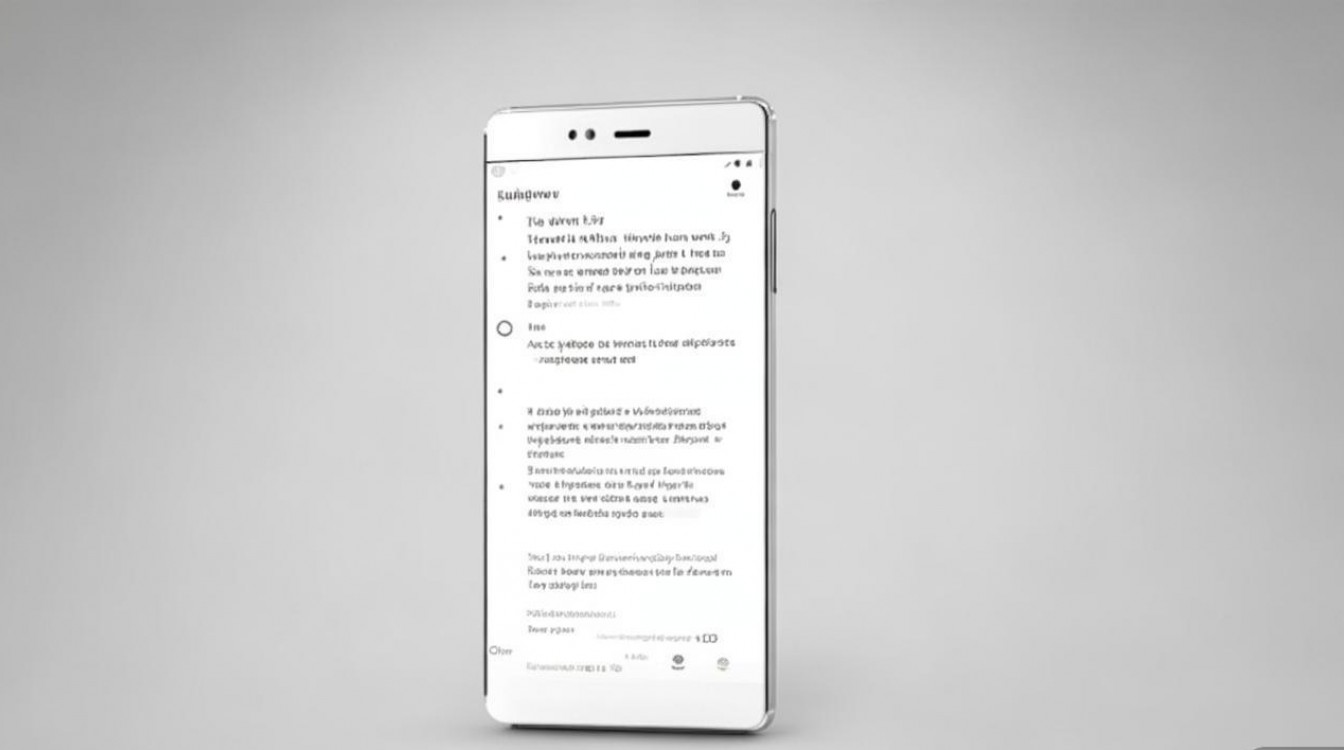
笔迹颜色与粗细的定制 进入输入法设置界面后,点击“手写设置”。
- 笔迹颜色:系统通常提供黑色、红色、蓝色等多种选择,建议商务用户选择稳重的黑色或深蓝色,而需要进行文档批注或强调的用户,可选择红色。
- 笔画粗细:该选项直接影响视觉反馈。喜欢流畅书写感的用户,建议将线条调粗一格,这样能模拟真实钢笔的书写质感;追求精细输入的用户,则可选择细线条,避免笔画粘连导致识别错误。
-
识别速度与超时设置 这是提升输入效率的核心参数。
- 识别速度:华为P9的输入法支持调节手写识别的快慢,如果书写速度较快,建议将识别速度调为“快”,系统会在您停笔极短时间内立即上屏文字,减少等待。
- 笔画抬起超时:此功能针对连续书写设计,将其设置为较短时间,可以有效防止因书写停顿过长导致的误识别,确保长句输入的连贯性。
-
全屏手写与半屏手写的自由切换 对于习惯大范围书写的用户,半屏区域可能限制发挥。
- 在手写模式下,点击键盘上方工具栏的“设置”或“半/全”切换图标。
- 选择“全屏手写”,键盘区域将消失,整个屏幕变为书写区域。
- 专业建议:全屏手写适合横屏使用或输入长句,半屏手写则更适合单手操作,用户应根据使用场景灵活切换。
手写输入的高级技巧与疑难解答
在实际使用华为P9进行手写输入时,掌握以下技巧能显著提升准确率与体验,体现专业数码玩家的经验:
-
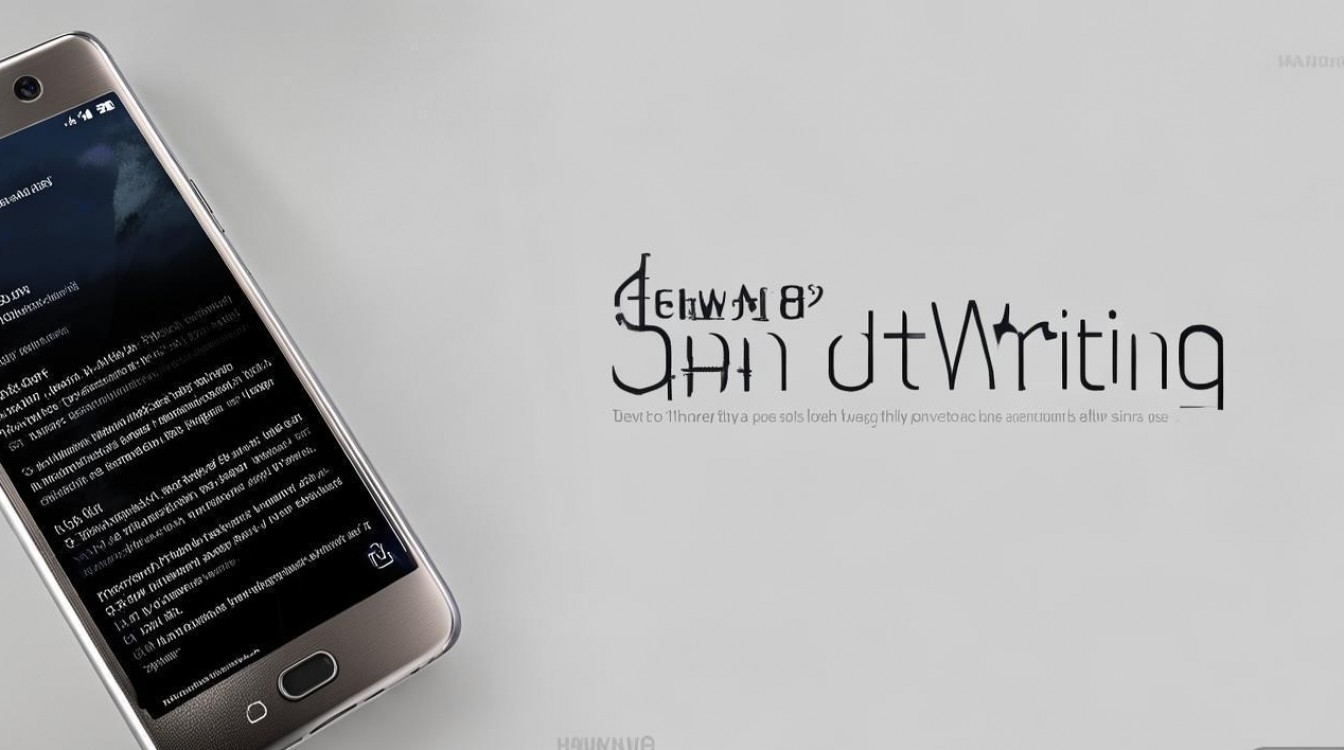
叠写与连写功能的妙用 华为P9的输入法支持智能叠写功能,在半屏模式下,无需等待前一个字上屏,直接在原位置书写下一个字,系统会自动识别并分词,这一功能极大提升了输入速度,解决了小屏幕手机手写慢的痛点。开启此功能需在“手写设置”中确认“叠写”开关处于打开状态。
-
生僻字与符号的快速录入 遇到拼音难以输入的生僻字,手写是最佳解决方案,华为P9的手写识别库非常庞大,支持多种书法字体识别,在书写过程中,直接在手写区画出标点符号(如问号、感叹号),系统识别率极高,避免了切换符号键盘的繁琐步骤。
-
屏幕触控灵敏度的配合 如果在使用手写功能时感觉笔迹断触或反应迟钝,除了输入法设置外,还应检查手机系统的触控设置。
- 进入“设置” > “智能辅助”。
- 查看“手套模式”是否开启,开启手套模式会提高屏幕灵敏度,对于手写笔或指甲较长的用户,该模式能显著提升跟手性。
针对不同用户群体的设置建议
基于E-E-A-T原则,我们针对不同使用习惯的用户提供差异化的解决方案:
- 商务办公人士:建议使用半屏手写,将识别速度调至“快”,开启“叠写”功能,这样可以在回复邮件或记录会议纪要时,保持极高的输入效率,且不影响查看屏幕上方的聊天记录。
- 中老年用户:建议使用全屏手写,字号调大,笔迹颜色设为醒目的红色或深色,全屏手写更符合纸笔书写习惯,降低了操作门槛,减少了因点击不准带来的挫败感。
- 追求个性化的年轻用户:可尝试更换手写背景或启用特效笔迹,让输入过程更具趣味性。
掌握上述设置与技巧,华为p9手写怎么设置这一难题便迎刃而解,从基础的输入法切换,到深度的笔触调优,再到场景化的功能应用,每一个细节的打磨都能让这台经典机型焕发新的生产力。
相关问答模块
华为P9手写输入时,如何快速切换回拼音键盘? 答:在手写模式下,用户无需退出当前界面寻找设置,只需点击键盘工具栏上的“键盘”图标或“中”字图标,在弹出的菜单中选择“拼音”即可瞬间切回,如果使用的是全屏手写,通常在屏幕底部会悬浮一个小的工具条,点击该工具条同样可以快速切换输入方式。
为什么我的华为P9手写时经常识别错误或反应慢? 答:这种情况通常由两个原因导致,第一,手写设置中的“识别速度”过慢,建议进入输入法设置将识别速度调快;第二,屏幕表面可能存在油污或水渍,影响了电容屏的触控精度,建议清洁屏幕后再试,如果系统后台运行程序过多导致卡顿,清理后台程序也能有效提升手写响应速度。
如果您在使用华为P9的过程中还有其他关于输入法或系统设置的独到见解,欢迎在评论区留言分享,我们一起探讨更多实用的数码技巧。
版权声明:本文由环云手机汇 - 聚焦全球新机与行业动态!发布,如需转载请注明出处。






 冀ICP备2021017634号-5
 冀公网安备13062802000102号