

华为p9怎么不截全屏,华为p9无法滚动截屏怎么办
华为P9无法截取全屏的核心原因,通常归结于系统界面的布局限制、特定应用的隐私保护机制以及操作方式的误区。最直接的解决方案是使用“滚动截屏”功能或组合键截屏,若界面包含敏感信息,系统会强制限制截屏范围。 对于大多数用户而言,掌握正确的手势操作与系统设置逻辑,即可解决华为P9怎么不截全屏的困扰。
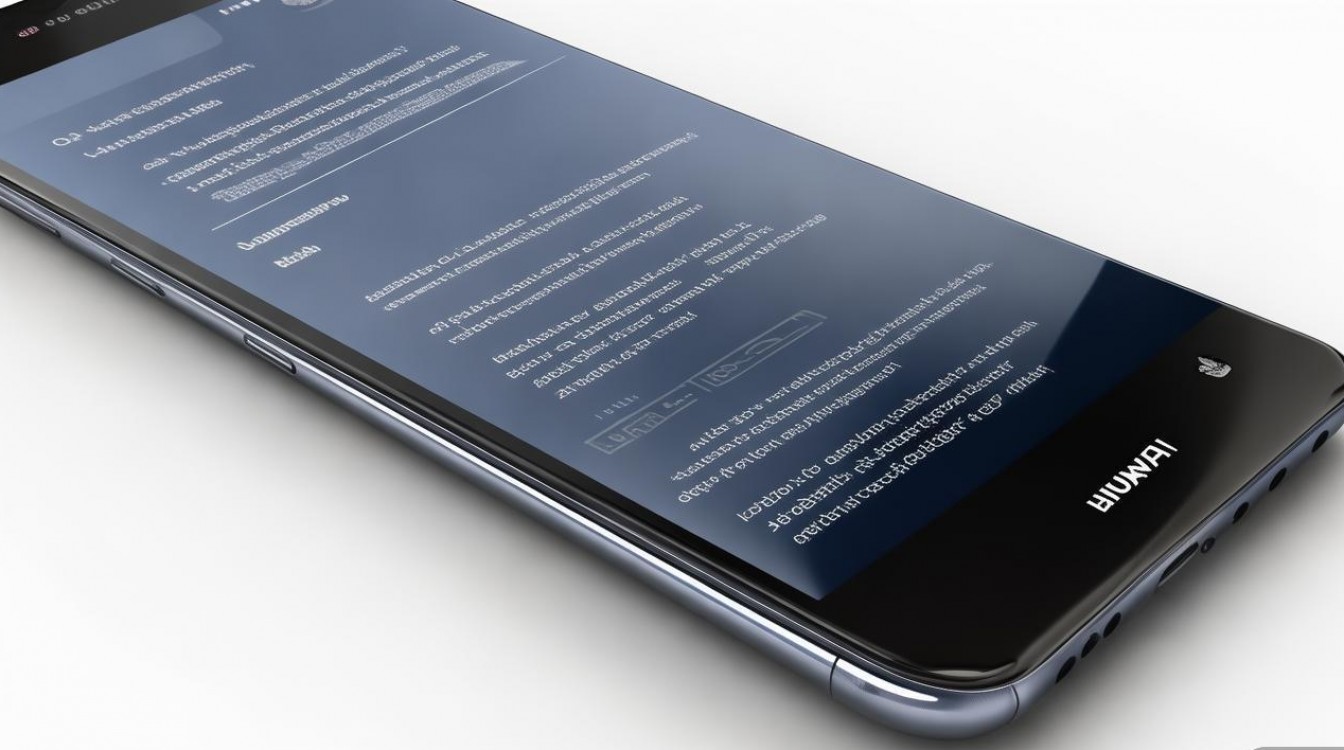
系统逻辑与界面布局的限制
华为P9作为一款发布较早的旗舰机型,其搭载的EMUI系统在界面渲染上采用了独立的图层管理机制。
- 安全隐私机制触发:这是导致“不截全屏”最常见的原因,当用户在银行APP、支付界面或某些受版权保护的影音软件中尝试截屏时,系统会识别当前窗口包含敏感信息(如密码输入框、资金详情),Android底层的安全机制会禁止截取该区域的图像,导致生成的图片出现黑屏、只有状态栏或只有部分界面的情况。
- 状态栏与导航栏的独立性:在某些特定主题或第三方应用全屏运行时,状态栏(显示时间、电量)与导航栏(虚拟按键)可能处于独立图层,普通的截屏指令可能仅抓取了应用内容层,而忽略了系统UI层,导致最终图片看起来“不全”。
常规截屏操作的正确姿势
针对非隐私限制导致的截屏不全,通过规范操作手势通常能够解决。
- 组合键截屏(最稳定方案):同时按住“电源键”和“音量减键”约2秒,这是Android系统的底层指令,能够强制抓取当前屏幕显示的所有像素信息,包括状态栏和导航栏,此方法成功率最高,能有效避免手势操作不灵敏导致的截屏失败或残缺。
- 快捷开关截屏:从屏幕顶部向下滑动调出通知栏,点击“开关”选项,选择“截屏”图标,这种方式由系统进程直接调用截图服务,能够确保系统UI与应用界面合成为一张完整图片。
高级解决方案:滚动截屏与长截图
很多用户询问华为P9怎么不截全屏,实际上是指无法截取超过一屏的长图(如网页、聊天记录),华为P9内置了“滚动截屏”功能,专门解决此问题。
- 触发方式:先通过组合键或快捷开关进行一次普通截屏。
- 操作流程:截屏成功后,屏幕右下角会出现缩略图,点击进入截屏编辑界面,选择底部的“滚动截屏”选项。
- 手动控制:屏幕会开始自动向下滚动,用户可以通过点击屏幕来停止滚动,此功能通过不断拼接屏幕快照来实现长截图,能够完整保存长网页或长聊天记录,完美解决内容超出屏幕显示范围的问题。
第三方软件冲突与系统缓存清理
如果排除了隐私限制和操作误区,依然出现截屏不全,需考虑软件环境因素。
- 辅助功能冲突:部分第三方安全软件或悬浮窗类应用(如屏幕滤镜、录屏软件)会覆盖在屏幕顶层,这些应用虽然透明度很高,但占据了屏幕的顶层显示权限,导致截屏程序优先抓取了透明图层,而下层的应用内容未能完整合成。
- 系统缓存过多:长期未重启手机,会导致图形处理器缓存堆积,出现渲染错误,建议定期重启华为P9,或进入“手机管家”清理加速,关闭后台不必要的进程,恢复系统图形服务的正常响应。
硬件按键响应延迟的处理
华为P9的物理按键在使用多年后可能出现回弹疲软或接触不良。
- 按键检测:若电源键或音量键反馈手感变差,可能导致系统无法识别“同时按下”的指令,变成单纯的锁屏或调节音量,此时应优先使用“快捷开关”截屏进行测试。
- 手势操作替代:在设置中开启“智能辅助”功能,利用指关节双击屏幕进行截屏(需硬件支持且设置正确),作为物理按键损坏时的替代方案。
通过上述分析,华为P9怎么不截全屏的问题并非单一故障,而是涉及系统安全策略、操作技巧以及软件环境的多重因素,用户在遇到此类问题时,应首先判断当前界面是否处于隐私保护状态,再依次尝试组合键与滚动截屏功能,即可获得完整的屏幕图像。
相关问答
问:为什么我在银行APP里截屏,图片是黑色的或者只有状态栏?
答:这是Android系统的安全特性,并非手机故障,银行、金融类APP为了保障用户资金安全和隐私,在代码层面设置了FLAG_SECURE标志,该标志会禁止系统对当前窗口进行截屏或录屏,防止敏感信息被恶意软件后台抓取,此时生成的黑色图片或残缺图片是系统强制执行保护措施的结果,无法通过常规设置强行截取。
问:使用指关节截屏时,经常识别不出来或者截屏不全怎么办? 答:华为P9的指关节截屏技术依赖屏幕电容感应,识别失败通常是因为操作不规范或屏幕表面污损,请确保指关节(而非手指指腹)用力敲击屏幕并保持接触,敲击后迅速在屏幕上画字母“S”即可触发滚动截屏,如果屏幕贴膜过厚或表面有油污,会影响电容感应精度,建议清洁屏幕或更换更薄的贴膜,以保证指关节手势被准确识别。
如果你在解决华为P9截屏问题时发现了其他独特的技巧,欢迎在评论区留言分享。
版权声明:本文由环云手机汇 - 聚焦全球新机与行业动态!发布,如需转载请注明出处。






 冀ICP备2021017634号-5
 冀公网安备13062802000102号