

华为p9怎么删除缓存?华为p9清理内存方法
华为P9删除缓存的最直接且高效的方法是利用系统自带的“手机管家”应用进行一键清理,并结合应用内部的存储空间管理进行深度清理,这能有效解决手机卡顿、存储空间不足以及应用闪退等问题,无需借助第三方软件即可释放大量空间。
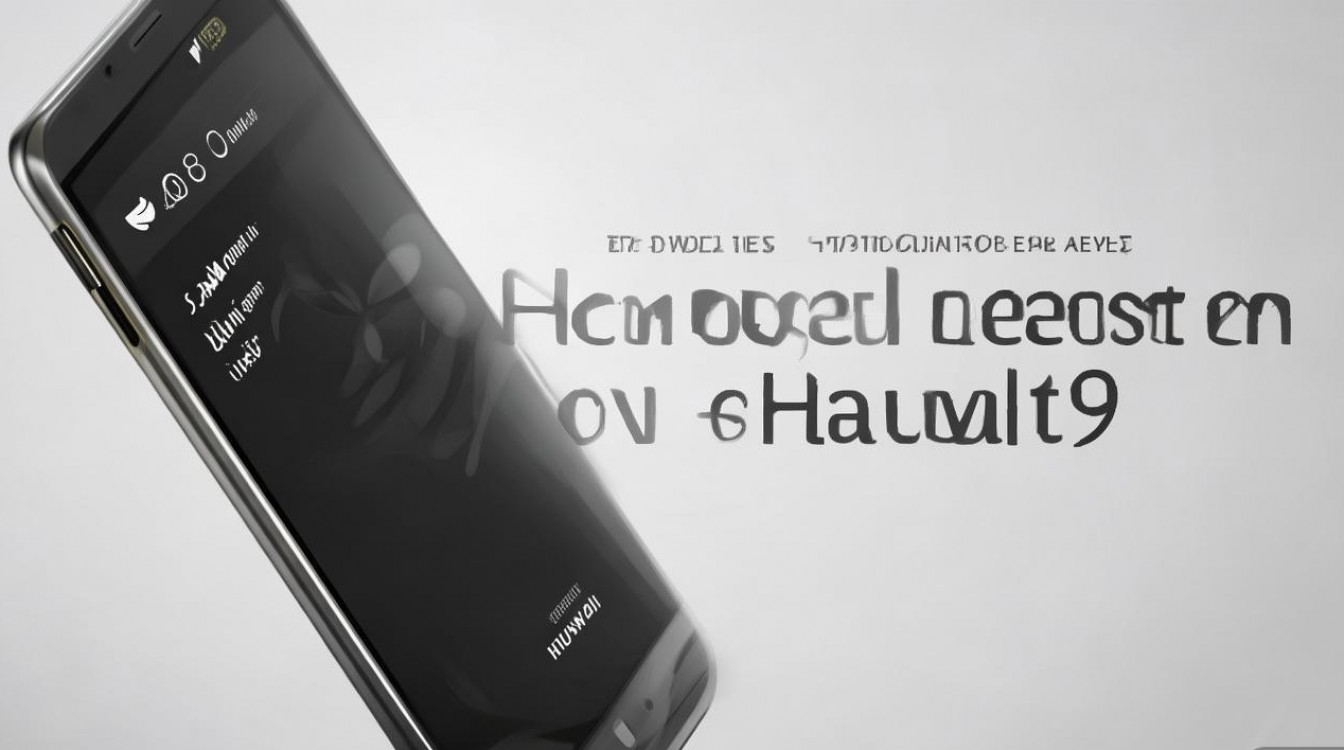
核心操作路径:手机管家 > 清理加速 > 勾选缓存垃圾 > 一键清理。
作为一款发布至今仍有一定存量的经典机型,华为P9在长期使用过程中,系统缓存堆积是导致性能下降的主要原因之一,针对华为p9怎么删除缓存这一问题,我们将从系统级清理、应用级深度清理以及进阶维护三个维度进行详细拆解。
系统级一键清理:最快速的解决方案
华为P9搭载的EMUI系统内置了功能强大的“手机管家”,这是清理缓存的首选工具,具有最高的系统权限和安全性。
-
启动手机管家 在桌面找到“手机管家”图标,点击进入,这是华为官方提供的系统维护工具,不存在第三方软件的隐私泄露风险。
-
执行清理加速 进入界面后,直接点击下方的“清理加速”按钮,系统会自动扫描应用缓存、系统垃圾文件、卸载残留等无用数据。
-
精准勾选与清理 扫描完成后,界面会显示“垃圾文件”列表,重点关注“缓存文件”一栏,这里包含了视频、音乐、新闻类应用产生的临时数据。
- 勾选所有推荐的缓存垃圾。
- 点击底部的“一键清理”按钮。
- 清理完成后,系统会提示释放的空间大小。
注意: 此步骤主要清理的是不影响应用正常使用的临时文件,不会删除账号信息或个人照片,安全系数极高。
应用级深度清理:针对性解决空间不足
系统级清理虽然方便,但部分大型应用(如微信、淘宝、抖音)产生的深层缓存往往无法彻底清除,针对华为p9怎么删除缓存这一需求,深度清理才是释放GB级空间的关键。
-
微信存储空间管理 微信通常是占用空间最大的应用。
- 打开微信 > “我” > “设置” > “通用” > “存储空间”。
- 点击“缓存”旁边的“清理”,这只会清理临时数据,不会删除聊天记录。
- 若空间依然紧张,可点击“聊天记录”进行选择性删除,剔除不必要的历史视频和图片。
-
应用内部清理机制 许多视频或新闻类APP都有内置清理功能。
- 以“腾讯视频”为例:进入“个人中心” > “设置” > “清除缓存”。
- 这种方式能清理掉系统管家无法识别的专用缓存数据。
-
应用管理手动清除 对于其他应用,可以通过系统设置进行操作。
- 进入“设置” > “应用管理”。
- 选择目标应用,点击“存储”。
- 点击“清除缓存”。切记,不要轻易点击“清除数据”,否则会删除该应用的账号登录状态和所有配置信息。
进阶维护与性能优化建议
仅仅清理缓存只能治标,要延长华为P9的使用寿命,还需遵循以下维护原则。
-
定期重启与系统更新 建议每周重启一次手机,这能自动清除系统运行时的临时进程缓存,检查系统更新,华为偶尔会推送针对老机型的优化补丁,能改善内存管理机制。
-
合理使用云服务 华为P9的存储空间有限(通常为32GB或64GB),建议开启“云图库”功能,将照片和视频自动同步至云端,本地只保留缩略图,这比清理缓存更能从根本上解决存储焦虑。
-
避免使用“内存加速球”类插件 EMUI系统本身具备完善的后台管理机制,安装第三方的“手机加速”或“清理大师”类软件,反而会常驻后台,占用宝贵的运行内存,导致手机越用越卡。
操作注意事项
在执行缓存删除操作时,必须保持专业和谨慎。
- 区分缓存与数据: 清除缓存是安全的,清除数据是重置应用,操作时务必看清按钮说明。
- 重要数据备份: 在进行大规模清理前,建议通过华为云备份或电脑端“手机助手”备份重要联系人、短信和照片。
- SD卡清理: 华为P9支持扩展卡,如果手机依然卡顿,检查SD卡是否已满或老化,劣质SD卡会严重拖慢系统读取速度。
通过上述步骤,用户可以完全掌握手机存储的主动权,对于华为P9这款老机型,养成良好的清理习惯,是保持流畅体验的最佳方案。
相关问答
问:华为P9清除缓存后,手机里的照片和聊天记录会丢失吗? 答:不会,系统级的“清理加速”和应用级的“清除缓存”操作,针对的都是应用运行过程中产生的临时数据、缩略图和日志文件,不会触及用户的个人文档、照片或聊天记录数据库,只有在“应用管理”中误点了“清除数据”或“卸载应用”,才会导致数据丢失。
问:为什么华为P9清理完缓存没几天,空间又满了? 答:这是正常现象,微信、新闻、短视频类应用在使用过程中会不断重新下载图片、视频和广告素材作为缓存,以便下次加载更快,建议养成每周清理一次的习惯,或者在这些应用的设置中开启“自动下载”关闭选项,减少不必要的缓存堆积。
如果您在使用华为P9过程中有独到的清理技巧或遇到了其他疑难杂症,欢迎在评论区留言交流。
版权声明:本文由环云手机汇 - 聚焦全球新机与行业动态!发布,如需转载请注明出处。






 冀ICP备2021017634号-5
 冀公网安备13062802000102号