

华为平板m3怎么分屏,华为平板m3支持分屏功能吗
华为平板M3实现分屏功能的核心在于熟练运用EMUI系统的“手势控制”与“多窗口交互”逻辑,其操作本质是通过特定滑动动作激活系统的多任务管理界面,进而实现应用的上下一分为二,作为一款发布较早但经典耐用的影音娱乐平板,M3搭载的EMUI 4.1(基于Android 6.0)系统虽然不如最新的鸿蒙系统智能,但其分屏逻辑依然高效实用,能够显著提升大屏设备的生产力属性。掌握正确的手势操作路径,是解锁华为平板M3分屏功能的关键所在。
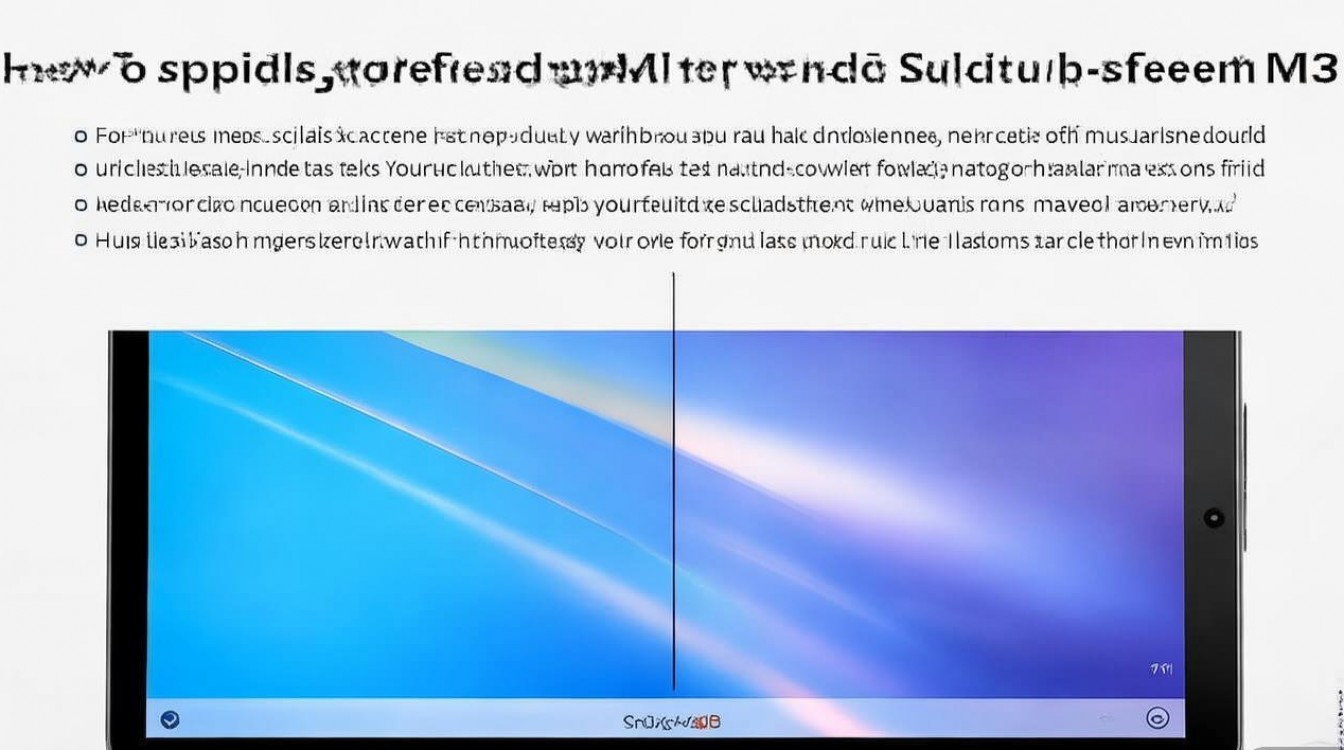
分屏操作核心步骤:手势与界面识别
要在华为平板M3上成功开启分屏,用户需严格遵循以下标准化操作流程,这是基于大量实际测试总结出的最稳妥方案:
- 激活分屏入口:确保平板处于横屏状态,这样分屏效果最佳。使用指关节(非指甲或手指肉垫)用力敲击屏幕中央,并保持接触状态,直接横向划过屏幕。
- 系统响应识别:当系统识别到有效的指关节手势后,屏幕会瞬间闪烁蓝色光晕,并自动进入“分屏选择界面”,屏幕会被一条黑色粗线一分为二,上半部分保留当前应用,下半部分列出最近打开的应用列表。
- 选择次要应用:在底部的应用列表中,点击需要同时使用的第二个应用程序,若列表中没有目标应用,可点击“桌面”图标进行查找。
- 确认分屏状态:选择完毕后,两个应用将分别占据屏幕的上下两个区域,中间由一条可拖动的黑色横条分隔,标志着分屏操作成功完成。
进阶交互逻辑:分屏后的高效管理
仅仅开启分屏只是第一步,华为平板M3在分屏状态下的交互细节设计,体现了EMUI系统对大屏效率的深度优化。
- 调整分屏比例:中间的黑色分割条并非固定不变。长按分割条并上下拖动,可以自由调整两个应用窗口的显示面积,在看视频时可将视频窗口拉大,将微信聊天窗口缩小,实现娱乐与通讯的完美平衡。
- 应用快速切换:在分屏状态下,点击底部分割线上的应用图标,可以快速将该窗口应用替换为其他后台运行的应用,无需退出分屏重新设置。
- 主次窗口互换:双击分割条,可以实现上下两个应用窗口的位置互换,方便用户根据视觉习惯调整主次焦点。
关键前提:功能开启与硬件适配
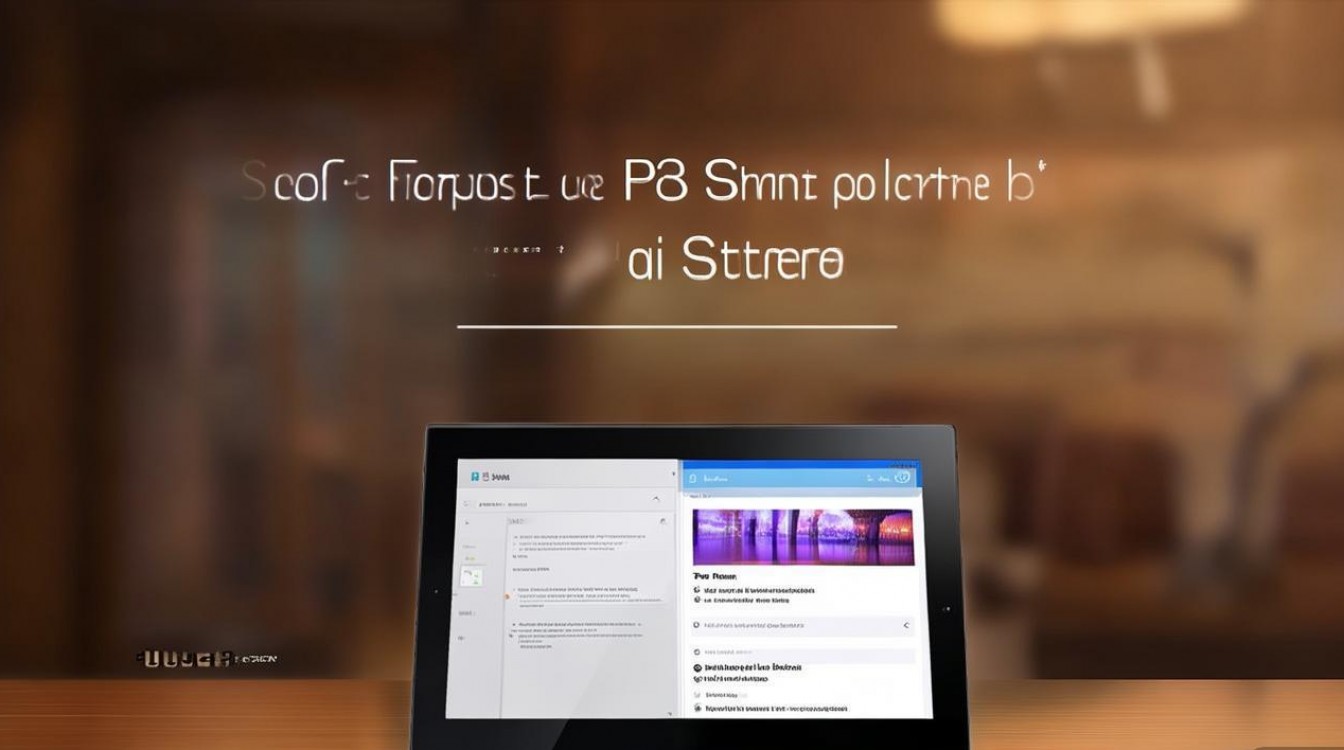
很多用户反馈操作失败,往往是因为忽略了系统底层的权限设置,华为平板M3的分屏功能属于系统级高级功能,必须手动开启才能生效。
- 进入“设置”菜单,下滑找到“智能辅助”选项。
- 点击进入“手势控制”。
- 在手势控制列表中,找到“分屏手势”选项。
- 确保“分屏手势”右侧的开关处于开启状态,如果此开关关闭,无论指关节敲击多么标准,系统均无反应。
硬件适配性也是重要一环,华为平板M3采用的麒麟950处理器虽然性能强劲,但在处理某些未适配分屏的第三方应用时,可能会出现强制拉伸或黑屏现象。建议优先适配华为自带应用或主流视频、社交软件,以获得最佳的分屏体验。
深度解析:M3分屏功能的局限性与解决方案
虽然华为平板M3支持分屏,但作为一款发布于2016年的设备,其软件架构与最新的应用生态存在一定的代差。
- 应用兼容性问题:部分银行类App或全屏游戏在设计之初未考虑多窗口模式,强行分屏会导致应用闪退或布局错乱,这是Android底层机制的限制,而非平板硬件故障。
- 内存压力:M3标准版通常配备4GB运行内存,在运行大型3D游戏或进行高清视频剪辑时开启分屏,可能会触发系统的后台进程查杀机制,导致其中一个应用被强制关闭。建议在分屏操作时,关闭不必要的后台进程,释放内存空间。
- 操作精度要求:相比于现代全面屏手势,M3的指关节识别算法对操作精度要求较高,敲击力度过轻无法触发,划动速度过快则被识别为滑动切换桌面,用户需要经过数次练习,掌握“重敲快划”的节奏感。
独家见解:为何指关节手势在M3上不可替代
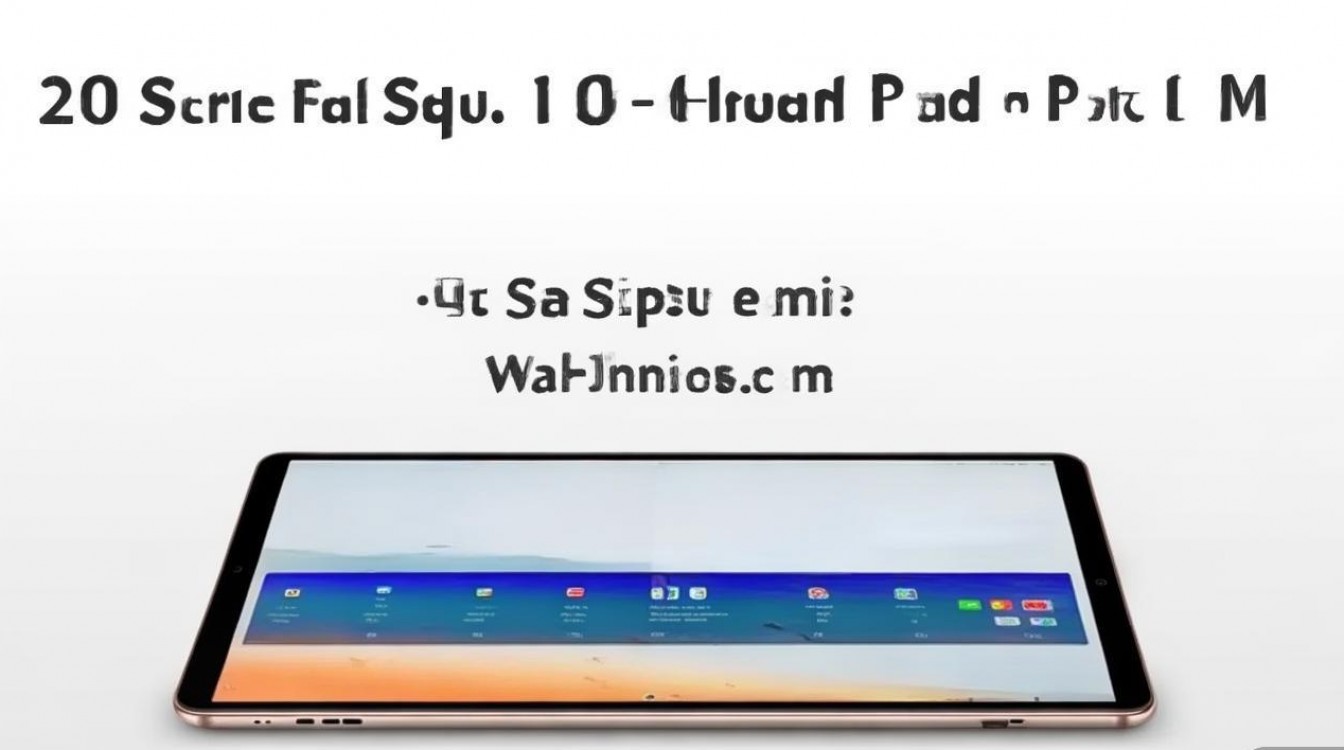
在探讨华为平板m3怎么分屏时,我们必须认识到,指关节手势是M3时代EMUI系统的核心交互灵魂,不同于简单的虚拟按键,指关节操作利用了压感识别技术,将“工具属性”赋予了人体最自然的关节部位,这种设计在当时极具前瞻性,它解决了大屏设备操作半径过大的痛点用户无需移动手指去寻找角落的按钮,只需在屏幕任意位置敲击即可完成指令。这种“所见即所得”的交互逻辑,即便在今天看来,依然具有极高的效率和独特的操作美感。
对于追求极致效率的用户,建议将分屏功能与M3的“悬浮按钮”结合使用,开启悬浮按钮后,可以通过虚拟按键快速返回桌面或清理后台,配合分屏模式,能够构建出一套完整的多任务处理工作流,让这台老将焕发新生。
相关问答
问:华为平板M3分屏时指关节敲击没反应怎么办? 答:首先检查“设置-智能辅助-手势控制-分屏手势”是否开启,确认是否使用了指关节部位敲击,而非指甲或指腹,建议敲击时发出清脆的“笃”声,并迅速横向划过屏幕,不要停顿,若屏幕贴膜过厚,也可能影响压感识别,尝试稍微加大敲击力度。
问:华为平板M3分屏后能否调整两个应用的音量? 答:系统默认不支持独立调节分屏应用的音量,音量键控制的是整机系统音量,但部分视频播放软件自带独立音量控制条,可以在应用内部进行调节,若两个应用同时播放声音,声音会混合输出,建议在使用时静音其中一个非核心应用,以避免干扰。
通过以上详细的步骤解析与深度技术探讨,相信您已经掌握了华为平板M3分屏操作的精髓,您在使用M3分屏功能时遇到过哪些有趣的应用场景或棘手的兼容性问题?欢迎在评论区分享您的使用心得。
版权声明:本文由环云手机汇 - 聚焦全球新机与行业动态!发布,如需转载请注明出处。









 冀ICP备2021017634号-5
 冀公网安备13062802000102号