

华为 mt7-tl00 怎么备份?华为 mt7-tl00 手机如何备份数据到电脑?
针对华为 Mate 7(型号 MT7-TL00)的数据备份,最核心且高效的方案是优先使用华为手机助手(HiSuite)进行本地全量备份,其次利用云服务进行关键数据同步,这款经典机型虽发布已久,但其数据存储安全依然至关重要,通过有线连接电脑备份,能确保照片、联系人、短信及应用数据在换机或重置前得到完整保留,避免云端空间不足或网络不稳定的风险。
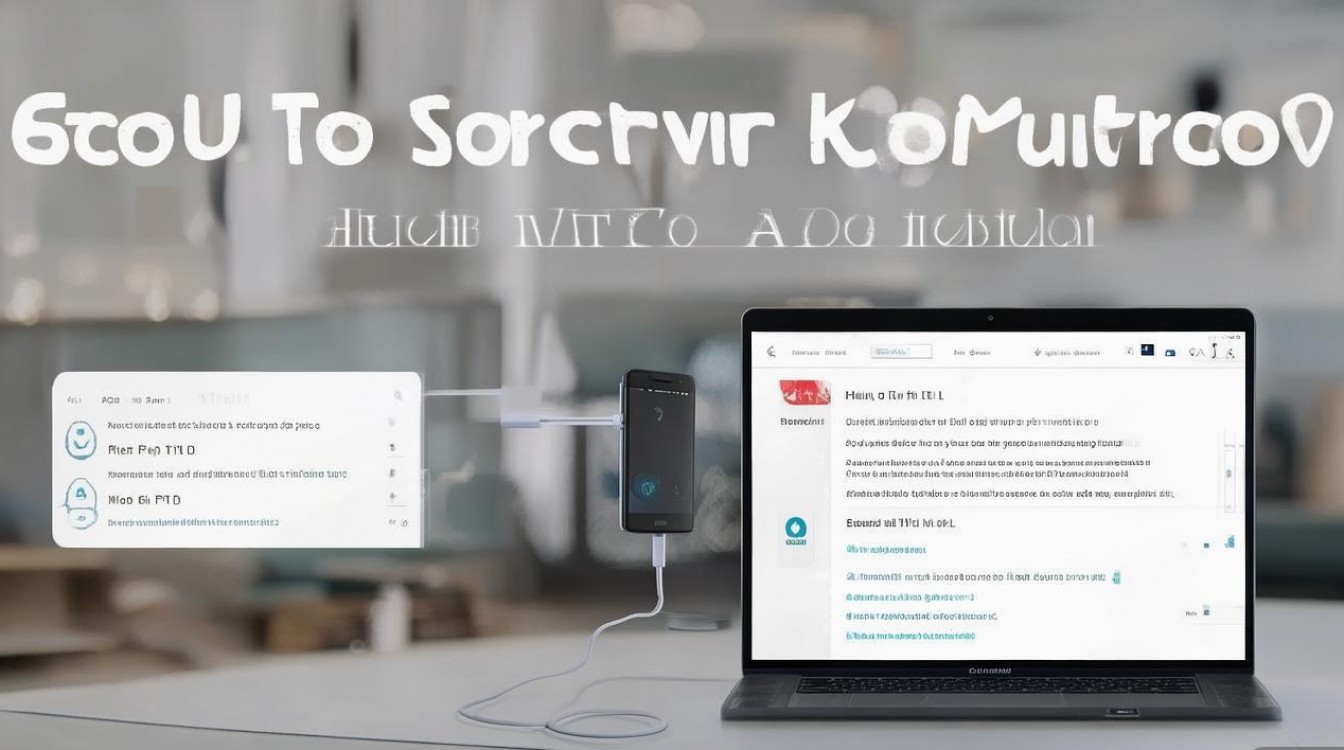
为什么首选电脑本地备份
对于 MT7-TL00 这类存储容量固定的老款机型,本地备份具有不可替代的优势。
- 安全性更高:数据存储在个人电脑硬盘,隔绝了云端潜在的泄露风险。
- 速度更快:USB 3.0 接口传输大文件(如视频、照片)速度远超无线网络。
- 无容量限制:不受华为云免费 5GB 空间的制约,可备份几十 GB 甚至上百 GB 数据。
- 完整性强:支持应用及其数据的全量克隆,而不仅仅是安装包。
使用华为手机助手(HiSuite)详细步骤
这是解决华为 mt7-tl00 怎么备份最专业、最彻底的方法,请严格按照以下流程操作:
-
电脑端准备
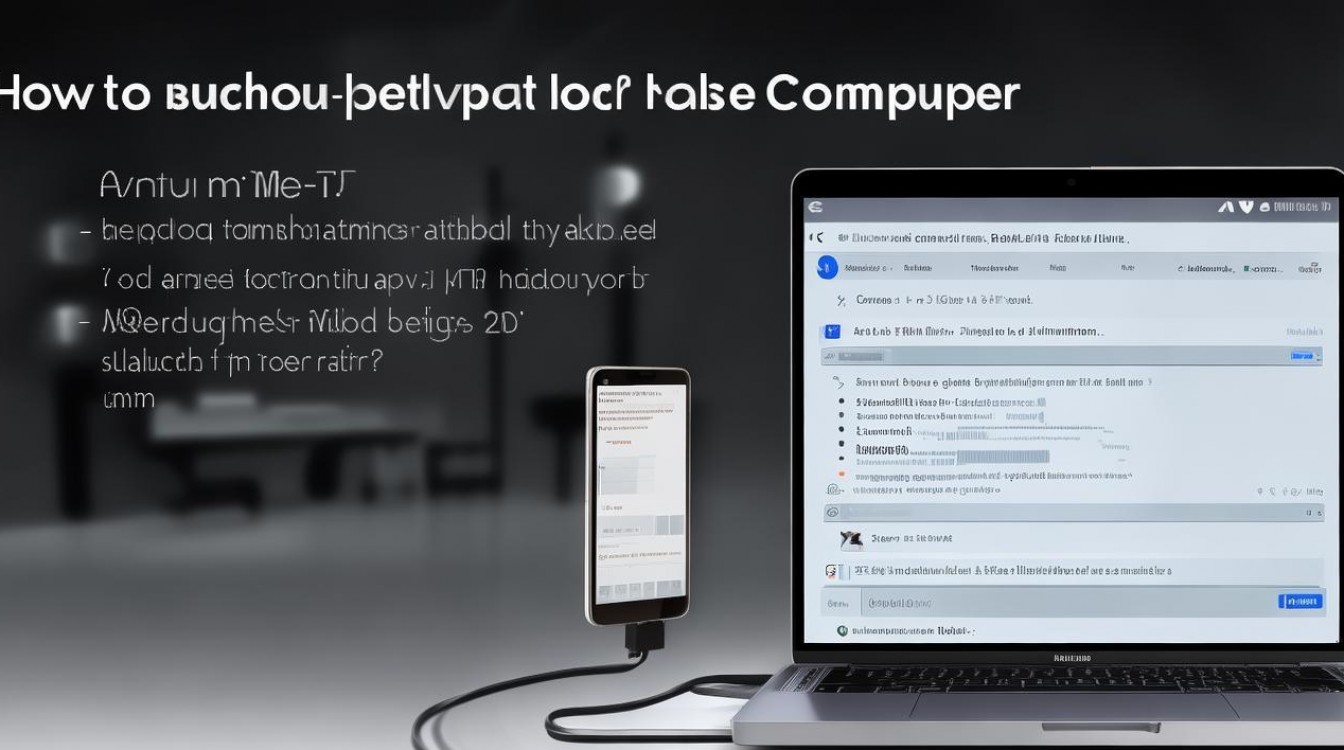
- 访问华为官方支持网站,下载并安装最新版的“华为手机助手”PC 客户端。
- 确保电脑操作系统为 Windows 7 及以上版本,并预留足够的磁盘空间。
-
手机端设置
- 进入手机“设置”,找到“关于手机”,连续点击“版本号”7 次,开启开发者选项。
- 进入“系统”或“高级设置”,打开"USB 调试”开关。
- 部分旧版本系统需选择"USB 连接方式”为“传输文件(MTP)”。
-
建立连接
- 使用原装数据线将 MT7-TL00 连接至电脑。
- 手机屏幕弹出"允许 USB 调试”时,勾选“始终允许”并点击确定。
- 若手机弹出连接验证码,需在电脑端软件界面输入对应数字进行配对。
-
执行备份
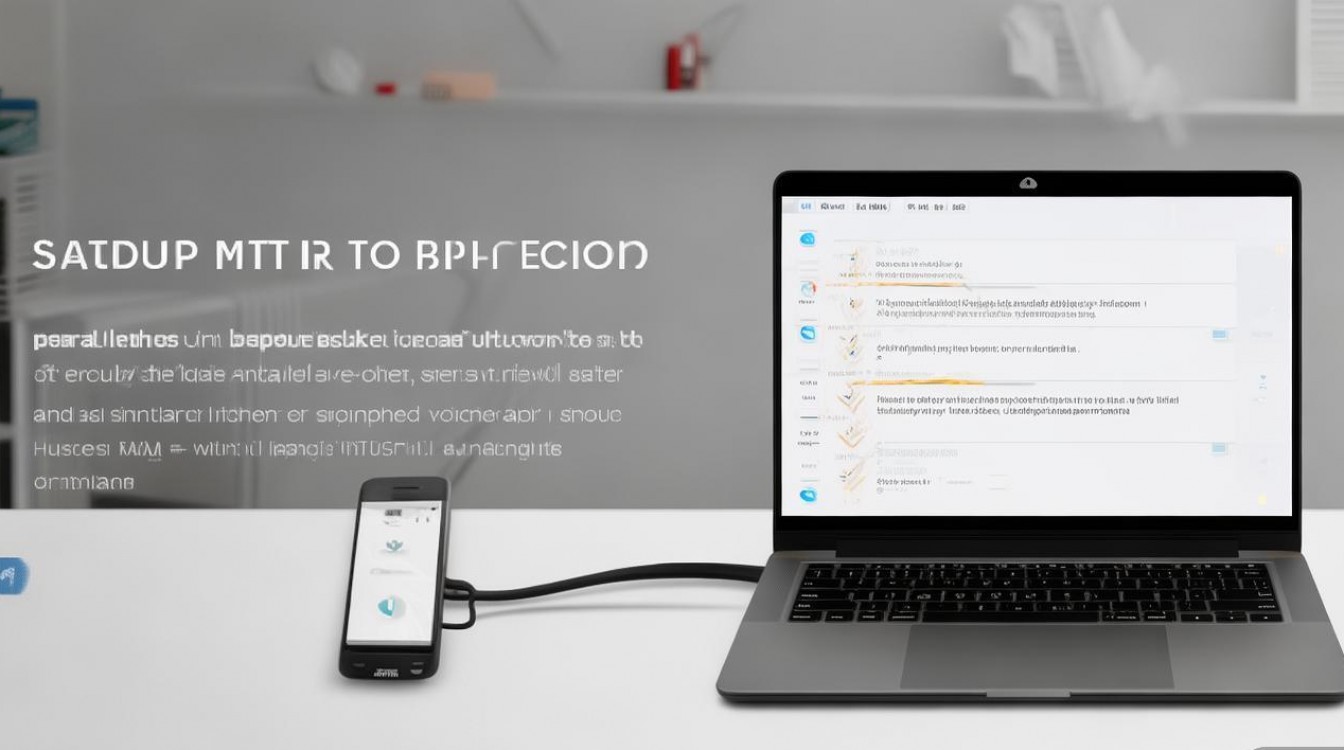
- 在电脑端软件主页点击“数据备份”按钮。
- 勾选需要备份的内容:建议全选,包括联系人、信息、通话记录、图片、视频、音频、文档及应用程序。
- 设置加密密码:务必设置备份密码,防止隐私泄露,此密码在恢复数据时必须输入。
- 点击“开始备份”,等待进度条走完,切勿中途断开连接。
华为云服务备份方案
若身边无电脑,可利用云空间进行核心数据保护,适合应急使用。
- 开启云同步:进入“设置” > “登录华为账号” > “云服务”。
- 选择数据类型:开启联系人、日历、备忘录、录音等开关,系统将自动实时同步。
- 云备份功能:点击“云备份” > “立即备份”,注意,此操作消耗云存储空间,大文件建议手动上传至网盘。
- 局限性提示:免费空间有限,且无法备份已安装应用的内部数据(如微信聊天记录需单独处理)。
关键应用数据单独处理
系统级备份往往无法完美覆盖第三方应用的内部数据,需单独操作。
- 微信迁移:打开微信 > “我” > “设置” > “通用” > “聊天记录迁移与备份” > “迁移到另一台设备”或“备份到电脑”。
- 相册整理:建议将重要照片手动***到电脑文件夹,建立“年份 - 事件”的归档体系,便于长期检索。
- 短信导出:若需永久保存短信,可使用第三方工具导出为 XML 或 PDF 格式,防止云端同步丢失。
备份验证与恢复测试
完成备份后,必须进行有效性验证,确保数据可用。
- 检查文件大小:对比手机已用空间与备份文件夹大小,差异不应过大。
- 尝试恢复单项:在华为手机助手中尝试恢复一张照片或一个联系人,确认流程通畅。
- 记录密码:将备份加密密码记录在安全处,遗忘密码将导致备份文件无法解压。
相关问答
Q1:华为 MT7-TL00 连接电脑后无法被华为手机助手识别怎么办? A:首先检查数据线是否为原装或支持数据传输的线材,仅充电线无法传输数据,确认手机是否开启了"USB 调试”模式,并在下拉通知栏中将 USB 用途改为“传输文件”,若仍无效,尝试更换电脑 USB 接口或重新安装手机助手驱动程序。
Q2:备份过程中提示空间不足,该如何处理? A:若是本地备份,请清理电脑目标磁盘的垃圾文件,或更改备份路径至容量更大的硬盘分区,若是云备份,需购买华为云空间套餐,或仅勾选最重要的联系人和照片进行备份,将大视频文件通过其他方式转移。
如果您在备份过程中遇到任何特殊报错或需要针对特定数据的恢复建议,欢迎在评论区留言交流。
版权声明:本文由环云手机汇 - 聚焦全球新机与行业动态!发布,如需转载请注明出处。





 冀ICP备2021017634号-5
 冀公网安备13062802000102号