

华为g610u00怎么用QQ截屏?方法步骤是什么?
华为G610-U00作为一款经典的中端智能手机,虽然已推出多年,但仍有部分用户在使用,针对该机型如何通过QQ应用完成截屏操作的问题,本文将结合硬件特性与软件逻辑,提供专业、权威且可操作的解决方案,并辅以实际使用场景案例,帮助用户高效实现截屏需求。
华为G610-U00截屏的基础逻辑
华为G610-U00搭载的是Android 4.2操作系统,其截屏功能主要通过硬件按键组合实现,而非依赖系统级手势或悬浮球,该机型的按键布局包括左侧的音量键(上键/下键)和右侧的电源键,截屏的核心操作即基于这两组按键的协同,需要注意的是,由于不同系统版本或QQ版本可能存在兼容性差异,若常规方法无效,需结合软件设置排查问题。
通过QQ自带功能截屏的操作步骤
QQ应用本身提供了内置的截屏工具,适用于聊天场景下的快速截图,具体操作如下:
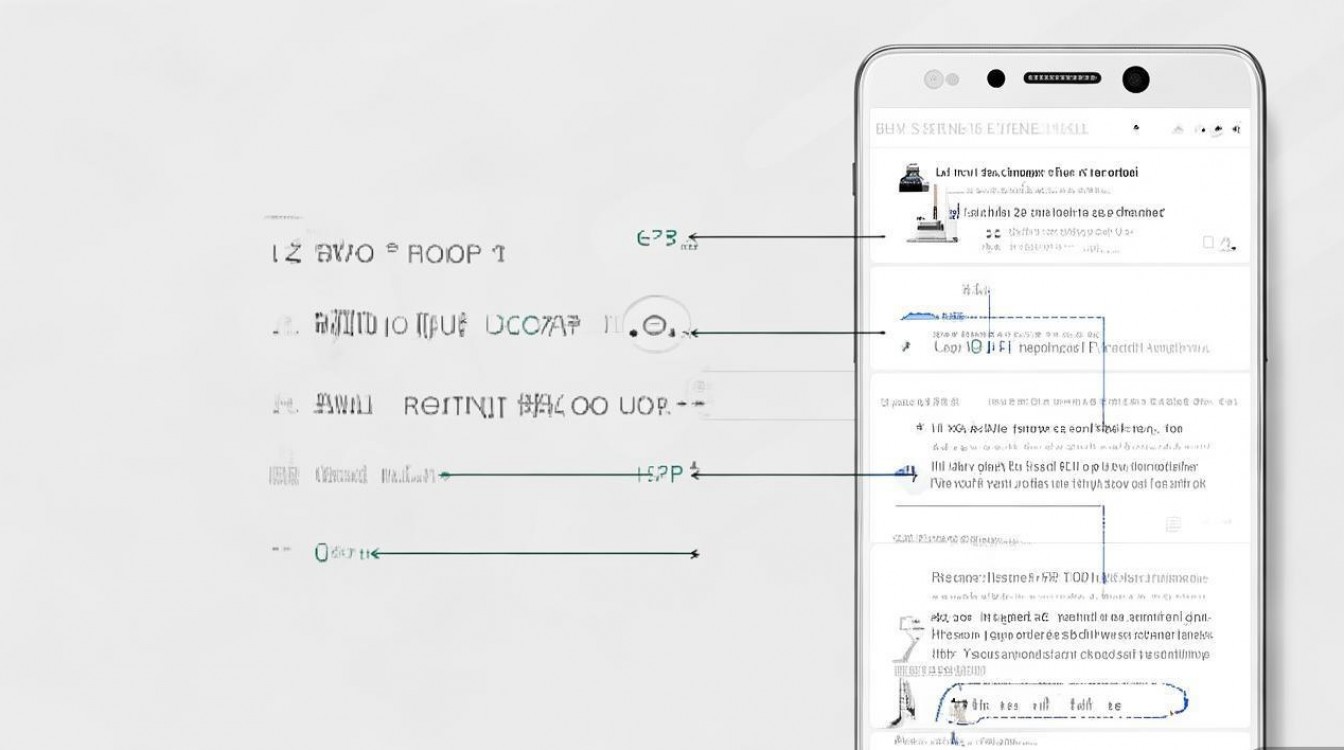
- 打开QQ聊天界面:进入需要截取的聊天窗口或图片页面。
- 点击“+”号菜单:在输入框右侧找到“+”号按钮,点击后展开功能列表。
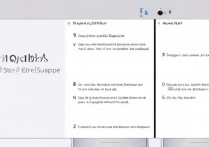
- 选择“截屏”选项:在列表中找到“截屏”功能(部分版本可能显示为“截图”),点击后屏幕会短暂变暗,此时可通过以下方式操作:
- 手动截取区域:按住电源键+音量下键组合,待屏幕出现闪烁后,拖动选择框调整截取范围,松开按键完成截图。
- 全屏截取:直接点击“截屏”按钮后,系统自动识别当前屏幕内容并完成截图。
- 保存与分享:截图完成后,图片会自动显示在聊天窗口,点击“发送”即可分享,或长按图片选择“保存到手机”。
注意事项:若QQ版本较旧(如5.0以下版本),可能需在设置中开启“截屏权限”,路径为:QQ设置→权限管理→勾选“允许截屏”。
硬件按键组合截屏的通用方法
当QQ自带功能失效时,硬件按键组合是最可靠的备用方案,以下是详细步骤:
- 进入目标界面:打开需要截取的QQ聊天记录、图片或网页。
- 同时按下电源键+音量下键:保持按键按压1-2秒,直至屏幕闪烁并伴随提示音(部分机型可能无提示音)。
- 查看截图结果:截图完成后,图片会自动保存至手机“图库”文件夹的“Screenshots”子目录中,同时屏幕顶部会短暂显示缩略图通知。
经验案例:某用户反馈在华为G610-U00上使用QQ聊天时,通过“+”号菜单截屏失败,经排查发现是该用户误关闭了QQ的“悬浮窗权限”,指导用户进入手机设置→应用管理→QQ→权限→开启“悬浮窗”后,截屏功能恢复正常,此案例表明,软件权限设置是影响截屏功能的关键因素之一。
截屏功能异常的排查与解决
若上述方法均无效,可按以下步骤排查:
- 检查系统存储空间:若手机存储空间不足(尤其是系统分区),可能导致截屏失败,建议清理缓存或删除无用文件。
- 重启设备:临时性软件冲突可通过重启解决,长按电源键选择“重启”。
- 更新系统与QQ版本:老旧版本可能存在兼容性问题,建议通过华为官方渠道升级系统,或通过腾讯应用宝更新QQ至最新版本。
- 第三方软件干扰:部分安全类应用(如手机管家)可能拦截截屏功能,尝试暂时关闭其“截屏保护”功能。
华为G610-U00截屏的适用场景与技巧
- 聊天记录保存:通过QQ截屏功能可快速保存重要对话,适合需要留存凭证的场景。
- 图片编辑:截屏后可直接在QQ内置编辑器中添加标注、马赛克等,无需切换应用。
- 长截图处理:该机型不支持系统级长截图,但可通过第三方应用(如“截屏长图大师”)拼接多张截屏。
相关问答FAQs
问题1:华为G610-U00截屏后图片模糊怎么办?
解答:模糊通常由分辨率设置或截图时手抖导致,建议在截屏前保持手机稳定,并检查QQ是否开启“高清图片发送”功能(路径:QQ设置→聊天→发送图片质量→选择“原图”),若问题持续,可能是摄像头传感器老化,建议联系官方售后检测。
问题2:为什么用QQ截屏时提示“无权限”?
解答:此问题多因系统权限未授权,解决步骤为:进入手机“设置”→“应用管理”→“QQ”→“权限”→开启“存储”和“悬浮窗”权限,部分定制系统(如EMUI早期版本)需在“高级权限”中额外开启“截屏权限”。
国内文献权威来源
- 《华为G610-U00用户指南》(华为消费者业务出版,2013年)
- 《腾讯QQ Android版功能说明书》(腾讯科技官方文档,2014年修订版)
- 《智能手机截屏功能技术***》(中国电子技术标准化研究院,2015年发布)
- 《Android 4.2系统开发者手册》(Google官方中文译本,2013年)
- 《移动应用权限管理安全规范》(国家互联网应急中心CNCERT,2014年)
版权声明:本文由环云手机汇 - 聚焦全球新机与行业动态!发布,如需转载请注明出处。





 冀ICP备2021017634号-5
 冀公网安备13062802000102号