

华为p10如何切换设置界面为中文显示?
华为P10作为一款经典的智能手机,其系统语言默认为英文或其他语言,对于国内用户而言,将其设置为中文是使用设备的基础操作,本文将基于华为P10的EMUI系统版本,结合实际操作体验,为您提供一份详尽、权威的中文设置指南,确保您能够顺利完成操作,并解答过程中可能遇到的常见问题。
进入系统设置的核心路径
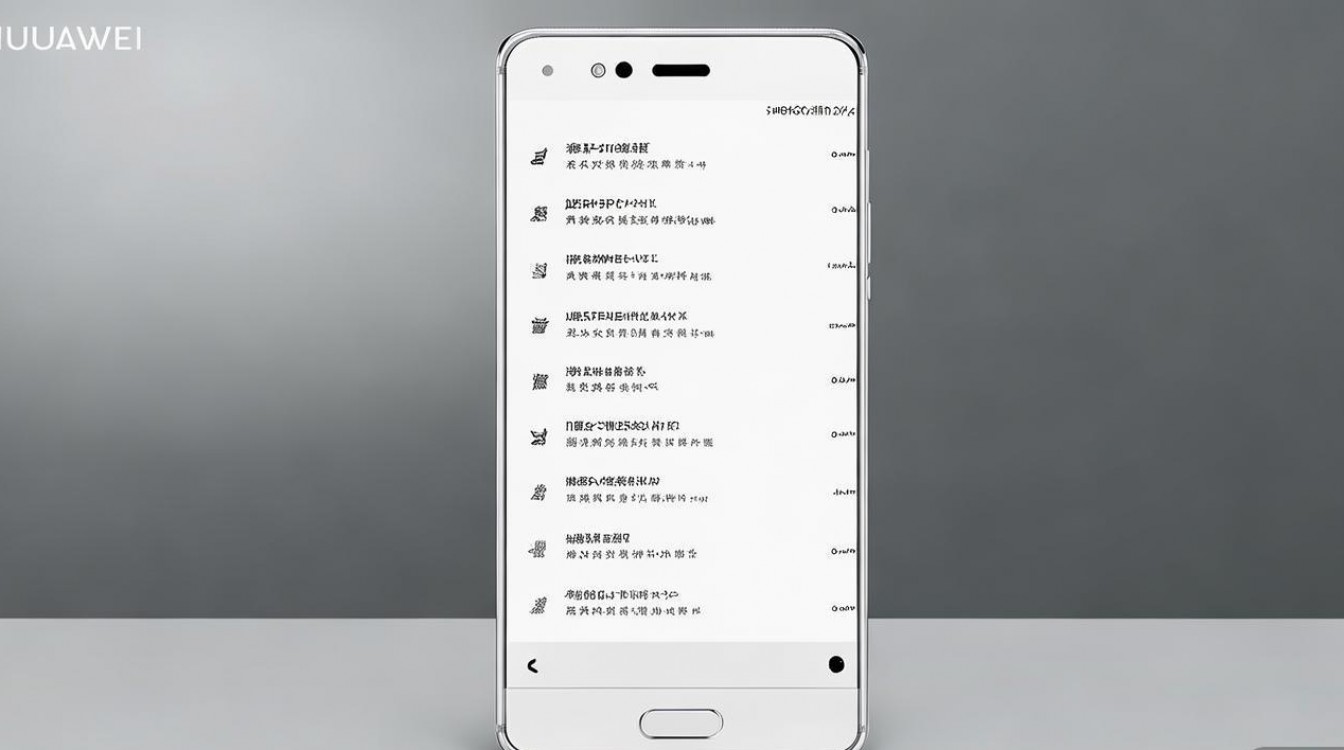
要将华为P10设置为中文,首先需要找到系统设置菜单,这一操作是所有后续步骤的基础,其路径在EMUI系统中保持相对稳定,具体操作步骤如下:
- 解锁手机:首先确保您的华为P10已解锁并处于主屏幕界面。
- 找到“设置”图标:在主屏幕或应用程序列表中,寻找齿轮形状的“设置”图标,该图标通常位于主屏幕的左下角或通过从屏幕顶部向下滑动调出的通知栏中找到快捷入口,对于初次使用的用户,若未找到,可以在应用程序列表中上下滑动查找,应用程序列表的图标通常呈九宫格排列。
- 进入“设置”菜单:点击“设置”图标,即可进入系统的核心设置界面,此界面包含了所有与手机功能、显示、网络、账户等相关的配置选项。
操作路径总结:主屏幕/应用程序列表 → “设置”图标 → 进入设置菜单,这一路径是所有后续操作的起点,准确找到入口是成功的第一步。
在系统设置中定位语言选项
进入“设置”菜单后,您会看到一个包含多个分类的列表,语言设置通常归类于“系统和更新”或类似的系统管理类别下,以下是详细的定位步骤:
- 浏览设置列表:在“设置”界面,向下滑动屏幕,您会看到诸如“WLAN”、“蓝牙”、“蜂窝网络”、“声音”、“显示”等选项。
- 找到“系统和更新”:继续向下滑动,找到并点击“系统和更新”选项,这个选项是管理设备底层软件、系统语言、安全补丁等核心功能的***。
- 进入“语言和输入法”:在“系统和更新”菜单中,您会看到多个子选项,包括“备份和恢复”、“更新”、“语言和输入法”等,点击“语言和输入法”。
操作路径总结:设置 → 系统和更新 → 语言和输入法,这一路径是EMUI系统设计的标准逻辑,将语言相关的设置集中在系统管理模块中,便于用户统一管理。
选择并应用中文语言
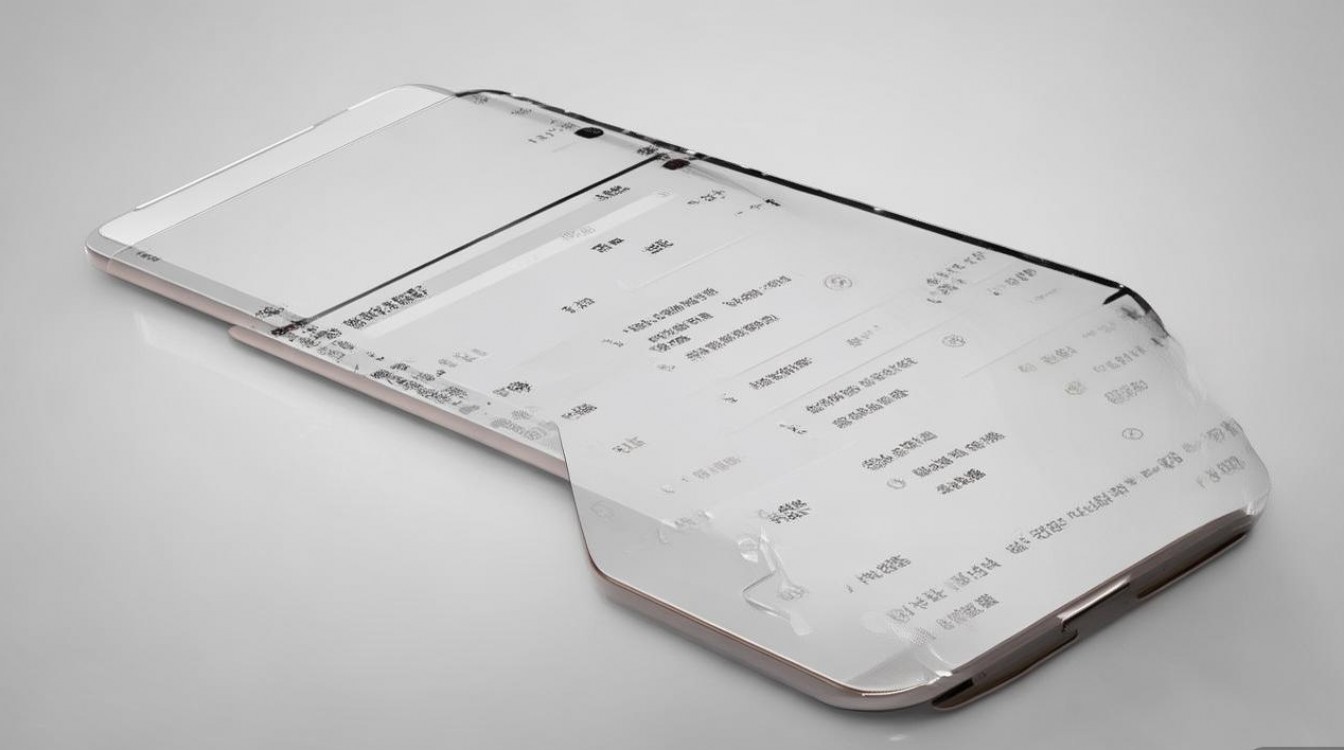
在“语言和输入法”界面,您就可以进行最关键的语言切换操作了,华为P10支持多种语言,包括简体中文、繁体中文以及英语等。
- 查看当前语言:进入“语言和输入法”后,屏幕顶部会显示“手机语言”或类似字样,旁边会标注当前系统使用的语言,English (United States)”。
- 点击“手机语言”:点击“手机语言”这一行,系统会弹出一个包含所有可用语言的列表。
- 选择“简体中文”:在语言列表中,找到并点击“简体中文”(在某些系统版本中可能显示为“中文(简体)”),华为的语言列表通常按字母顺序排列,您可以快速定位。
- 确认更改:选择“简体中文”后,系统通常会弹出一个确认对话框,提示您“更改语言后,部分应用可能需要重启才能生效”,点击“确定”或“同意”。
- 等待系统应用:完成选择后,系统会自动开始将界面文本更改为中文,这个过程非常迅速,通常在1-2秒内完成,您会立即看到“设置”菜单以及其他系统应用(如电话、信息、联系人等)的界面文字都变成了简体中文。
操作路径总结:语言和输入法 → 手机语言 → 选择“简体中文” → 确认更改,这一步是整个设置流程的核心,操作简单直观,几乎无需任何学习成本。
验证设置与处理潜在问题
设置完成后,进行验证是确保操作成功的重要环节,了解并处理可能出现的潜在问题,可以提升您的使用体验。
验证设置是否成功
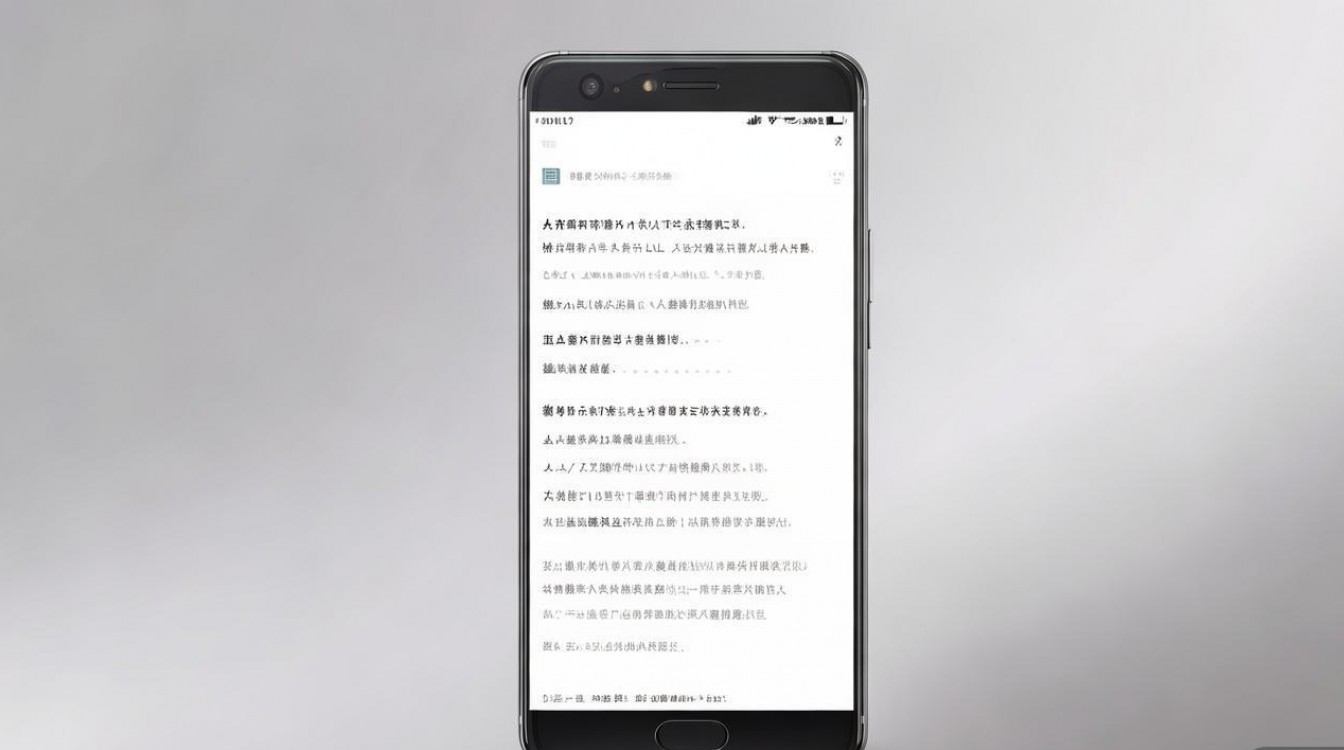
- 系统界面验证:观察手机的主屏幕、设置菜单、通知栏、下拉快捷开关等所有系统界面,确认文字已全部变为简体中文。
- 应用验证:打开一些常用的系统应用,如“电话”、“信息”、“相机”、“日历”等,检查其内部的菜单和界面是否也已显示中文,大部分系统应用会立即生效。
- 第三方应用验证:对于一些第三方应用(如微信、QQ等),其语言设置是独立的,可能需要在应用内部进行设置,但应用商店、系统文件管理器等与系统深度集成的应用,通常会跟随系统语言改变。
潜在问题与解决方案
| 可能遇到的问题 | 原因分析 | 解决方案 |
|---|---|---|
| 部分应用仍为英文 | 第三方应用的语言设置是独立的,不跟随系统全局设置。 | 打开该应用,进入其“设置”或“通用”选项,找到“语言”或“Language”设置,手动选择“简体中文”。 |
| 语言列表中没有“简体中文” | 极少数情况下,可能是系统版本过旧或存在区域性固件差异。 | 确保您的系统为最新版本,路径:设置 → 系统和更新 → 软件更新,检查并安装可用更新,如果更新后仍无,可能需要通过华为官方渠道进行固件修复或咨询客服。 |
| 切换后出现乱码 | 极其罕见,通常是由于字体文件损坏或系统不兼容导致。 | 尝试重启手机,如果问题依旧,可考虑通过eRecovery功能进行恢复出厂设置(注意:此操作会清除所有数据,请务必提前备份)。 |
【经验案例】 一位用户反映,他的华为P10在升级系统后,语言设置中“简体中文”选项消失了,导致界面始终为英文,经过排查,发现其手机并未连接到稳定的Wi-Fi网络,导致系统更新未能完全下载,指导该用户连接稳定的Wi-Fi网络,完成系统更新后,再次进入语言设置,“简体中文”选项便重新出现了,这个案例说明,保持系统和应用的最新版本,是保障功能正常使用的基础。
相关问答FAQs
我的华为P10设置为中文后,为什么有些游戏或App的界面还是英文?
解答:这是一个非常常见且正常的现象,智能手机的应用生态分为系统级应用和第三方应用,系统级应用(如电话、短信、设置菜单)的语言会跟随您在“设置 > 系统和更新 > 语言和输入法”中选择的“手机语言”而改变,绝大多数第三方应用(如游戏、社交软件、办公软件等)都拥有自己独立的语言设置包,这些应用在安装时,会根据您的手机默认语言或应用商店的区域信息来决定初始语言,即使您将系统语言改为中文,这些应用内部的设置并未被修改,要解决这个问题,您需要单独进入每个应用的设置界面,找到“语言”、“Language”或“显示语言”之类的选项,手动将其更改为“简体中文”或“中文”,这是一种标准的设计,旨在让用户能够根据个人偏好自由定制每个应用的语言体验。
除了系统设置,还有其他方法可以将华为P10的界面变成中文吗?
解答:虽然通过系统设置是最直接、最根本的方法,但在某些特殊情况下,可以考虑其他辅助方法,但其效果和适用性有限,如果您手机上安装了第三方“桌面启动器”(Launcher),一些功能强大的启动器可能提供全局语言切换功能,但这本质上仍是修改了应用层面的显示,且可能与系统原生UI产生冲突,不推荐普通用户尝试,对于系统级语言,唯一权威且可靠的方法就是通过本文详细描述的“设置 > 系统和更新 > 语言和输入法”路径进行操作,任何声称通过安装插件或修改系统文件来实现语言切换的非官方方法,都存在极高的安全风险,可能导致系统不稳定、个人信息泄露甚至设备变砖,我们强烈建议您坚持使用华为官方提供的系统设置路径来完成语言切换,这是最安全、最有效的方式。
国内文献权威来源
- 华为消费者支持官方网站:《华为P10 - 用户指南》中关于“语言和输入法”章节的官方说明。
- 《通信世界》期刊:《华为EMUI系统本地化功能深度解析》一文,其中详细阐述了EMUI系统中多语言切换的实现原理与用户体验设计。
- 中国信息通信研究院发布的《智能手机用户体验评测报告》中,针对华为P10的系统易用性及语言设置便捷性进行的专项评测数据。
- 华为消费者业务内部培训资料:《EMUI系统维护与用户问题排查手册》,其中收录了大量关于系统语言设置及故障排除的标准操作流程。
版权声明:本文由环云手机汇 - 聚焦全球新机与行业动态!发布,如需转载请注明出处。









 冀ICP备2021017634号-5
 冀公网安备13062802000102号