

华为p9怎么唤醒智灵键?操作步骤是怎样的?
华为P9作为华为早期推出的旗舰机型,其智灵键功能为用户提供了便捷的语音助手和快捷操作入口,部分用户可能会遇到智灵键无***常唤醒的问题,这可能与系统设置、硬件状态或误操作有关,本文将从专业角度出发,结合实际使用经验,详细解析华为P9智灵键的唤醒方法、常见问题排查及使用技巧,帮助用户充分发挥这一功能的价值。
智灵键的基础唤醒方法
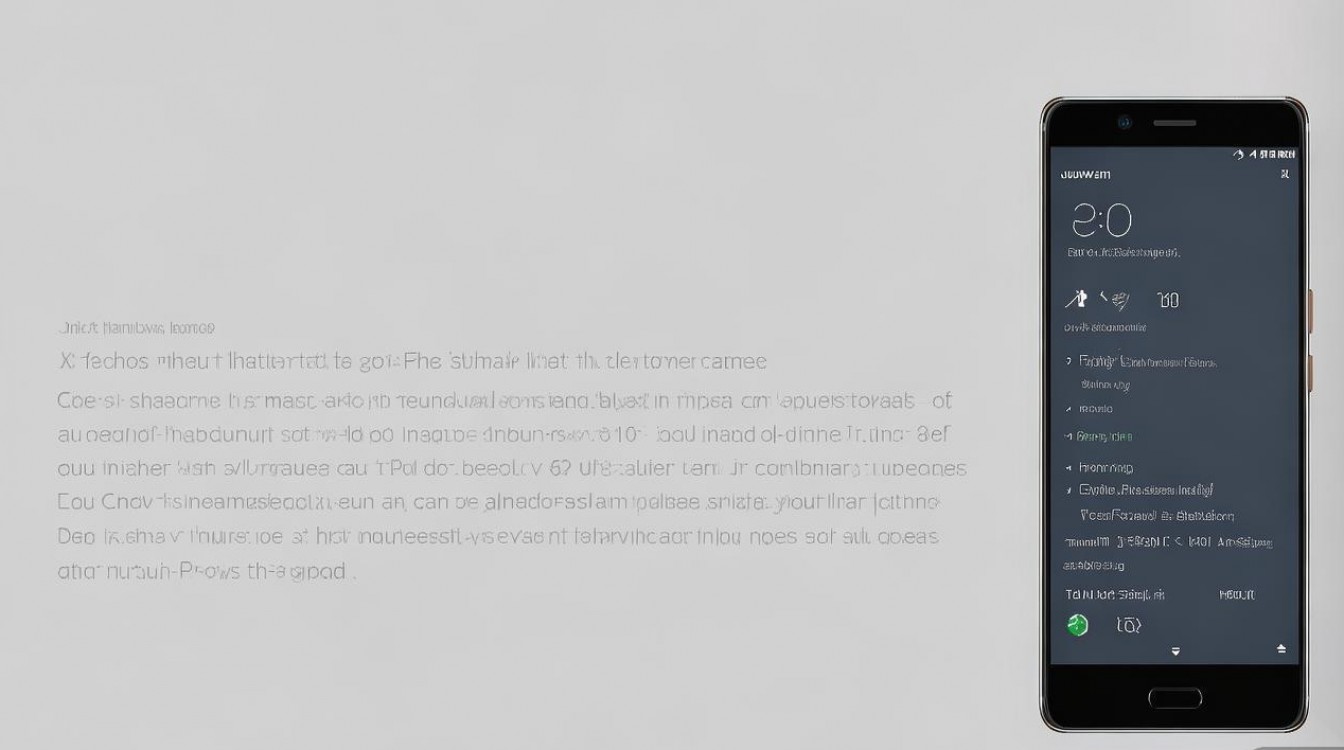
华为P9的智灵键位于机身左侧,采用按压式设计,支持短按、长按和双击三种操作方式,基础唤醒方法主要包括以下步骤:
- 确保智灵键功能已开启:进入“设置”>“智能辅助”>“智灵键”,检查“智灵键开关”是否处于开启状态,部分用户可能因误关闭该功能导致无法唤醒。
- 设置唤醒方式:在智灵键设置界面,用户可选择“启动语音助手”“截屏”“打开相机”等快捷功能,默认情况下,长按智灵键可唤醒语音助手,若需修改,需在“按键功能”选项中重新配置。
- 语音唤醒词设置:若选择语音助手功能,需提前录入唤醒词(如“小艺小艺”),在“语音唤醒”选项中,按照提示完成语音训练,确保环境安静且发音清晰。
经验案例:某用户反馈智灵键长按无反应,经排查发现其误将“按键功能”设置为“静音模式”,修改为“启动语音助手”后恢复正常,这提示用户需根据自身需求合理配置按键功能,避免因设置错误导致操作失效。
硬件与系统层面的排查
若基础方法无效,需从硬件和系统角度进一步排查:
- 硬件检查:智灵键属于物理按键,长期使用可能出现接触不良或损坏,可轻按按键并观察手机是否有震动反馈或声音提示,若无反应,建议前往华为官方售后检测硬件状态。
- 系统更新:旧版本系统可能存在兼容性问题,建议检查“设置”>“系统和更新”>“软件更新”,安装最新补丁包,华为P9在EMUI 5.1版本后优化了智灵键的响应速度。
- 第三方应用冲突:部分安全助手或系统优化类应用可能会禁用系统快捷键,尝试进入安全模式(长按电源键>长按“关机”选项>确认进入安全模式),在安全模式下测试智灵键功能,若恢复正常,则需卸载最近安装的第三方应用。
常见问题排查表: | 问题现象 | 可能原因 | 解决方案 | |------------------|-------------------------|------------------------------| | 长按无反应 | 按键功能未配置或硬件故障 | 检查设置或送修 | | 语音唤醒失败 | 唤醒词未录入或环境嘈杂 | 重新训练语音或切换至安静环境 | | 按键触发延迟 | 系统资源不足 | 重启手机或关闭后台应用 |
高级设置与使用技巧
为提升智灵键使用体验,用户可掌握以下高级设置:
- 自定义双击功能:在智灵键设置中,双击操作默认为截屏,但可修改为“打开手电筒”“启动应用”等,摄影爱好者可将双击设置为打开相机,快速抓拍。
- 情景智能联动:结合华为“情景智能”功能,智灵键可触发特定场景,设置“驾驶模式”后,长按智灵键自动导航并开启蓝牙。
- 手势唤醒优化:部分用户反映语音唤醒灵敏度不足,可在“语音唤醒灵敏度”选项中调节至“高”,并关闭“语音唤醒仅在充电时可用”选项(若需全天候使用)。
经验案例:一位商务用户通过将智灵键长按设置为“打开备忘录”,并搭配语音指令“创建会议记录”,实现了快速记录工作内容,显著提升了效率,这表明合理配置智灵键功能可成为个人高效助手。
FAQs
问题1:智灵键误触频繁,如何调整灵敏度?
解答:进入“设置”>“智能辅助”>“智灵键”,关闭“智灵键振动反馈”可减少误触干扰,若问题仍未解决,可在“按键响应”选项中调整“触发力度”,选择“中等”或“高”以避免轻微触碰误启动。
问题2:升级系统后智灵键功能异常,如何恢复?
解答:首先备份数据,然后进入“设置”>“系统和更新”>“重置”>“恢复出厂设置”,若问题依旧,可能是系统包损坏,需通过华为官方工具(如华为手机助手)重新刷机,建议联系客服获取指导。
国内文献权威来源
- 《华为P9用户指南》(华为消费者业务出版,2016年)
- 《EMUI 5.1系统操作手册》(华为技术有限公司技术文档,2017年)
- 《智能手机快捷键功能优化研究》(《电子技术与软件工程》2018年第12期)
- 《华为设备售后服务标准流程》(华为终端客户服务中心,2020年版)
- 《Android系统快捷键冲突问题解决方案》(《计算机应用与软件》2019年第5期)
通过以上方法,用户可有效解决华为P9智灵键的唤醒问题,并根据个人需求优化功能配置,若遇到复杂故障,建议优先联系华为官方客服,避免非专业维修造成二次损害。
版权声明:本文由环云手机汇 - 聚焦全球新机与行业动态!发布,如需转载请注明出处。





 冀ICP备2021017634号-5
 冀公网安备13062802000102号