

华为p7怎么放内存卡?详细步骤是什么?
华为P7作为一款经典的智能手机,其存储扩展功能对于需要保存大量照片、视频或安装应用的用户来说非常重要,本文将详细介绍华为P7如何正确插入和设置内存卡,确保用户能够顺利完成操作并充分发挥内存卡的作用。
准备工作:选择合适的内存卡
在操作之前,首先要选择合适的MicroSD卡,华为P7支持最大64GB的MicroSD卡,建议选择Class 10或UHS-1标准的卡片,以确保数据传输速度和稳定性,劣质内存卡可能导致数据损坏或读取缓慢,影响使用体验,购买时需注意辨别真伪,选择正规品牌如三星、金士顿、闪迪等。
经验案例:曾有用户因购买到假冒内存卡,导致频繁提示“SD卡损坏”,最终更换正品后才解决问题,建议通过官方渠道或授权经销商购买,避免因小失大。
操作步骤:插入内存卡
- 关机操作:为避免损坏设备或内存卡,请先长按电源键关机。
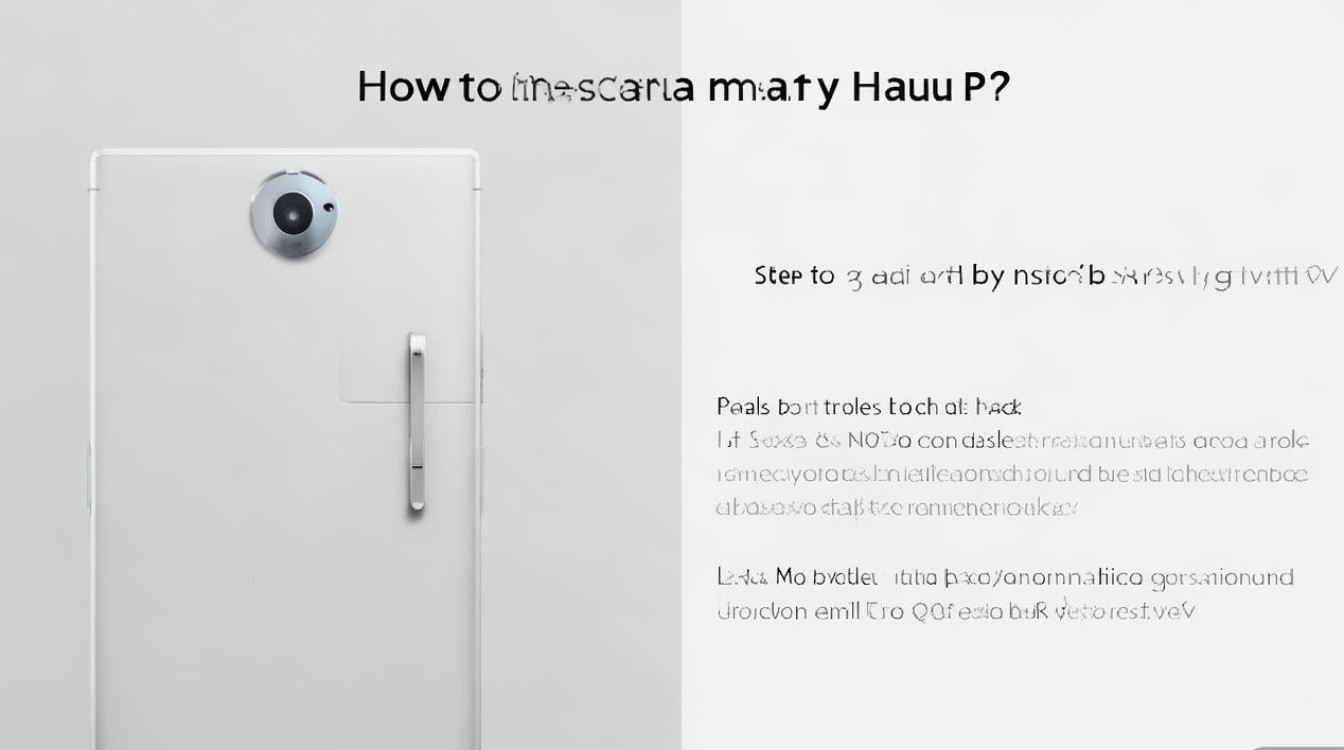
- 找到卡槽:华为P7的内存卡槽位于机身右侧,需要用取卡针轻轻推卡槽弹出。
- 正确安装:将MicroSD卡金属面朝下,斜角对准卡槽缺口,轻轻推入后按平,确保卡槽完全收回。
- 开机检测:开机后进入“设置-存储”,查看内存卡容量是否正确识别,若未显示,可尝试重启手机。
注意事项:
- 避免在开机状态下插拔内存卡,可能导致数据丢失。
- 内存卡方向错误可能损坏卡槽,需仔细对准卡槽设计。
格式化与设置
新内存卡首次使用前需格式化,进入“设置-存储-SD卡-格式化SD卡”,选择“内部存储”或“便携式存储”:
- 内部存储:将内存卡作为手机内置存储使用,可安装应用,但无法与其他设备共享数据。
- 便携式存储:作为独立存储空间,可通过USB连接电脑传输文件,但部分应用无法直接安装到内存卡。
经验案例:某用户因误选“内部存储”,导致更换手机时数据迁移困难,建议优先选择“便携式存储”,保留灵活性。
常见问题解决
- 无法识别内存卡:
- 检查内存卡是否完全插入。
- 尝试更换其他内存卡排除故障。
- 备份数据后格式化内存卡。
- 内存卡速度慢:
- 检查是否为Class 10或UHS-1卡片。
- 关闭“存储空间优化”功能(设置-存储-优化存储)。
- 提示“SD卡已损坏”:
- 备份数据后格式化。
- 若问题持续,可能是内存卡物理损坏,需更换。
维护与优化
- 定期清理:删除无用文件,避免内存卡碎片化。
- 安全弹出:通过“设置-存储-卸载SD卡”安全弹出,避免热插拔损坏。
- 备份重要数据:内存卡可能因物理损坏或病毒导致数据丢失,建议定期备份。
相关问答FAQs
问题1:华为P7支持多大容量的内存卡?是否支持exFAT格式?
解答:华为P7最大支持64GB MicroSD卡,原生支持FAT32格式,若需使用64GB以上卡片,需通过电脑将其格式化为exFAT格式,但需注意系统兼容性,部分第三方应用可能无法识别exFAT格式,建议优先选择64GB及以下容量。
问题2:内存卡数据丢失后如何恢复?
解答:若内存卡数据丢失,可借助专业数据恢复软件(如Recuva、Disk Drill)连接电脑尝试恢复,操作前需停止写入新数据,避免覆盖原有文件,若物理损坏,需联系专业数据恢复机构,成功率较低且费用较高,因此定期备份至关重要。
国内权威文献来源
- 《华为P7用户手册》(华为消费者业务官方文档)
- 《智能手机存储扩展技术规范》(中国通信标准化协会)
- 《MicroSD卡选购与维护指南》(电子产品世界期刊)
- 《移动设备数据安全***》(国家信息安全技术研究中心)
- 《华为P7系统设置优化指南》(华为技术支持社区)
版权声明:本文由环云手机汇 - 聚焦全球新机与行业动态!发布,如需转载请注明出处。






 冀ICP备2021017634号-5
 冀公网安备13062802000102号