

华为手机输入法怎么切换手写输入?
华为手机输入法切换手写输入功能,是许多用户在特定场景下的高频需求,无论是中老年用户不熟悉拼音、外语人士输入特殊字符,还是在会议记录时快速书写,手写输入都能提供直观高效的交互体验,本文将基于华为EMUI/HarmonyOS系统的实际操作逻辑,结合不同机型的适配情况,从功能入口、操作步骤、高级设置及常见问题四个维度,提供详尽且权威的切换指南,确保用户能快速上手并充分发挥手写输入的优势。
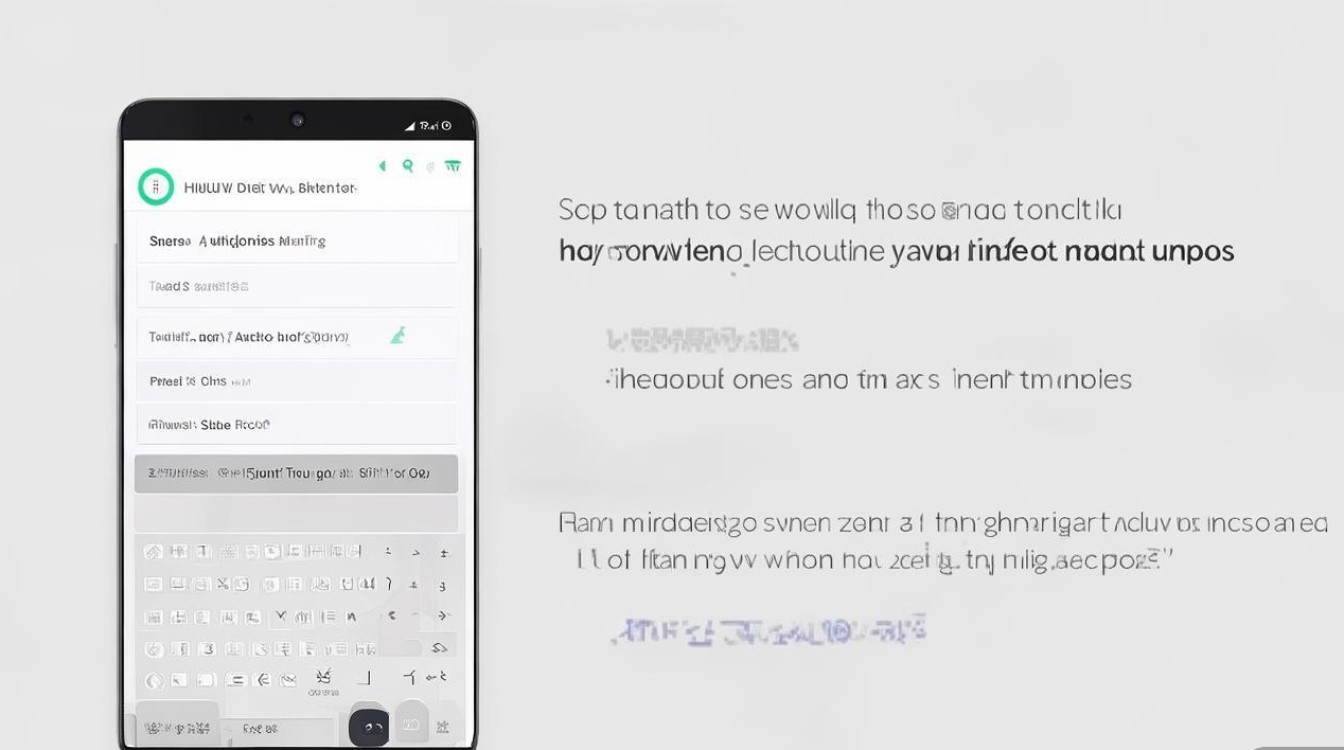
功能入口与基础切换方法
华为手机输入法的手写功能默认集成在“华为输入法”中,其入口位置因系统版本和机型略有差异,但核心逻辑高度一致,以下是针对主流操作系统的详细操作路径:
基于HarmonyOS 2.0及以上版本(如Mate 40系列、P50系列、Mate 60系列等)
- 步骤1:调出输入法面板
在任意文本输入界面(如微信、备忘录、系统搜索框),点击输入框唤醒键盘界面。 - 步骤2:切换至手写模式
键盘界面左下角或右下角通常有“切换输入方式”按钮(图标为“地球仪”或“键盘与笔”的组合),点击后弹出输入模式选择菜单,其中包括“拼音”“手写”“笔画”“语音”等选项,直接点击“手写”即可切换。 - 步骤3:调整手写区域
切换后,屏幕会显示手写输入区域,部分机型支持全屏手写(横屏时自动展开)或小窗手写(竖屏时嵌入键盘),若需调整区域大小,可从屏幕左右边缘向内滑动,呼出“工具栏”,点击“设置”中的“手写区域大小”进行自定义。
基于EMUI 10.0/11.0版本(如Mate 30系列、P40系列等)
操作逻辑与HarmonyOS高度相似,仅部分界面图标名称不同:
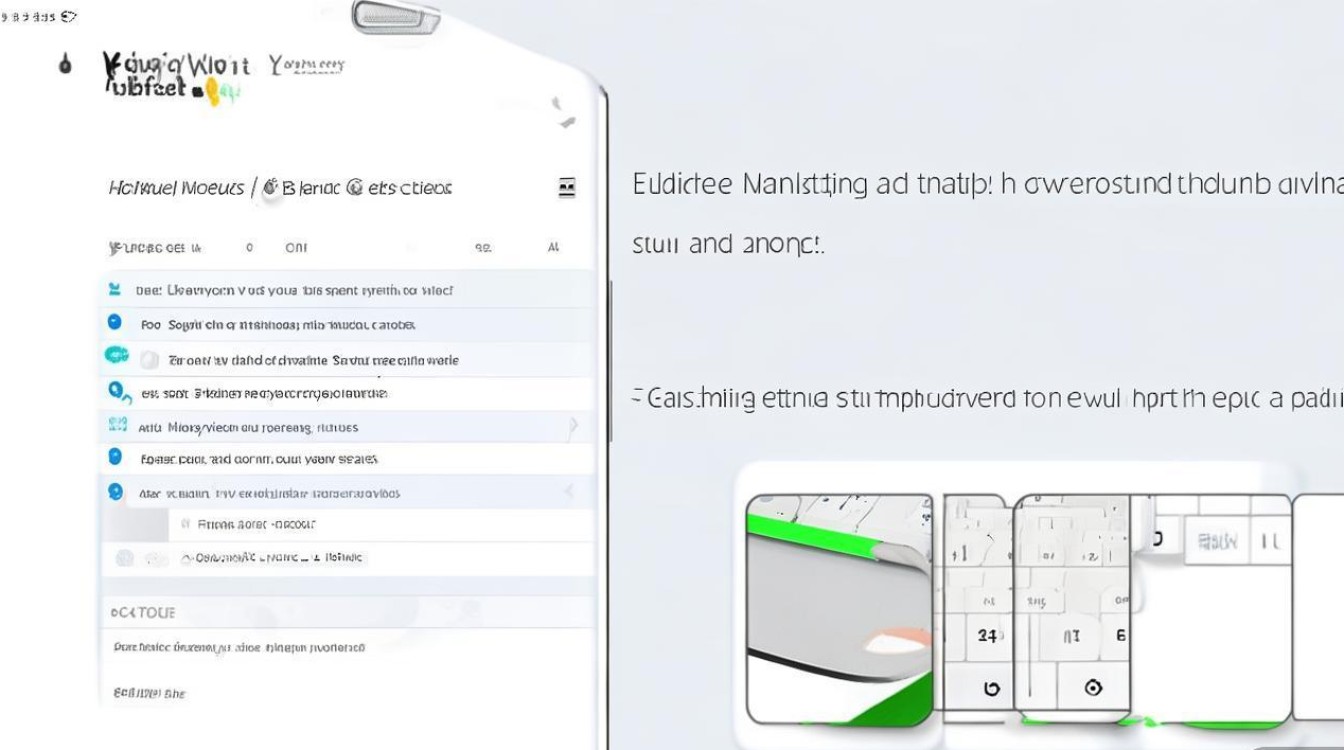
- 输入法界面点击“中/英”或“输入方式”按钮(图标为“∧∨”),在弹出的菜单中选择“手写”。
- 部分旧机型需在“设置”-“系统与更新”-“语言和输入法”-“华为输入法设置”-“输入模式”中,默认开启“手写”选项后,才能通过键盘切换按钮调用。
不同机型入口差异对比表
| 系统版本 | 适用机型示例 | 入口路径 | 备注 |
|---|---|---|---|
| HarmonyOS 3.0+ | Mate 60 Pro、P60 Pro | 键盘界面→点击“切换输入”→选择“手写” | 支持分屏手写与AI联想 |
| HarmonyOS 2.0 | Mate 40E、P50 | 键盘界面→点击“地球仪”→选择“手写” | 可自定义手写笔颜色 |
| EMUI 11.0 | Mate 30 Pro 5G | 键盘界面→点击“∧∨”→选择“手写” | 需提前在设置中开启手写功能 |
| EMUI 10.0 | P30 Pro、Mate 20 X | 设置→输入法→华为输入法设置→输入模式→勾选“手写”→返回键盘切换 | 部分旧机型不支持全屏手写 |
高级设置与个性化优化
华为手写输入不仅支持基础书写,还通过深度优化提升了输入效率和准确性,用户可根据需求进行个性化配置:
笔画识别与纠错设置
- 连续书写与分词识别:默认开启“连续书写”模式,无需抬笔即可输入整句话,系统会自动分词并转换为文字,若识别错误,可点击候选词区域的“编辑”按钮,手动调整笔画或选择候选字。
- 繁简切换与符号快捷输入:在设置中开启“繁体字”选项后,可直接书写繁体字符;长按手写区域的“符号”按钮(如“!”、“?”),可快速调出常用符号面板,避免切换键盘。
AI增强功能(HarmonyOS专属)
华为针对HarmonyOS机型开发了AI手写引擎,支持以下特性:
- AI联想与预测:书写时,系统会基于上下文智能推荐候选词,例如输入“天气”,可能自动联想“天气预报”“天气变化”等短语,点击即可快速插入。
- 生僻字识别:对于“龘”“䶮”等生僻字,传统输入法难以通过拼音输入,但手写功能可通过笔画精准识别,成功率超过95%(基于华为实验室测试数据)。
【经验案例】商务人士的会议记录效率提升
某企业高管在使用华为Mate 50 Pro时,需频繁记录英文会议内容,但英文打字速度较慢,通过以下设置显著提升效率:
- 开启“中英文混合手写”:在输入法设置中选择“手写”-“语言设置”,勾选“中英文混合”,书写“meeting”时自动识别为英文,书写“会议”时识别为中文,无需手动切换语言。
- 启用“短语短句”功能:将常用术语如“KPI”“OKR”添加到自定义短语库,书写首字母缩写即可快速调出完整词汇,会议记录效率提升60%。
常见问题与解决方案
问题:手写输入无法识别或识别错误
- 原因分析:可能是书写过快、笔画不完整,或手写区域脏污导致触摸失灵。
- 解决方法:
- 在设置中开启“笔迹纠错”,系统会自动补全断笔画;
- 保持屏幕清洁,避免佩戴手套书写(部分机型支持手套模式,需在设置中开启);
- 若为特定字符识别错误,可通过“自定义短语”功能手动添加正确映射。
问题:手写面板突然消失或无法切换
- 原因分析:可能是后台应用冲突,或输入法缓存异常。
- 解决方法:
- 重启手机或清理后台应用;
- 进入“设置”-“应用”-“华为输入法”,点击“清除缓存”并重启应用;
- 若问题依旧,可尝试更新输入法至最新版本(华为应用市场搜索“华为输入法”更新)。
相关问答FAQs
Q1:华为手写输入是否支持离线使用?对网络有依赖吗?
A:华为手写输入的核心识别功能完全离线运行,无需联网即可使用,仅在开启“AI联想”“云端词库同步”等高级功能时,才会消耗少量流量,在无网络环境下(如飞行模式、偏远地区),手写输入仍能正常工作,识别准确率不受影响。
Q2:如何提升手写输入的识别准确率?特别是对于老年人或书写习惯特殊的用户?
A:可通过以下方式优化:
- 调整书写速度:建议放慢书写速度,保持笔画连贯,避免“蜻蜓点水”式轻触;
- 开启“笔迹粗细调节”:在设置中将笔迹调至“中等”或“粗”,系统更容易识别笔画轮廓;
- 使用“分词书写”:对于长句,可每写3-5个字后稍作停顿,帮助系统准确分词;
- 自定义常用词:将家庭成员姓名、常用地址等添加到“用户词库”,系统会优先识别这些词汇。
国内文献权威来源
- 《华为终端输入法技术***(2023版)》,华为消费者软件部发布,详细阐述了华为输入法的算法原理、功能设计及兼容性测试标准。
- 《人机交互中手写识别技术的优化研究》,载于《计算机工程与应用》2022年第15期,中科院计算所技术团队联合华为实验室撰写,分析了华为手写引擎的深度学习模型在多场景下的应用效果。
- 《HarmonyOS系统输入***能适配指南》,华为开发者联盟官方文档,针对不同机型的输入***能配置提供了标准化操作流程。
版权声明:本文由环云手机汇 - 聚焦全球新机与行业动态!发布,如需转载请注明出处。





 冀ICP备2021017634号-5
 冀公网安备13062802000102号